
Exportação dos extratos do eEscriture no layout Dominio.
Agora você pode exportar os dados de extratos selecionados no eEscritório em formato TXT. O arquivo gerado é totalmente compatível com a importação do sistema contábil Domínio, tornando a integração entre as plataformas muito mais rápida e fácil. Confira o passo a passo abaixo e veja como realizar a exportação:
Exportando o extrato em TXT
Após realizar a importação do arquivo e o preenchimento dos lançamentos:
-
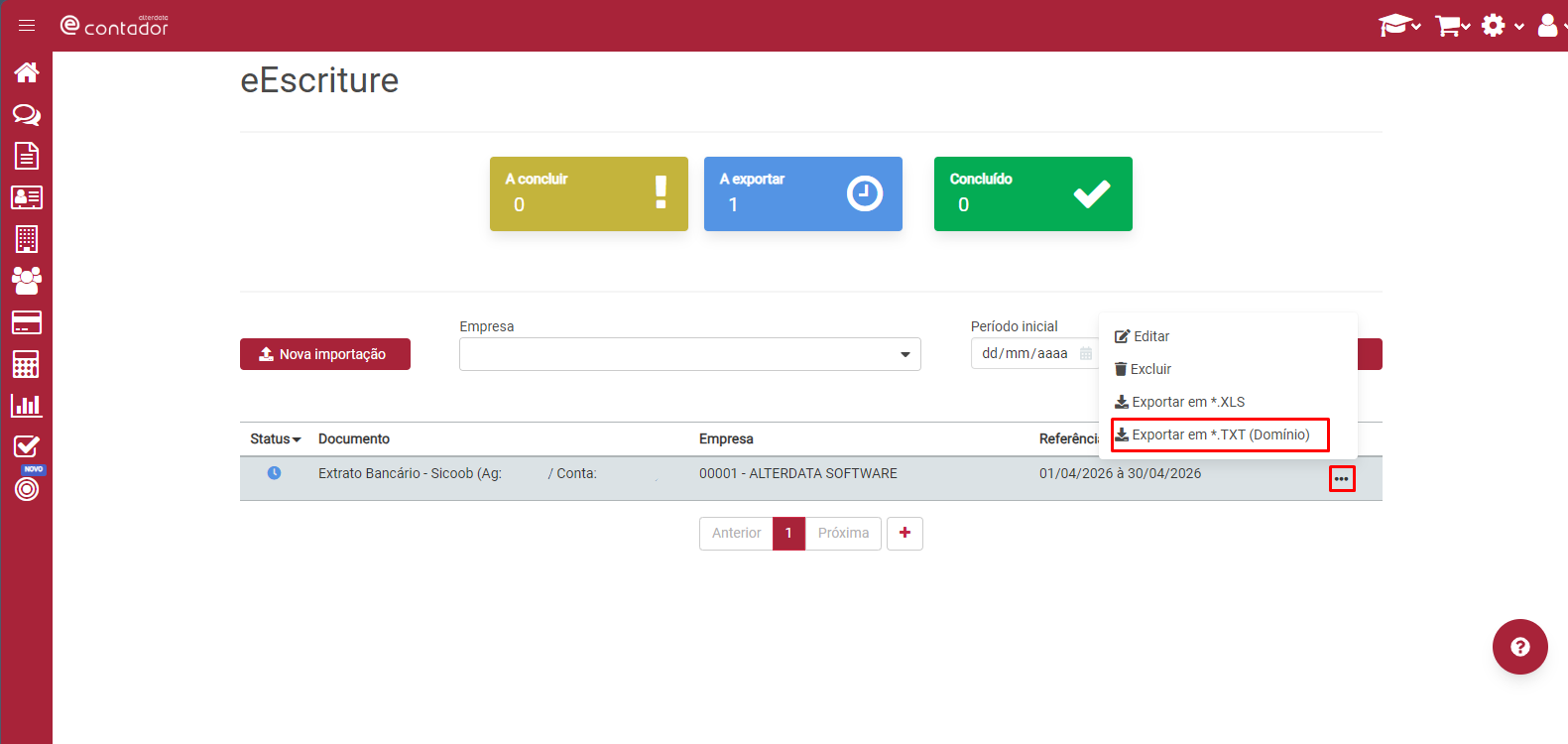
Localize o extrato bancário importado e clique no ícone de três pontinhos;
-
Clique em Exportar em *.TXT (Dominio);
-
Confirme o Download do arquivo que foi baixado em sua máquina. O extrato ficará com o Status de Concluido.
Após a exportação, uma tela de confirmação de download será exibida. Assim que você confirmar, o status do extrato mudará para "Concluído" e o arquivo TXT gerado será salvo diretamente na sua pasta de Downloads. O arquivo é salvo automaticamente com uma nomenclatura padrão: Código da Empresa + Nome do Banco + Período do Extrato.txt
.Exemplo: 00001Sicoob_01-04-2026_30-04-2026.txt
O sistema Domínio não aceita a configuração por lançamento modelo. Então, caso utilize essa opção, será necessário desmarca-la e configurar as contas de débito e crédito para realizar a exportação.
Realizando a importação em sistema contábil Domínio
Para realizar a importação do arquivo TXT no sistema Domínio, siga o passo a passo abaixo:
-
Acesse o menu Utilitários - Importação - Importador - Importar;
-
No quadro Arquivo, no campo Tipo, selecione a opção TXT;
-
No campo Caminho, clique no botão [...] Reticências, localize e selecione o arquivo TXT exportado;
-
No quadro Conjunto de dados, selecione o conjunto padrão Lançamentos Contábeis em Lote (Leiaute Domínio Sistemas);
-
Clique no botão Importar;
-
Na janela exibida com os lançamentos a serem importados, revise as informações e clique no botão Gravar para finalizar a importação.
Atente-se que o código da empresa deve ser igual ao informado no arquivo TXT exportado, caso contrário, a importação não será realizada;
-
Certifique-se de que o plano de contas da empresa atual contenha os mesmos códigos utilizados no sistema anterior, para evitar erros durante a importação;
-
Verifique se já existem lançamentos para o mesmo período, pois a importação poderá causar duplicidade. Se necessário, exclua os lançamentos antigos no menu Utilitários - Exclusão - Lançamentos;
-
Se forem importados lançamentos relativos a contas de resultado, ajuste o zeramento dessas contas manualmente, utilizando a origem Zeramento.