Usuário cliente realiza o envio para o eEscriture
O cliente do Contador (Administrador do Escritório) poderá fazer o envio do Extrato Bancário através do seu acesso ao site do eContador para o eEscriture.
Nos tópicos abaixo vamos entender como esse envio funciona.
Adicionar Documentos no eContador pelo Usuário Cliente
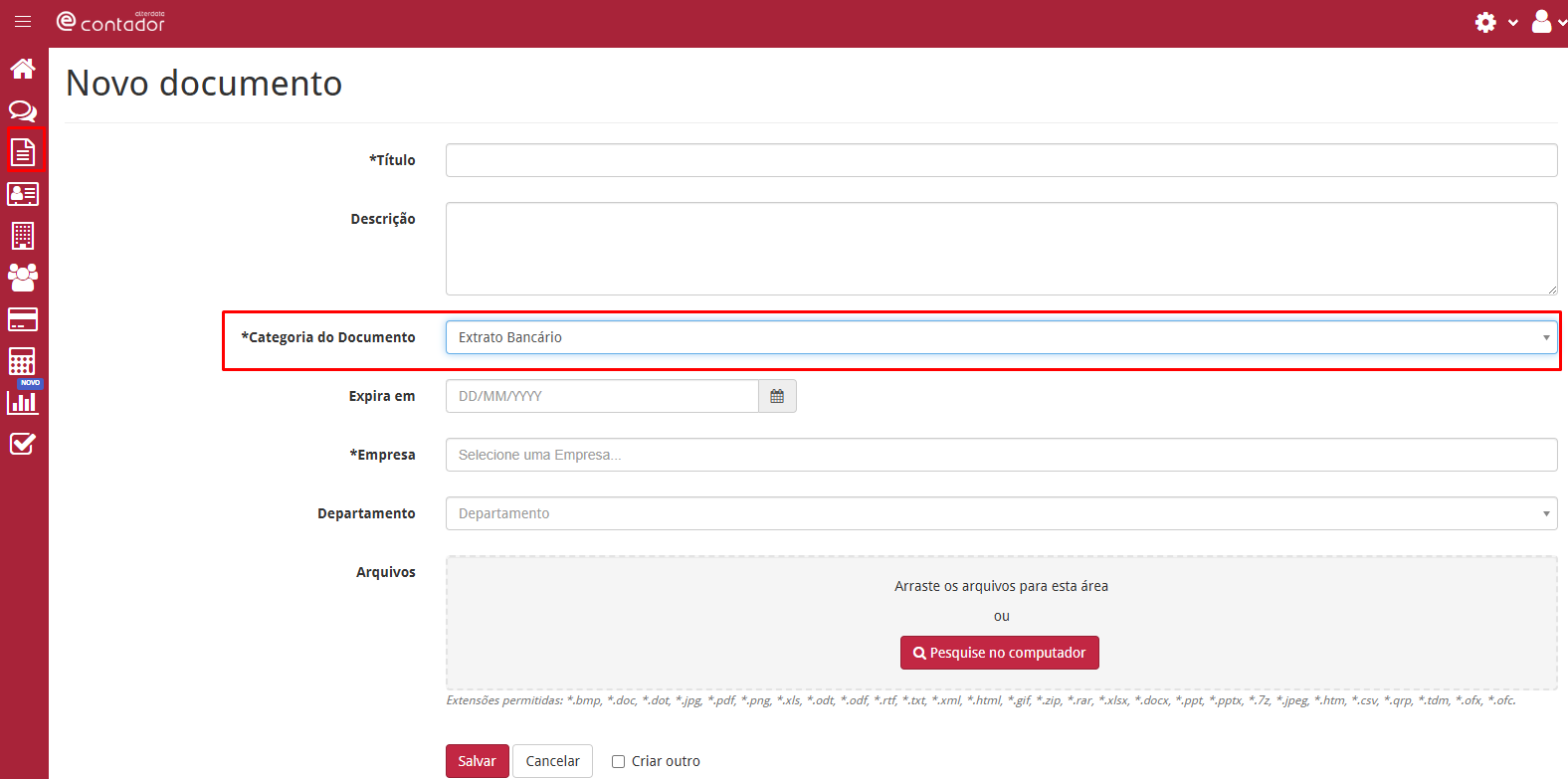
Para que o Usuário Cliente consiga enviar o documento do Extrato Bancário, siga o passo a passo:
-
Acesse o site do eContador;
-
Clique na aba Documentos - Documentos Gerais;
-
Clique em Novo Documento;
-
Preencha o Título e a Descrição;
-
No campo Categoria do Documento, selecione Extrato Bancário;
O documento precisa estar vinculado à Categoria Extrato Bancário para que o eEscriture consiga ler os dados.
Sendo assim, essa Categoria precisa estar liberada para o Usuário do cliente do Contador.
-
Informe a data em Expira em;
-
Selecione a Empresa;
-
Selecione o Departamento;
-
Clique em Pesquise no computador e selecione o PDF do Extrato Bancário;
-
Clique em Salvar.
Documentos no eEscriture
Após o Usuário Cliente enviar os documentos para o eContador, os mesmos estarão disponíveis automaticamente no eEscriture.
Para verificar, siga o passo a passo:
-
Acesse o site do eContador com o Usuário do Contador (Administrador do Escritório);
-
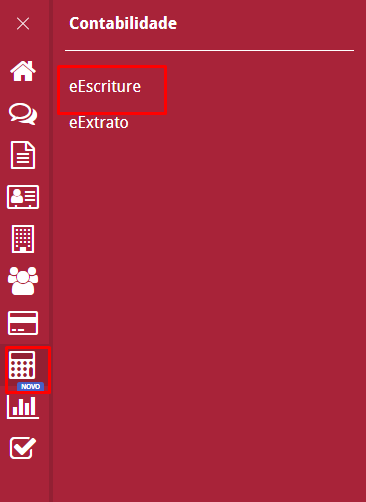
Clique na aba Contabilidade - eEscriture.
Os documentos ficarão com o status Aguardando Envio.
Para enviar para o sistema Contábil, clique aqui.