
Autor do artigo: Gerson.sup.pack
Como efetuar o lançamento
-
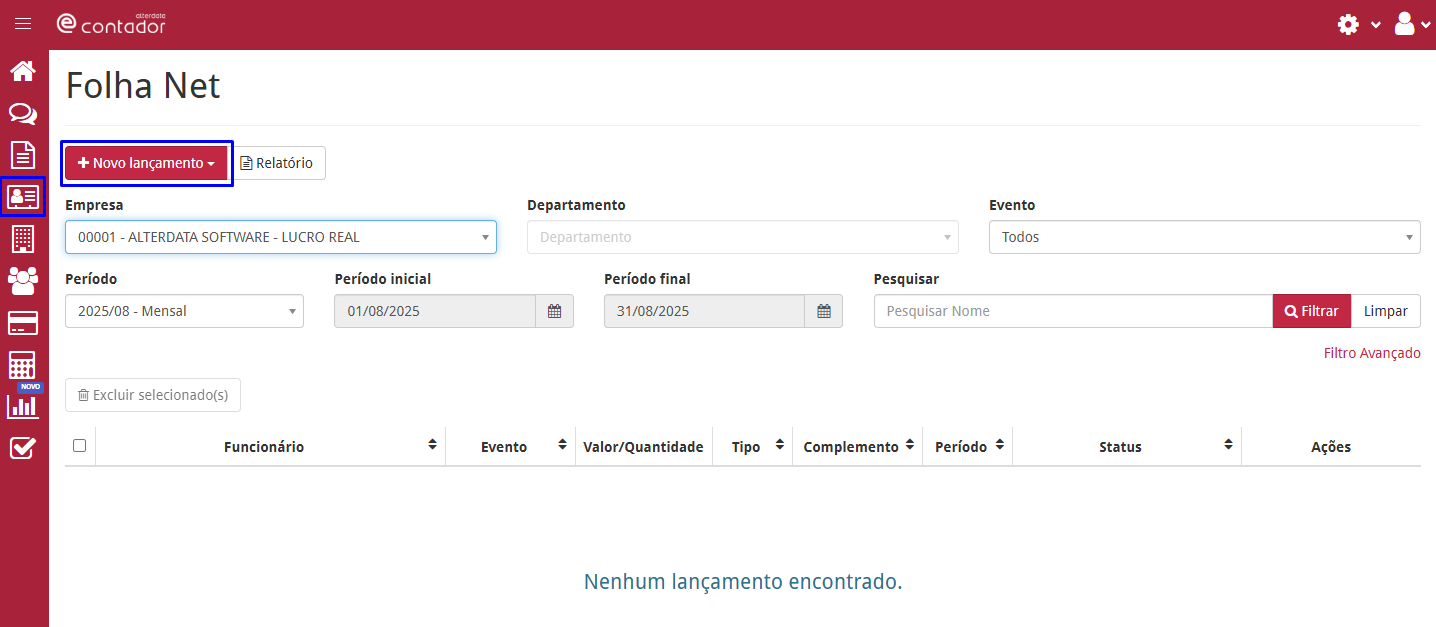
Acesse o eContador - Na parte superior Departamento Pessoal - FolhaNet;
-
Clique em Novo Lançamento - Novo Lançamento - ou Lançamento por Planilha;
- Novo Lançamento - será feito o lançamento individual por funcionário e evento
- Lançamento em Planilha - você poderá fazer o lançamento otimizado de todos os funcionários
3. Selecione a Empresa - tipo de lançamento (Onde será lançado) - Selecione o período e o funcionário;
4. Selecione o Evento a ser lançado;
5. Selecione o Valor e o Complemento - Clique em Adicionar lançamento e clique em Salvar.
Ao salvar o evento ficará com o Status "Aguardando Importação" que significa que o evento ainda não está no DP e poderá ainda ser Excluído ou Editado dentro do eContador tanto pelo usuário Operador quanto pelo usuário Cliente.
Importando o evento dentro do DP
-
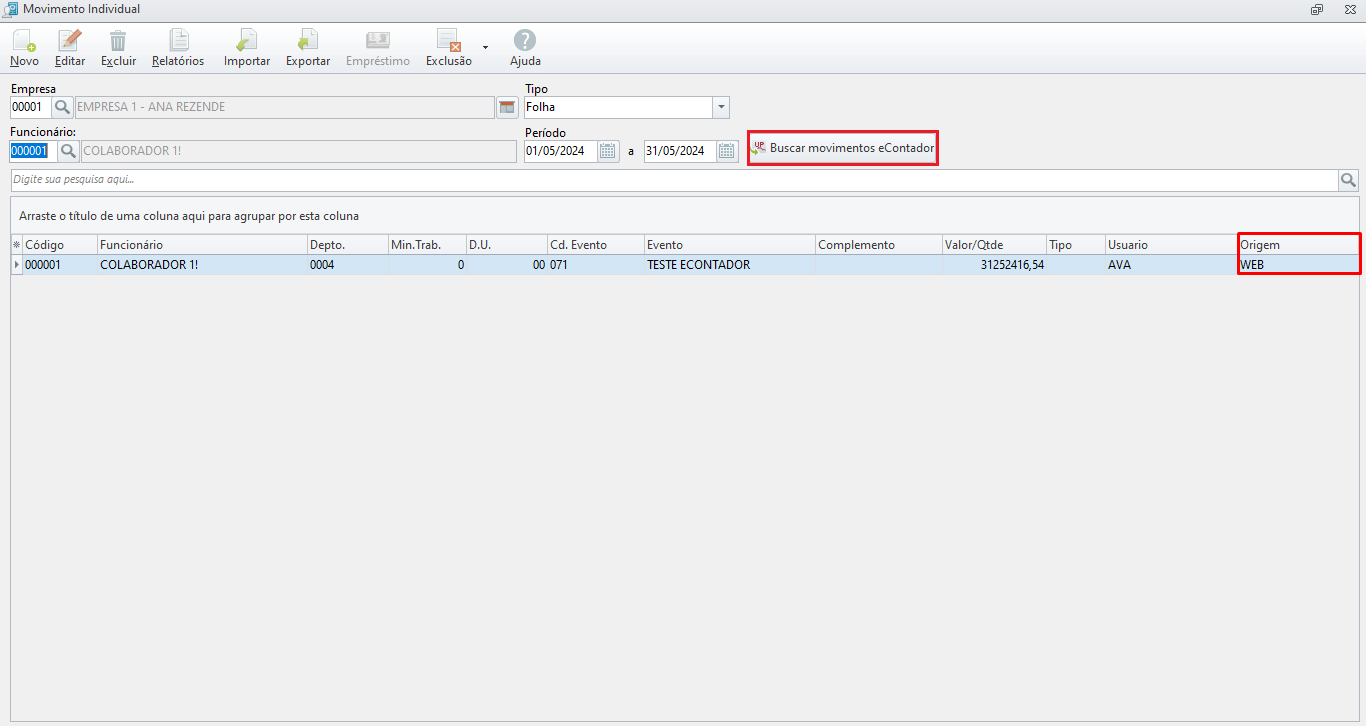
Acesse o sistema Departamento Pessoal - aba Folha - Lançamento por funcionário;
-
Selecione a Empresa e o período desejado e clique em "Buscar Movimentos eContador"
-
Após a importação, basta processar a Folha dentro do DP
Após Buscar o movimento no DP, o evento ficará com o Status "Importado" que significa que o evento já se encontra no DP e será possível apenas realizar a Edição dos valores no eContador
Após o Processamento da Folha no DP, o evento ficará com Status Processado que significa que a folha já foi processada dentro do DP e com isso Nenhuma Edição ou Exclusão será permitida dentro do eContador.
Excluindo um Lançamento
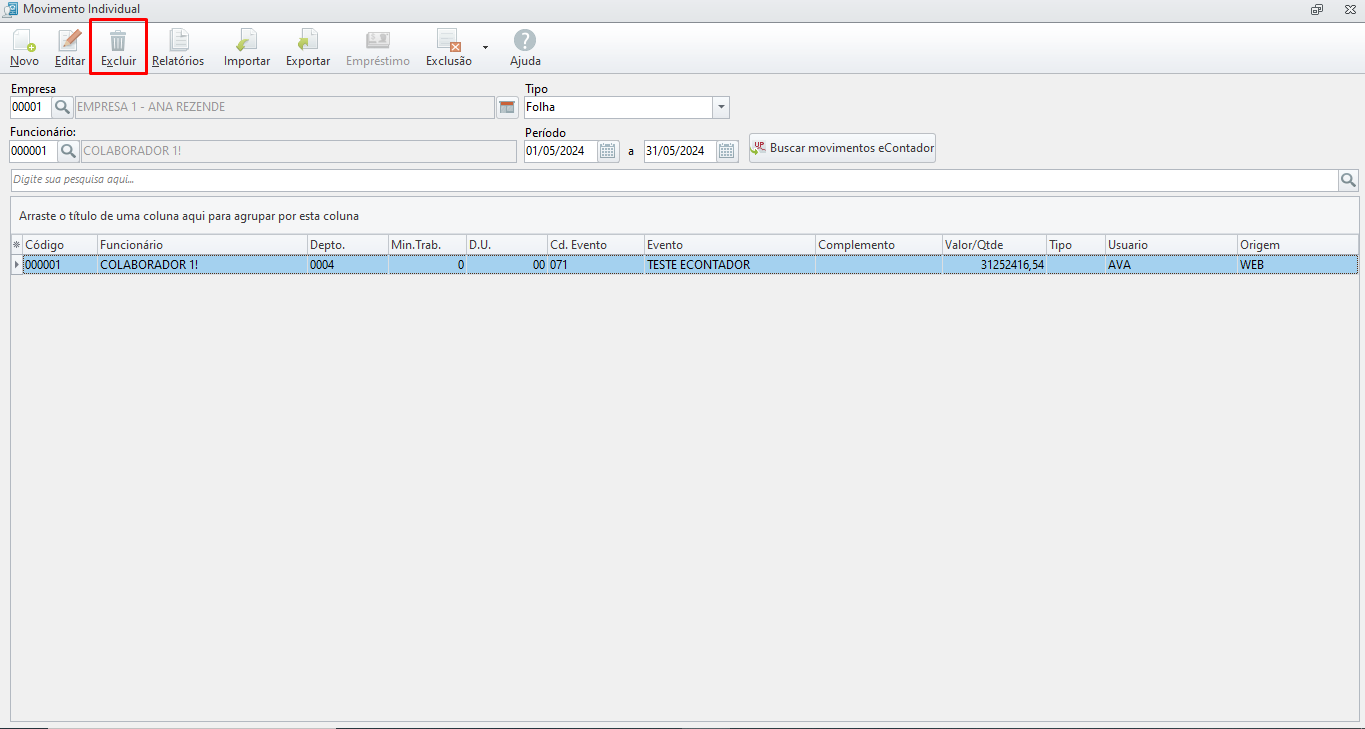
A exclusão dos eventos pelo eContador só será permitida quando o evento estiver com o Status Aguardando Importação, caso contrário a exclusão deverá ser feita por dentro do DP da seguinte forma:
-
Acesse o Departamento Pessoal - aba Folha - Lançamento por funcionário;
-
Selecione a empresa e o período desejado;
-
Acesse o ícone Exclusão - Informe qual evento deseja ser excluído e Grave;
-
Feito isso, após a rotina automática do DP passar o evento dentro do eContador ficará com o Status Excluído no DP e um novo lançamento precisará ser feito.


Editando um Lançamento
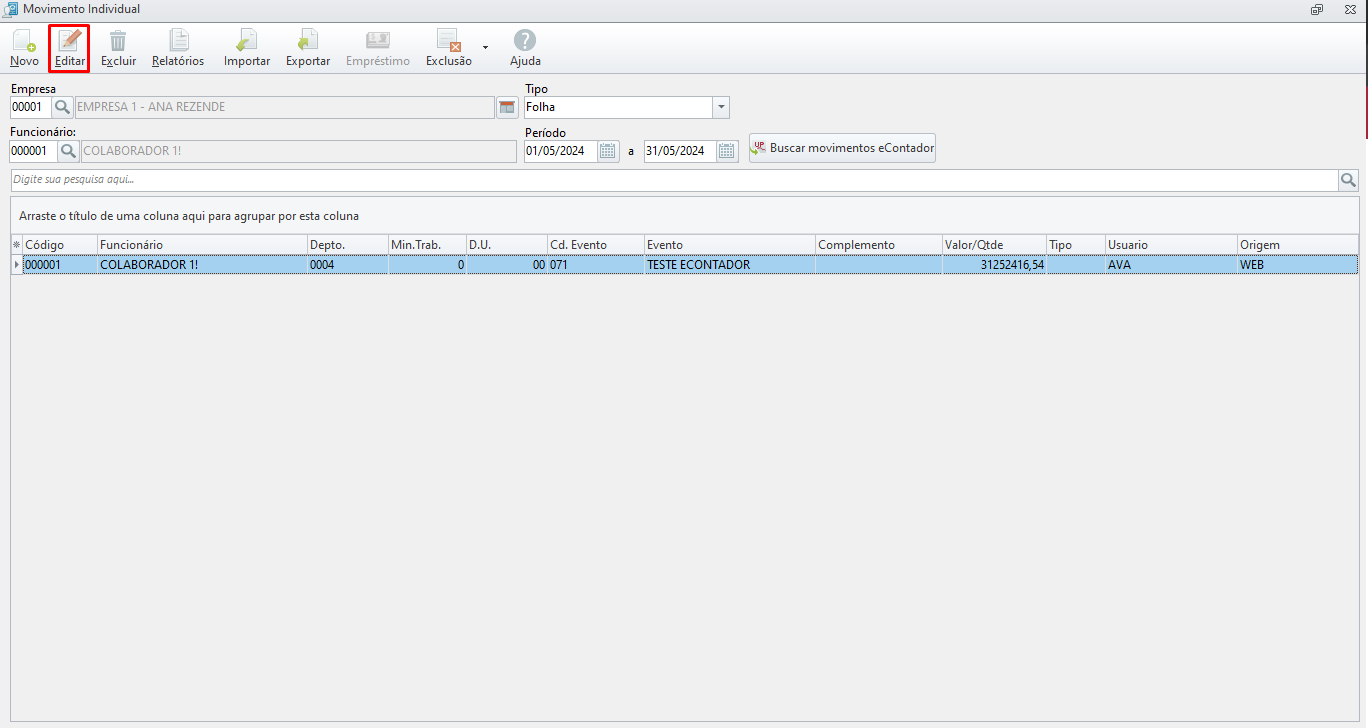
Caso tenha lançado um valor indevido dentro do Folha Net é permitido editar. Essa edição poderá ser feita por dentro do eContador enquanto os eventos estiverem com os Status Aguardando Importação ou Importado.
-
Após fazer essa edição dentro do eContador, o evento ficará com o Status Editado no eContador e será necessário acessar o DP e buscar os lançamentos novamente;
-
A edição também poderá ser feita por dentro do Departamento Pessoal pelo usuário Operador. Ao fazer essa edição dentro do DP, a rotina automática enviará essa alteração do eContador e o evento ficará com o Status Editado no DP. O evento com esse Status não será mais permitido a edição dentro do eContador.
Se a folha já estiver sido processada dentro do DP, o evento ficará com o Status Processada e nenhuma das alterações acima será possível, exceto se a Folha for anulada.
Todas essas movimentações serão registradas dentro da auditoria do sistema DP e eContador.