Importação de lançamentos no FolhaNet
A Importação de Lançamentos no FolhaNet foi projetada para otimizar a rotina do Departamento Pessoal, permitindo o envio dos eventos da folha de pagamento para o eContador via planilha Excel.
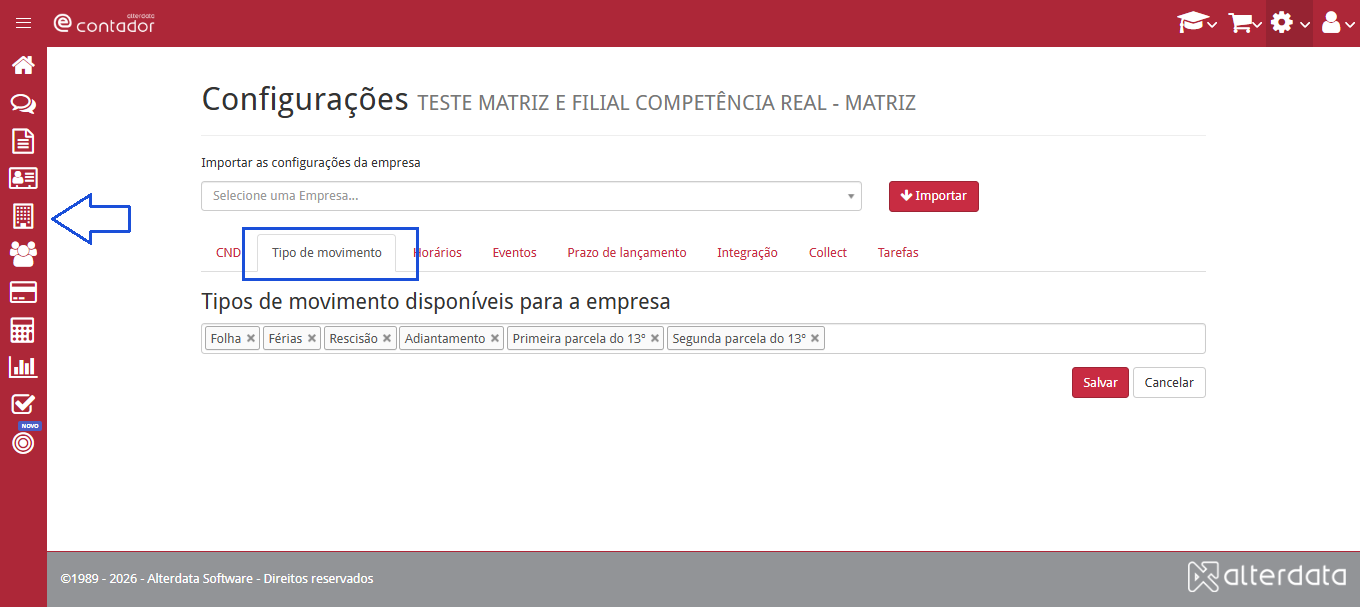
Para a empresa utilizar o FolhaNet, é necessário dar permissões ao Tipo de movimento e Eventos no eContador. Em caso de dúvidas de como conceder as permissões, clique aqui.
O usuário que realizará a importação também deve ter permissão para realizar lançamentos para a empresa no eContador.
Como realizar a importação dos lançamentos
Para realizar a importação de lançamentos, siga o passo a passo:
-
Acesse o eContador;
-
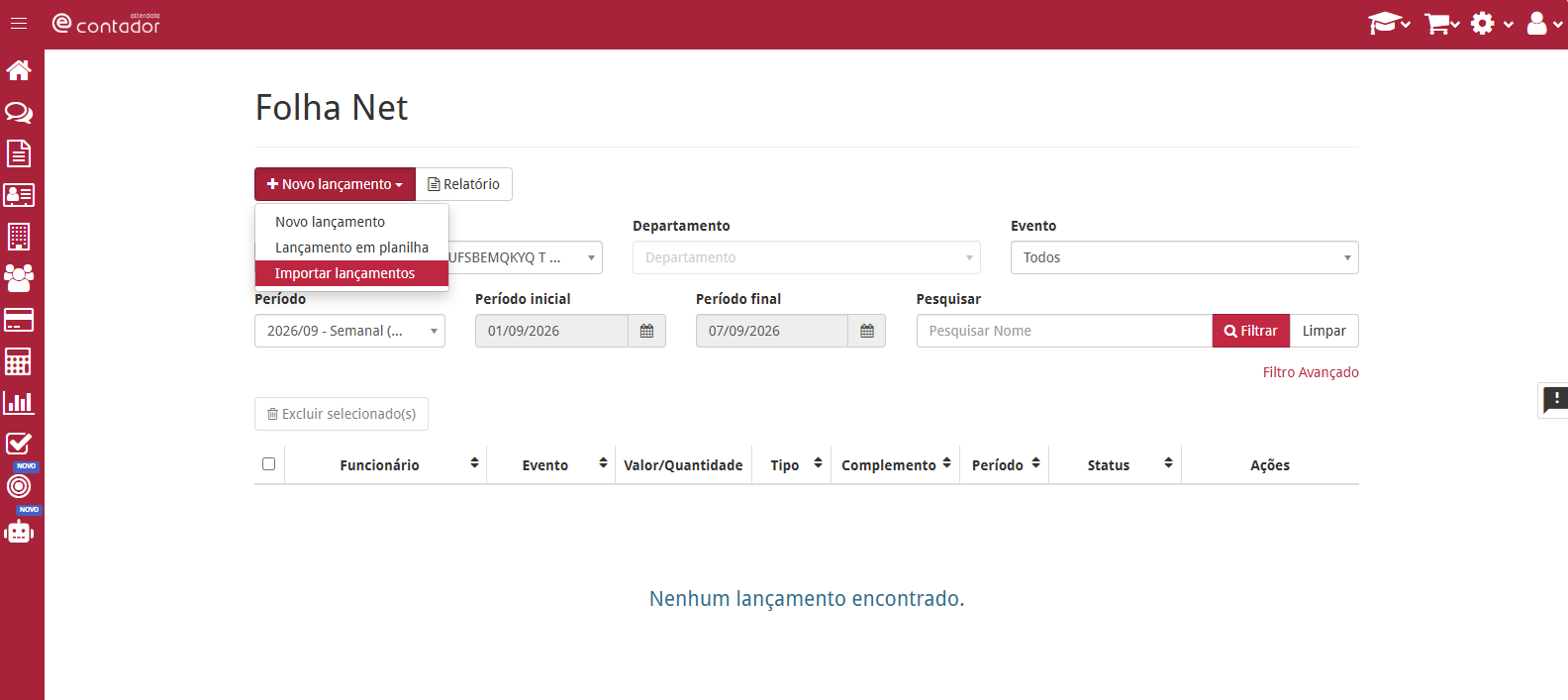
Clique na opção Departamento Pessoal e em FolhaNet;
-
Clique no botão Novo Lançamento e selecione a opção Importar lançamentos.
Em caso de dúvidas de como integrar os eventos do Departamento Pessoal para mapeamento no FolhaNet, clique aqui.
Como realizar a configuração
Para realizar a configuração para importar os lançamentos, siga o passo a passo:
-
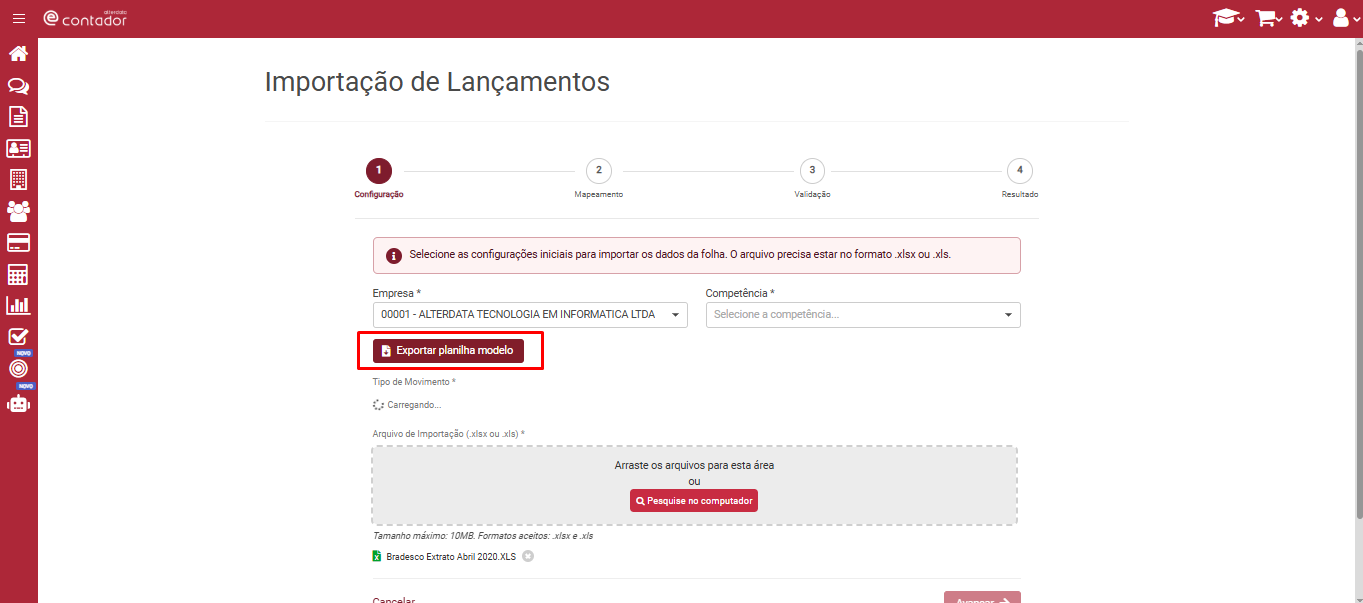
Selecione a empresa e informe a competência;
-
Arraste ou pesquise o arquivo que será importado (Para baixar o modelo padrão clique na opção Exportar planilha modelo);
-
Clique em Avançar.
Como realizar o mapeamento
Para realizar o mapeamento das colunas, identificando-as para o sistema realizar a importação, siga o passo a passo:
-
Nas colunas apresentadas do Excel, selecione os campos correspondentes;
-
Depois, clique no botão Validar Dados.
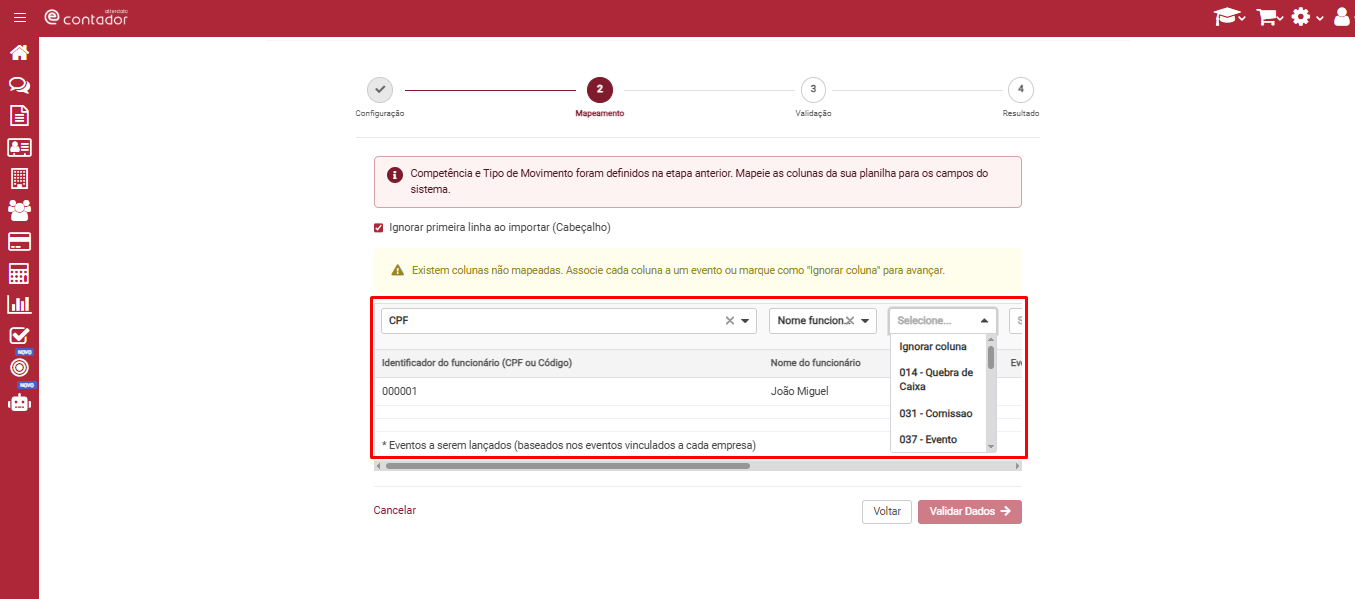
Exemplo de mapeamento da planilha:
-
Eventos com horas: hora extra, atrasos; 24:00
-
Eventos em valor, como: salário, comissão, insalubridade; R$ 1,00
-
Evento de faltas: devem ser informados os dias na planilha. 1,00
Quando há colunas que não foram mapeadas, deve-se associá-las a um evento ou marcar a opção "Ignorar coluna" para avançar para a próxima etapa.
Como validar e verificar o resultado da importação?
Para validar e ver o resultado final da importação, siga o passo a passo:
-
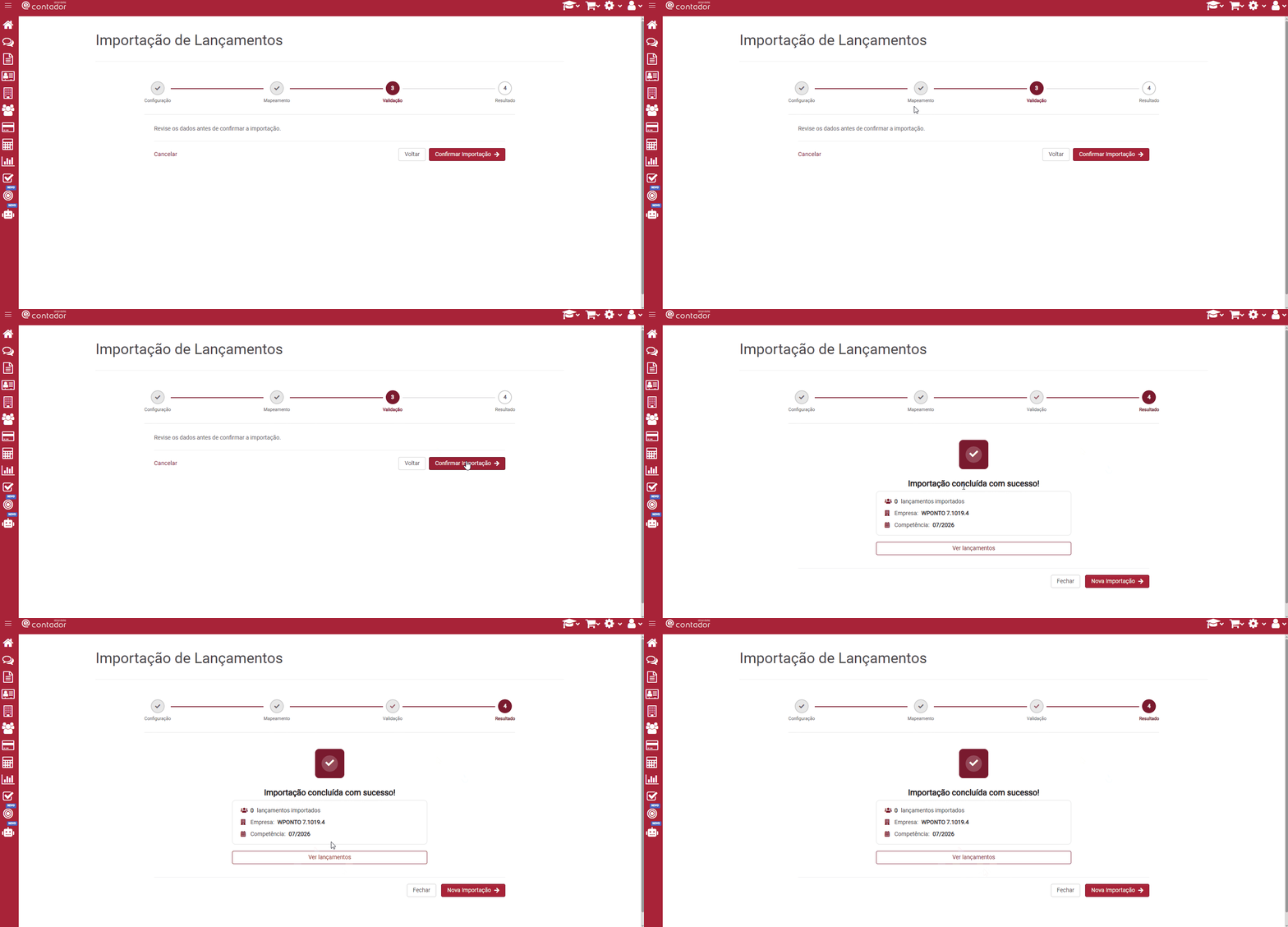
Ao validar os dados, caso o sistema apresente a mensagem "Não há erros ou advertências na validação da planilha". Confirme a importação para finalizar os lançamentos, clique em Confirmar Importação;
-
Depois, na tela de Resultado, o sistema irá concluir o processo de importação;
-
Clique no botão "Ver Lançamentos" para conferir a importação realizada.