
Ajuste de Estoque
Por meio da opção  Ajuste de Estoque você administra o processo de apuração das quantidades em estoque dos itens comercializados pela sua empresa, de tal forma que o mesmo possa ser comparado com o seu estoque real de cada item.
Conectado a um coletor de dados, a contagem dos seus produtos poderá ser realizada de forma rápida e dinâmica. O próprio sistema se encarrega de analisar as diferenças e permite que você gere os documentos de acertos de estoque.


Adicionar Produto
-
Na tela inicial do Shop Simples, clique em Produtos.
-
Clique em Ajuste de Estoque.
-
Clique em Adicionar produto.
-
Selecione o produto.
-
Preencha os dados para a inclusão do item na contagem.

Campo Descrição Alinhar (Opcional) Marque este campo para que o alinhamento entre as quantidades de estoque e de diferença sejam feitas automaticamente.
Estocagem Neste campo será informada a unidade de estocagem do produto inserido na contagem.
Para alterar esta unidade, siga os passos:-
Clique em
 para editar o cadastro do produto.
 -
Informe a nova unidade de estocagem para o produto.
- Clique em Gravar.
- Feche o cadastro do produto.
Qt. Apurada Informe a quantidade do item selecionado que foi apurada na contagem.
Caso o ícone
 esteja habilitado, o usuário atualmente logado não possuirá permissão para inclusão ou alteração da quantidade apurada.
Esta permissão é concedida ou removida no https://novoajuda.atlassian.net/wiki/spaces/SHOP/pages/1704477153.Para que o Supervisor ou Gerente conceda permissão, siga os passos:
- Clique em .
- Informe o login de usuário.
- Informe a senha.
- Clique em Entrar.
Custo Unitário (Opcional) Digite o novo custo unitário para o item que será incluído na contagem.
O custo do item poderá ser alterado caso a opção Habilita a digitação do custo unitário na edição do inventário esteja marcada nas Opções do sistema Inventário .
Caso o ícone esteja habilitado, o usuário atualmente logado não possuirá permissão para inclusão ou alteração do custo unitário.
Esta permissão é concedida ou removida no https://novoajuda.atlassian.net/wiki/spaces/SHOP/pages/1704477153.Para que o Supervisor ou Gerente conceda permissão, siga os passos:
- Clique em .
- Informe o login de usuário.
- Informe a senha.
- Clique em Entrar.
Qt. Reservada OS Neste campo será informada a quantidade do item incluído na contagem que atualmente se encontra reservado na Ordem de Serviço. Qt. Reservada Orçamento Neste campo será informada a quantidade do item incluído na contagem que atualmente se encontra reservado no Orçamento. -
-
Informe a quantidade apurada.
-
Clique em Gravar.

Importar Produtos
Utilize essa opção para que todos os produtos gravados no Cadastro de Produtos do Shop sejam importados para a tela principal do Inventário.
-
Na tela inicial do Shop Simples, clique em Produtos.
-
Clique em Ajuste de Estoque.
-
Clique em Importar Produtos.
-
Informe os dados para a importação: CampoDescriçãoImportar produtos com diferença apurada igual a zero?Por padrão esta opção estará marcada para que todos nesta condição sejam incluídos na contagem.Importar produtosInforme a condição dos produtos que serão importados: Ativo, Inativo ou Ambos.Importar produtos com estoqueInforme a condição de estoque do itens que serão importados.
-
(Opcional) Defina as opções de filtro.
-
(Opcional) Defina os cenários de importação.
-
Clique em Importar.
Editar Produto
Utilize esta opção para alterar a quantidade apurada ou o custo do produto incluído na contagem.
Para que o sistema permita a edição do custo unitário do produto, a opção Habilita a digitação do custo unitário na edição do inventário, localizada na aba Geral das Opções, deve estar marcada.
-
Na tela inicial do Shop Simples, clique em Produtos.
-
Clique em Ajuste de Estoque.
-
Na tela principal, selecione o item que será editado.
-
Clique em Editar.
-
Faça as alterações necessárias.
-
Clique em Gravar.
Remover da Lista
Utilize esta opção para remover um produto da contagem de estoque.
-
Na tela inicial do Shop Simples, clique em Produtos.
-
Clique em Ajuste de Estoque.
-
Na tela principal, selecione o item que será removido da contagem.
-
Clique em Remover da lista.
-
Confirme a remoção do item.
Localizar Produto
-
Na tela inicial do Shop Simples, clique em Produtos.
-
Clique em Ajuste de Estoque.
-
Clique em Localizar.
-
Digite sua pesquisa no campo de busca.
-
Selecione o produto localizado.
-
Clique em Selecionar.
Marcar Todos os Produtos com Diferença
Após lançar os itens que serão inventariados, é necessário marcar os que possuem diferença entre as quantidades registradas em estoque no sistema e as que foram apuradas na contagem do estoque físico dos produtos que sua empresa comercializa.
Essa marcação indica que o estoque dos produtos deverá ser alinhado.
-
Na tela inicial do Shop Simples , clique em Produtos .
-
Clique em Ajuste de Estoque.
-
Clique em Marcar todos para destacar os produtos com diferença de estoque.
-
Confirme a marcação.
Marcar Todos os Produtos com Diferença
Utilize esta opção para desmarcar todos os produtos incluídos na contagem de Estoque que possuem diferença em estoque.
A desmarcação indica que o estoque dos produtos não será alinhado.
-
Na tela inicial do Shop Simples , clique em Produtos .
-
Clique em Ajuste de Estoque.
-
Clique em Desmarcar todos para desmarcar os produtos com diferença de estoque.
Gerar Documento
Para ajustar o estoque dos itens, o módulo Inventário utilizará as operações de entrada e saída configuradas na aba Operações das Opções.
-
Na tela inicial do Shop Simples , clique em Produtos .
-
Clique em Ajuste de Estoque.
-
Clique em Gerar Documento.
-
Clique em Sim para confirmar a geração dos movimentos de acerto.
-
Visualize na tela Data do Inventário a data, horário e a forma de movimentação do estoque definida na aba Operações das Opções.
-
Clique em OK para confirmar a geração do(s) documento(s).
Conferência
Utilize esta opção para conferir ou cancelar as conferências das quantidades de cada produto inserido na contagem de estoque.
-
Na tela inicial do Shop Simples , clique em Produtos .
-
Clique em Ajuste de Estoque.
-
Selecione a opção necessária:
Apurar por Usuário
-
Na tela inicial do Shop Simples , clique em Produtos .
-
Clique em Ajuste de Estoque.
-
Clique em Apuração por usuário.
-
Preencha os campos para a apuração:
Campo Descrição Nova Apuração Geral Este campo será habilitado após encerrar a contagem realizada por determinado usuário e processar o fechamento geral da apuração.
 Caso exista uma apuração gravada anteriormente, se optar por criar uma nova apuração, a anterior será excluída automaticamente.
Manter a contagem aberta Marque esta opção para que a contagem não seja encerrada ao sair do módulo de apuração do inventário por usuário. Encerrar contagem desse usuário Clique neste botão para que a contagem do usuário atualmente logado no sistema seja encerrada.
 Para reativar esta contagem, clique no botão Ativar apuração desse usuário.
 -
Clique em Processar fechamento geral da apuração.
-
Clique em Gerar arquivo de Apuração Geral.
Para voltar a apuração por usuário, basta clicar em Retornar à apuração por usuário.
-
Selecione o diretório onde o arquivo será salvo.
-
Digite o nome do arquivo a ser salvo.
-
Clique em Salvar.
-
Clique em Sair para fechar o sistema de apuração por usuário.
Exportar
Utilize esta opção para exportar a contagem de estoque.
Por meio deste recurso, você pode enviar seu inventário com o que foi apurado e também com as conferências do estoque. Portanto, serão exportados a 'Contagem 1' e 'Contagem 2' (quando deixa para finalizar o inventário em outro dia) além da quantidade apurada que já estava disponível.
-
Na tela inicial do Shop Simples , clique em Produtos .
-
Clique em Ajuste de Estoque.
-
Clique em Exportar.
-
Informe os parâmetros a serem utilizados na exportação do arquivo na tela
Gerar arquivo para Inventario Externo
.
Saiba mais sobre alguns campos de preenchimento para geração do arquivo...
Campo
Descrição
Esquema de Atualização
Para nomear o esquema de atualização a ser criado, siga os passos abaixo:
-
Clique no botão

-
Digite o nome desejado para o esquema.
-
Pressione Enter.
-
Clique em OK.
Nome do arquivo-texto a ser gerado
Informe o diretório seguido do nome do arquivo-texto que será gerado.
Compactar arquivo após geração
Ao marcar este campo, um arquivo compactado (.zip) será criado no diretório informado no campo acima.
Monte o layout do arquivo a ser gerado
-
Informe o número de caracteres no campo " Tamanho do Campo ".
-
No campo " Campos do Wshop ", informe o campo do Automação Comercial Shop que será utilizado na criação do layout.
A medida que os layouts forem criados, a estrutura dos mesmos serão visualizadas no campo "Layout".
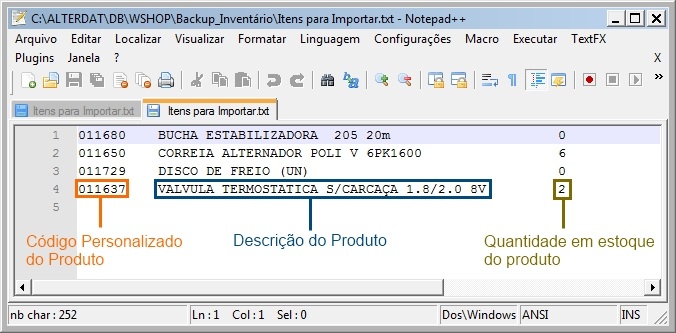
Na montagem do layout visualizado na imagem abaixo, os campos foram definidos do seguinte modo: Campo "Código personalizado" com 10 caracteres, campo "Nome do produto" com 50 caracteres e campo "Quantidade em estoque" com 1.
Deste modo após finalizar a criação do arquivo, o mesmo será gerado da seguinte forma no diretório informado no campo "Nome do arquivo-texto a ser gerado":
-
-
Clique em Iniciar.
-
Clique em Sim para que os produtos com preço de venda zerado também sejam exportados.
Caso o diretório onde o arquivo será gerado não exista, clique em Sim para que este seja criado pelo sistema
-
Clique em OK.
-
Clique em Fechar do módulo Gerar arquivo para Inventário Externo.
-
Clique em Sim para salvar esquema.
-
Clique em OK.
Importar
Utilize esta opção para importar a contagem de estoque.
-
Na tela inicial do Shop Simples , clique em Produtos .
-
Clique em Ajuste de Estoque.
-
Clique em Importar.
-
Selecione a opção de importação:
Selecione esta opção para importar dados de inventário a partir de um arquivo de texto.
- Clique na opção Importar Arquivo.
- Na seção Geral, defina quais tipos de produtos serão importados: Ativos, Inativos ou Todos.
-
Clique na seção Arquivo de Importação para definir os parâmetros de importação do arquivo.
Campo Descrição Arquivo para importação dos dados do coletor Informe o arquivo texto que contém as informações da contagem de estoque, que serão importados para o Inventário.
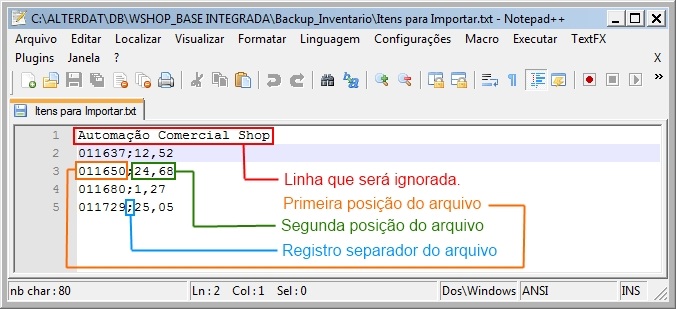
Qt. de linhas a ignorar Este campo determinará as quantidades de linhas que serão ignoradas para que os produtos incluídos no txt sejam importados a partir da primeira linha a ser considerada. Casas decimais da quantidade Este campo determinará o número de casas decimais que serão inseridas nas colunas Qtde. Apurada e Qt. Dif. na tela principal do https://novoajuda.atlassian.net/wiki/spaces/SHOP/pages/1704476781. Registro separado por Informe neste campo o carácter que fará a separação entre os campos do arquivo-texto. Posição dos campos Defina a sequência em que o código do produto e a sua quantidade apurada estão posicionados no arquivo-texto.
Note no arquivo abaixo, exemplos dos campos citados anteriormente:
-
Clique na seção Filtros para utilizar as opções de definição de filtro.
-
Clique na seção Cenários para utilizar as opções de definição de cenários.
-
Clique em Importar.
Utilize esta opção para importar dados de inventário de leitor óptico (Código de Barras).
- Clique na opção Importar do Leitor.
- Informe o código do item no campo Código Coletado.
- Informe a Quantidade apurada do item.
-
Pressione Enter para o preenchimento dos demais campos da tela Item do Inventário.
-
Clique em Testar porta para verificar se há conexão com o leitor de código de barras conectado na porta selecionada.
-
Clique em Fechar e o produto informado será selecionado no grid do Inventário.
Emitir Relatório de Diferença de Estoque
Utilize esta opção para visualizar ou imprimir o relatório de Diferença de Estoque.
-
Na tela inicial do Shop Simples , clique em Produtos .
-
Clique em Ajuste de Estoque.
-
Clique em Diferença de estoque.
-
Selecione a opção de relatório.
-
Visualizar Diferença do Estoque
-
Imprimir Diferença do Estoque
-
Visualizar Diferença dos Produtos Zerados não Listados
Este relatório exibirá documentos encontrados com produtos não listados com estoque zerado.
-
Emitir Relatórios
-
Na tela inicial do Shop Simples , clique em Produtos .
-
Clique em Ajuste de Estoque.
-
Clique em Mais.
-
Selecione o relatório que deseja emitir:
Configurar Ajuste de Estoque
-
Clique em Opções.
-
Configure as abas:
-
Clique em Gravar.
O módulo Inventário deve ser fechado para validar as configurações realizadas.
Após clicar em OK, você será questionado se deseja ou não fechar o sistema.