
Esta rotina cadastra os produtos e serviços da empresa e permite analisar e listar preços. Também é possível vincular as tabelas de impostos e definir a quais empresas e setores pertencem.
Ao iniciar o cadastro, o sistema exibe a tela de código. Nela você pode registrar vários tipos de código, como EAN13, código do fornecedor, código interno ou PLU. Na aba Identificação, vincule o código a um fornecedor informando o tipo de código do produto.
As principais informações que serão utilizadas neste aplicativo devem ser previamente cadastradas nas tabelas do Configurador Bimer, na aba Estoque.
Novo Produto
-
Clique em
Novo Produto, no menu do Cadastro de Produtos.
Considerações
Caso a empresa esteja integrada ao Universo SPED no Configurador Bimer, em Geral/ Empresas/ aba Estoque/ Integração escrita fiscal, será aberta uma tela para auxílio no preenchimento das informações de NCM (Nomenclatura Comum do Mercosul), gênero, CSTs de entrada e saída para PIS e COFINS do cadastro dos itens comercializados. Este preenchimento é feito automaticamente pelo sistema assim que o item desejado for informado no campo de Pesquisa de Produtos Universo SPED para a importação do mesmo. Caso não queria utilizar o código sugerido, basta clicar em Discordo do Universo SPED.
-
Selecione o Tipo de código do produto.
-
Caso selecione um tipo de código EAN, clique em Gerar código EAN13.
-
Configuração necessária
A opção Gerar código EAN13 será habilitada apenas se estiver ativada a opção Trabalhar com código EAN13 sequencial no Configurador Bimer, em Estoque/ Opções/ Produto/ Padrões, e for selecionado o Padrão EAN e/ou Padrão EAN tributável (permite diferenciar o EAN da unidade comercial do EAN da unidade tributável — gerado na tag <cEANTrib>) como tipo de código do produto.
Ao preencher este campo e o campo Fornecedor, o sistema tratará o código cadastrado como código do produto no fornecedor. Se o código for EAN e houver fornecedor informado, ele será considerado código do produto no fornecedor, não o EAN do produto na empresa. No XML da nota fiscal eletrônica, a tag <cEAN><cEAN/> conterá somente o EAN do produto na empresa, ou seja, o EAN que não está vinculado a um fornecedor.
-
-
Caso selecione outro tipo de código do produto, altere o código aleatório gerado pelo sistema, se for necessário.
-
-
Informe se o código inserido se trata do código principal do produto.
-
Informe o fornecedor do produto.
É necessário indicar um fornecedor como principal. Para isso, acesse a aba Complementar, selecione o fornecedor desejado, clique em Editar e marque a opção Fornecedor Principal.
-
Clique em Gravar.
-
Nas abas seguintes, cadastre o produto, incluindo os campos:
Identificações
Descreva uma identificação para o produto, códigos, sua classificação, bem como observações relevantes de cada produto ou serviço cadastrado neste módulo.
|
Campo |
Descrição |
||
|---|---|---|---|
|
Classificação |
Permite criar classificações de maneira que seja possível emitir relatórios e fazer consultas agrupadas. |
||
|
Grupo/Família |
Possibilita agrupar o produto em família ou grupo de produtos que possuam algum parentesco numa mesma apresentação. |
||
|
Unidade |
A informação da Unidade de medida do produto. |
||
|
Tipo |
Aqui você informa se o produto é o tipo comercializado, industrializado, matéria-prima ou etc. Tipos de Produto no Bimer x Tipos de Produto do SPEDPara efeito de escrituração fiscal, abaixo segue a relação entre os tipos de produto no cadastro do Bimer com os tipos de produto do SPED: Bimer Matéria-prima
Sped 01 - Matéria-prima
|
||
|
Tipo Complementar |
O tipo complementar do produto tem como objetivo informar se ele é um produto de uso inter-relacionado com outro tipo de produto. |
||
|
Códigos |
Este campo permite cadastrar vários códigos que o produto ou serviço possua. Para cada novo item cadastrado, será atribuído sequencialmente pelo sistema um código. Todavia, este código poderá ser alterado. |
||
|
Observação |
Este campo permite vincular ao produto ou serviço observações relevantes ao mesmo. |
||
|
Aplicação |
Aqui é possível incluir uma informação referente à aplicação do produto, o que será útil para indicar onde o mesmo será aplicado.
|
Detalhes
Informe as particularidades do produto assim como as dimensões do mesmo a serem utilizadas em casos de transporte.
|
Campo |
Descrição |
|---|---|
|
Etiqueta |
Aqui são cadastradas as informações solicitadas pelo Ministério Público que serão utilizadas para imprimir as etiquetas do produto. Marque a opção Etiquetas com informação de quantidade caso deseje que na rotina de impressão de etiquetas o sistema imprima a quantidade com base na quantidade de produtos e não no volume em si. ExemploAo comprar um produto, deverá vir em sua etiqueta a informação do preço por quilo, metro e etc. Na compra de um achocolatado de 250g por R$3,50, por exemplo, a etiqueta deve informar que, se o consumidor comprar esta embalagem, pagará R$14,00 por quilo. |
|
Dimensões para transporte |
As informações inseridas neste campo serão utilizadas para fins de transporte do produto. |
|
Volume |
Aqui você informa a quantidade de volumes (produtos) que deve ser usada em casos de transporte, bem como o peso bruto (peso total) e líquido (peso do conteúdo) do mesmo. Ao marcar a opção Múltiplo volume e informar uma quantidade no campo Qt. Volumes, o sistema multiplicará a quantia informada em Qt. Pedida do documento por este número.
|
|
Outros |
Indique aqui informações complementares com relação ao detalhamento do produto, caso haja. Tais como:
|
|
Marca do produto |
A Marca tem como objetivo identificar o produto ou serviço de uma empresa ou grupo de empresas para diferenciá-los da concorrência. |
|
Imagens |
Permite inserir uma ou mais fotos referentes ao produto. Dica: Se o produto tiver mais de uma foto vinculada, basta passar o mouse por cima da foto que será apresentado as setas para navegação entre elas. E tem mais! Dando um duplo clique em cima da foto, ela será maximizada! 🤩 |
Impostos
Cadastre os impostos que se aplicam ao produto. Antes de realizar o cadastro, é imprescindível consultar seu Contador, principalmente por tratar das atribuições fiscais que influenciam diretamente no cálculo de impostos e que podem ser aplicadas ou não a sua empresa.
|
Campo |
Descrição |
|---|---|
|
Origem |
A Origem do item, geralmente classificada por códigos numéricos (tabela do ICMS)), indica a procedência e a forma como o produto chegou ao mercado nacional.
|
|
Classificação fiscal (NCM) |
Essa Classificação Fiscal identifica um produto e atribuir a ele um código numérico padronizado, indicando sua natureza, composição e função. A Nomenclatura Comum do Mercosul (NCM) é a base para o cálculo de praticamente todos os impostos incidentes sobre a circulação de mercadorias. |
|
Código exceção da tabela de IPI |
Trata-se da informação do código de exceção da tabela de incidência do IPI (TIPI/2012) que refere-se a produtos pertencentes a uma determinada classificação fiscal, porém com alíquota diferente, que pode ser maior ou menor do que a alíquota fixada na tabela para classificação fiscal sem essa exceção (TIPI – Decreto nº 7.660/2011). |
|
Cálculo de ICMS |
Informa o cálculo de ICMS que será aplicado ao item. |
|
Serviço ou serviço comercializado com tributação de ICMS |
Disponível para produtos dos tipos serviço ou serviço comercializado. Este campo deve ser marcado quando o produto (serviço) for tributado em ICMS. Ao marcar esta opção, o sistema estará habilitado a tributar o imposto de ICMS na integração fiscal, mesmo que o produto seja do tipo serviço ou serviço comercializado. O aplicativo deve estar devidamente configurado na operação para calcular ICMS. Este procedimento é legal devido a tributação de ICMS para serviços de telecomunicações e energia elétrica, por exemplo. |
|
Desonera ICMS |
Marque esta opção para que o sistema permita que seja abatido do valor da Nota Fiscal o valor do ICMS desonerado do produto em questão. |
|
Cálculo de ISS do destino |
Informe o cálculo refere-se ao Imposto Sobre Serviços (ISS) devido ao Município onde o serviço é efetivamente prestado ou consumido (o destino) e não ao município onde o prestador de serviço está estabelecido (a origem). |
|
Base de cálculo de CSLL: PIS/ COFINS compõem a base de cálculo da CSLL |
É a base utilizada para calcular a CSLL, serão as mesmas informações cadastrais referentes ao cálculo de PIS e COFINS. Marque esta opção caso queira calcular CSLL (Contribuição Social sobre o Lucro Líquido). |
|
Tributação monofásica do ICMS sobre combustíveis |
A Alíquota ad rem ICMS será resgatada da Tabela de Combustíveis Sujeitos à Tributação Monofásica localizado no Configurador Bimer em Estoque / Tributos / Tributação monofásica do ICMS sobre combustíveis, caso no cadastro do produto tenha um código preenchido com "210203001","210203003", "210203004", "210203005" ou "320201001" e com o tipo de código configurado para ANP. |
|
Calcula PIS/ COFINS |
Para configuração por empresa, marque a opção Tributação específica de COFINS ou Tributação específica de PIS no cadastro da empresa do cadastro do produto. Esta configuração será responsável por enviar automaticamente, para os documentos criados no Faturamento, as alíquotas e códigos de situação tributária de PIS e COFINS. Nesse contexto, há uma hierarquia para recuperar informações de PIS e COFINS, sendo: 1 - Relacionamento Produto x Empresa;
Caso a operação não esteja configurada para ter prioridade no Configurador Bimer em Estoque / Operação / aba Cálculos / PIS/COFINS/CSLL / Prioridade para localização das informações PIS por operação e Prioridade para localização das informações COFINS por operação, o sistema buscará os dados do cálculo específico por empresa em Cadastro de Produtos / aba Empresas / edição da empresa / aba Tributos/ Geral. Isso ocorrerá apenas se as opções Tributação específica PIS ou Tributação específica COFINS estiverem marcadas. Caso contrário, o sistema recupera as informações do produto ou da operação, conforme a hierarquia descrita acima. |
|
CFOP |
Existem situações em que os CFOPs usados em compras, vendas e outras operações variam conforme o tipo de produto. Este recurso permite configurar CFOPs específicos para cada produto dentro e fora do estado para vendas, compras e devoluções. O sistema usa os CFOPs informados aqui quando a opção Prioridade para localização de CFOP por operação está desmarcada no Configurador Bimer (menu Estoque / Operação / aba Documento / CFOP). Ao recuperar um CFOP para um documento, o sistema verifica essa configuração; se estiver desmarcada, ele consulta os CFOPs deste cadastro e só recorre ao CFOP da operação se não encontrar um CFOP válido para o produto. |
|
Trabalha com tributação específica |
Use esta opção quando for necessário especificar o CFOP não apenas por produto, mas também pelo tipo de movimentação. Ao marcar a configuração, a aba CFOP Equivalente será habilitada no cadastro das Empresas do produto, permitindo definir, por empresa, os CFOPs específicos para cada tipo de movimentação. O sistema recuperará os CFOPs informados aqui se a operação usada no documento tiver a opção Prioridade para localização de CFOP por operação desmarcada no Configurador Bimer, em Estoque/ Operação /aba Documento/ CFOP. |
Complementar
Insira as informações complementares do produto, tais como seus Fornecedores, Características e Centro de custos.
|
Campo |
Descrição |
|---|---|
|
Produto com restrição de complemento de quantidade |
Ao marcar esta opção, o campo Complemento de quantidade. será ativado. Ele serve para desmembrar quantidades vendidas de um produto composto, discriminando a quantidade de cada item da composição.
Para que a rotina funcione, faça primeiro as configurações abaixo:
Para esta rotina, o produto não pode ter controle de lote ou série. |
|
Fornecedores |
Neste quadro, você cadastra o fornecedor relacionado ao produto em questão. Este vínculo, permite uma específicação do preço (bruto, líquido e por empresa), prazo, alíquota, etc. Clique aqui e saiba como preencher os campos:
Para funcionamento desse campo, é necessário que a configuração Trabalhar com informação de quantidade por embalagem esteja marcada no Configurador em Estoque / Opções / Movimento / Opções gerais.
|
|
Característica |
Informe a Característica do produto e a Data de vencimento. Caso o campo Data de vencimento não seja preenchido, a característica informada no produto não terá uma data para ser removida. Do contrário, com uma data preenchida, no dia seguinte da data de vencimento a característica será removida do produto. Para que a característica seja removida é necessário que:
|
Empresa
Selecione as empresas que pertencerão os produtos. Com isso, somente as empresas que estiverem informadas no cadastro do produto poderão movimentá-lo.
Empresas
Dados
-
Comercialização: Marque esta opção para que a tela de composição de preço seja exibida na tela principal do cadastro desse produto por Empresa.
Dica:
Caso realize a composição do preço após já ter cadastrado o produto, atualize o preço sugerido no sistema.
-
Produto ativo para venda/ Compra: Informar o status desse produto, se o mesmo estará ativo ou não para venda e/ou compra. Ainda possibilita informar a data final de venda e/ou compra para o mesmo, de maneira que o sistema possa bloquear a rotina de compra e/ou venda no sistema após a data informada.
-
Localização: Este campo serve para identificar onde o produto está localizado na empresa e é utilizado quando é necessário fazer um balanço ou contagem de estoque. Ex: Prateleira 25.
-
Quantidade crítica/ mínima/ máxima/ exposição mínima: As informações desses campos serão utilizadas pelo recurso de assistente de compras. Aqui serão definidas as quantidades que vão auxiliar no gerenciamento de controle de estoque por empresa.
As quantidades máxima, mínima e crítica de cada produto podem ser definidas por empresa ou por setor.
-
-
Quantidade máxima: quantidade que não deve ultrapassar em seu estoque, para que não tenha produtos em excesso. Neste caso, deve ser tomada uma medida para colocar o produto "para fora" através de uma promoção, liquidação ou algo parecido, transformando aquele excesso em capital de giro novamente.
-
Quantidade mínima: será a quantidade limite para disparar o processo de compras, ou seja, o seu estoque regulador deve estar entre o mínimo e o máximo e sempre que baixar do mínimo deverá ser comprado.
-
Quantidade crítica: será a quantidade na qual o estoque não pode chegar em hipótese nenhuma, pois quando a quantidade baixar do mínimo deve ser comprada. Quando baixar do crítico, significa que o fornecedor ainda não lhe entregou e, certamente, merece uma pressão especial, pois é possível perder vendas se não tiver a mercadoria.
-
Quantidade exposição mínima: a quantidade de produtos que ficará em exposição para os clientes, como é o caso dos produtos expostos na vitrine, por exemplo.
-
-
Composição do preço: Caso seja marcado o campo Comercialização, este será habilitado para que as informações inseridas aqui atribuam alíquotas que serão somadas ao custo do produto a fim de compor o custo final do mesmo.
Preços
Nesta aba você define quais serão os valores de venda desse produto com base nas tabelas de preços selecionadas.
Setores
-
Quantidade crítica/ mínima/ máxima/ exposição mínima: As informações desses campos serão utilizadas pelo recurso de assistente de compras. Aqui serão definidas as quantidades que vão auxiliar no gerenciamento de controle de estoque por setor.
As quantidades máxima, mínima e crítica de cada produto podem ser definidas por empresa ou por setor.
-
-
Quantidade máxima: quantidade que não deve ultrapassar no estoque, pois teremos produtos em excesso. Neste caso, deve ser tomada uma medida para colocar o produto "para fora" através de uma promoção, liquidação ou algo parecido, transformando aquele excesso em capital de giro novamente.
-
Quantidade mínima: será a quantidade limite para disparar o processo de compras, ou seja, o seu estoque regulador deve estar entre o mínimo e o máximo e, sempre que baixar do mínimo, deverá ser comprado.
-
Quantidade crítica: será a quantidade na qual o estoque não poderá chegar em hipótese nenhuma, pois quando a quantidade baixar do mínimo deverá ser comprada. Quando baixar do crítico, significa que o fornecedor ainda não lhe entregou e, certamente, merece uma pressão especial, pois é possível perder vendas se não tiver a mercadoria.
-
Quantidade exposição mínima: a quantidade de produtos que ficará em exposição para os clientes, como é o caso dos produtos expostos na vitrine.
-
-
Consumo: Marque esta opção caso o produto cadastrado seja para uso de materiais de utilização direta na produção, caracterizados por serem imprescindíveis na produção de um respectivo produto. Ex: Embalagens para acomodação do produto final, tintas e rótulos.
-
Produto Referência: Caso o produto seja controlado neste setor com outra unidade de estoque, informe aqui qual produto deverá ser movimentado neste setor para que o sistema faça a conversão de unidade corretamente.
Tributos/Geral
Aba Geral:
-
PIS/ Cofins: Esta configuração será responsável por enviar automaticamente para os documentos criados no Faturamento as alíquotas e códigos de situação tributária de PIS e COFINS. Nesse contexto, há uma hierarquia para recuperar informações de PIS e COFINS, sendo:
1 - Relacionamento Produto x Empresa;
2 - Produto;
3 - Operação.Caso a operação não esteja configurada para ter prioridade no Configurador Bimer, em Estoque / Operação / aba Cálculos / PIS/COFINS/CSLL / Prioridade para localização das informações PIS por operação e Prioridade para localização das informações COFINS por operação, o sistema resgata os dados do cálculo específico por empresa neste quadro. Isso acontece somente se as opções Tributação especifica PIS ou Tributação especifica COFINS estiverem marcadas. Caso contrário, recupera as informações do produto ou operação, de acordo com a hierarquia comentada acima.
-
Simples Nacional: A recuperação do Código de Situação da Operação no Simples Nacional (CSOSN) no sistema Nota Fiscal de Entrada respeita a seguinte hierarquia:
1- Cadastro de Produto / aba Empresa / Vínculo produto x empresa / aba Tributos / Geral.
2- Configurador Bimer / Geral / Empresas / aba Cadastro/ Complementar / Regime Especial de tributação.
Na importação de uma NF-e no sistema Nota Fiscal de Entrada, o Código de Situação da Operação no Simples Nacional (CSOSN) será recuperado do Cadastro de Produto ou do Cadastro da empresa somente se estiver marcada a opção Ao importar o XML, recuperar o código da situação tributária ou código da situação da operação no simples nacional do declarante ao invés do informado no XML, localizada no Configurador Bimer, em Estoque / Opções/ Nota fiscal de entrada/ aba Importação NF-e XML.
Aba Serviços:
-
Calcula ISS: Disponível para produtos dos tipos Serviço e Serviço comercializado. Para habilitar este campo, a opção Calcula ISS deve ser marcada e o Item da lista de serviços (localizado no cadastro do produto, na aba Geração de NF-e) deve ser preenchido.
As informações desta tabela podem ser cadastradas no Configurador Bimer, em Geral / Endereço / Cidades. O sistema recupera a tabela de acordo com a cidade da empresa selecionada, verificando em seu cadastro o código IBGE informado.
-
Não tributação de ISS: Caso o produto não tenha tributação de ISS, selecione neste campo o motivo da não tributação do mesmo.
CFOP
Esta aba será habilitada somente quando marcada a configuração Trabalha com tributação específica, localizada na aba Impostos do cadastro do produto.
Existem situações em que os CFOP`s utilizados em operações de compra, venda e outros podem variar para determinados tipos de produto. Entretanto, estes mesmos produtos, com CFOP`s diferentes, podem ser movimentados em uma mesma nota. Desta forma, este recurso permite que sejam configurados CFOP`s específicos para cada empresa vinculada ao produto, conforme o tipo de movimentação do documento.
O sistema recupera os CFOP`s aqui informados caso a operação utilizada no documento esteja com a configuração Prioridade para localização de CFOP por operação desmarcada no Configurador Bimer, em Estoque/ Operação /aba Documento/ CFOP, e se a configuração Trabalha com tributação específica do produto estiver marcada no Cadastro do produto/ aba Impostos/ CFOP.
FCI- Ficha de Conteúdo de importação
O Ajuste SINIEF expedido pelo CONFAZ estabeleceu que, nas operações com bens ou mercadorias submetidos aos processos de industrialização, o contribuinte deve preencher a Ficha de Conteúdo de Importação (FCI) e transmiti-la à administração tributária, ou seja, a Ficha de Conteúdo de Importação (FCI) é uma obrigação acessória devida pelos contribuintes do ICMS que realizam importações do exterior sujeita à alíquota interestadual.
Ao cadastrar um código da FCI e marcar a opção Preencher informação da ficha de importação, a numeração da mesma será exibida na aba complementar do item da nota fiscal, bastando selecioná-la para configurar.
Código de benefício fiscal
Esta aba permite cadastrar o código de benefício fiscal por Código da Situação Tributária - CST, usando como parâmetro empresas não optantes pelo Simples Nacional. Ao lado de cada código, o sistema exibe um botão que permite replicar este código para as empresas vinculadas neste produto. Ao clicar nele, o sistema replica automaticamente esse código de benefício fiscal para o respectivo CST em todas as empresas que pertençam à mesma UF da empresa informada no vínculo (Produto x Empresa) editado. Já ao usar Replicar os códigos de benefício para outras empresas, o sistema replica os códigos de benefício fiscal de todos os CST´s para as empresas que sejam da mesma UF da empresa informada no vínculo (Produto x Empresa) editado.
Caso utilize a opção para Copiar os dados da empresa selecionada para outra empresa, na tela do cadastro de produto, aba Empresa / quadro empresas, o sistema irá automaticamente copiar os códigos de benefício fiscal já cadastrados na empresa selecionada para a de destino desde que ambas as empresas sejam da mesma UF.
Por questões de integridade, caso o CST utilizado para o item seja: 04, 05, 06, 07, 08 ou 09, as alíquotas de PIS e/ou COFINS não serão exportadas para o PDV Alterdata ou Spice.
Crédito presumido
A Nota Técnica 2019.001 v1.64 trouxe uma mudança importante para a gestão do crédito presumido de ICMS entre as Unidades Federativas (UFs). O objetivo é garantir maior controle e conformidade com as legislações locais, tanto para o contribuinte quanto para as Secretarias da Fazenda.
Essa regra vale para a NF-e (Nota Fiscal Eletrônica) e NFC-e (Nota Fiscal de Consumidor Eletrônica).
Como funciona a emissão?
Ao emitir uma NF-e ou NFC-e que se beneficie do crédito presumido, será necessário preencher corretamente dois campos:
Código do benefício fiscal do crédito presumido: Este campo receberá o código de benefício fiscal.
Situação tributária da operação (CST): Este campo deve estar preenchido de acordo com a situação tributária do produto.
Com esses dados informados, o sistema gerará automaticamente no XML do documento fiscal um novo grupo, o gCred, que conterá a tag <cCredPresumido> preenchida com o código do benefício fiscal. Isso garante a rastreabilidade e a transparência da operação para todos os envolvidos.
Tipo da Taxa
Esta aba será habilitada somente quando a base estiver configurada para trabalhar com Spice e, em seguida, selecionada a opção Taxa serviço como Tipo complementar, localizada na aba Identificação do cadastro do produto.
A configuração do Tipo de taxa será exportada para o aplicativo Spice e poderá ser utilizada ao finalizar vendas. Marque uma opção e informe o valor ou percentual da taxa de acordo com seus critérios:
-
Serviço: Marque esta opção caso sua empresa trabalhe com um percentual que precisa ser aplicado ao total da venda e que irá compor o valor da comissão, com exceção dos itens que contenham a característica configurada no Configurador do PDV Aterdata (PDVAlterdataCfg) em Ferramentas/ Spice/ Característica para produtos que serão isentos de taxa".
-
Couvert artístico: Marque esta opção caso a sua empresa ofereça alguma atração para seus clientes, como música ao vivo, por exemplo.
-
Personalizada (valor): Marque esta opção caso sua empresa necessite adicionar um valor ao total da venda, referente a um serviço prestado à parte.
Exemplo:O cliente leva a garrafa de vinho ou um bolo de aniversário ao restaurante e o estabelecimento fica responsável por armazenar e servir. Para isto, será cobrado R$50,00 de taxa de serviço que será somado ao valor total da venda.
-
Personalizada (Percentual): Marque esta opção caso sua empresa necessite aplicar um percentual ao total da venda, referente a um serviço prestado à parte.
Exemplo:O cliente leva a garrafa de vinho ou um bolo de aniversário ao restaurante e o estabelecimento fica responsável por armazenar e servir. Para isto, será cobrado 10% de taxa de serviço sobre valor o total da venda.
-
Entrega: Marque esta opção caso sua empresa trabalhe com delivery e cobre um valor adicional pela entrega.
Ao marcar esta opção, cadastre a Taxa de entrega por bairro no quadro abaixo. Caso o bairro onde a entrega será feita não esteja cadastrado, o sistema acatará o valor preenchido no campo "Valor padrão".
As taxas são válidas apenas para o aplicativo Spice e sua tributação deve ser preenchida de acordo com as orientações da contabilidade, visto que, pode haver variações de acordo com o Estado.
Preços
Ao selecionar uma empresa, este quadro exibirá a mesma informação inserida na aba Preços da Empresa no Cadastro de produtos, o que possibilita seu rápido acesso às informações sobre os valores cadastrados, bem como inserir novos preços.
Nesse campo devem ser informados os preços que serão utilizados para o produto. Ao adicionar um preço, será exibida uma tela para seleção os valores que são pré-cadastrados no Configurador Bimer, em Estoque/ Preço, ou você também pode incluir um novo. O sistema permite selecionar vários preços, tais como: "à vista" e "parcelado", por exemplo, e incluir valores diferentes para cada um deles.
Os preços serão informados por empresa, ou seja, para cada uma delas você deve incluir preços individuais.
Setores
Ao selecionar uma empresa, este quadro exibirá as informações inseridas na aba Setores da Empresa no Cadastro de produtos, permitindo acesso rápido aos preços cadastrados e a inserção de novos setores.
Neste quadro, informe os setores de cada empresa vinculada que irão movimentar o produto. Se você não vincular o setor e tentar criar uma requisição, a rotina não será executada, mesmo que a empresa esteja vinculada corretamente — o setor também precisa estar informado.
Produtos relacionados
Nesta aba são configurados os dados de relacionamento deste produto com outros como, por exemplo, se o produto é uma composição de outros produtos. Nesta aba, é feito o vínculo que define este tipo de situação.
|
Campo |
Descrição |
|---|---|
|
Produto Origem |
Para o sistema reconhecer o mesmo produto, vincule-os. No produto configurado para Venda, defina o Produto Origem e o Fator de conversão. Caso o produto controle lote e possua origem, as opções de cadastro do lote serão desabilitadas. Isso ocorre porque, por ter origem, o lote deve ser cadastrado no produto origem. Ao cadastrar um lote no produto origem, o sistema replica automaticamente o lote para os filhos. |
|
Fator de Conversão |
Define o fator de conversão das unidades entre um produto e seu produto origem. Exemplo: 1 kg do produto X corresponde a 10 metros do produto Y. Desta forma, quando é realizada uma compra do produto X, o produto Y será atualizado multiplicando a quantidade comprada pelo valor definido no Fator de conversão. |
|
Composição/ Kit |
|
|
Possui composição |
Marque esta opção quando o produto for composto por outros produtos. Nesse caso, o sistema registrará a movimentação de estoque para todos os itens: o produto composto e seus componentes. Ao indicar que o item tem composição, o sistema ativa a aba Composição para informar os produtos que o compõem. Exemplo: O produto composto passará por um processo de fabricação no Bimer. Ao registrar a entrada da mercadoria em estoque, será preciso retirar os insumos usados na produção e, depois, lançar a entrada do produto já produzido.
|
|
A composição será um kit e a quantidade de produto opcionais será de: |
Esta opção ativa-se ao marcar Possui composição e serve quando um produto é formado por outros produtos, mas o estoque será movimentado apenas dos itens da composição, não do composto. ℹ Como só os produtos da composição terão movimentação, o kit ficará sempre sem quantidade em estoque — ou seja, sempre terá quantidade zero. Exemplo: Suponha que haja uma caixa de som, um microfone e um apoio de punho como itens opcionais que podem ou não ser vinculados ao produto na saída. Devo cadastrar todos esses itens na composição — caixa de som, microfone e apoio de punho — e informar '2' no campo 'Quantidade de produtos opcionais'. Assim, ao tentar incluir 3 itens opcionais na venda, o sistema não permite e exibe a mensagem de que o limite foi atingido. |
|
Composição Flexível |
Este ajuste impacta todos os aplicativos que possuem a rotina de contato de venda, e você poderá marcar oudesmarcar os produtos da composição conforme necessidade. |
|
Produtos que fazem parte da composição |
Aqui você deve incluir os produtos que irão fazer parte da composição ou kit dos produtos. Comportamento dos Produtos com a Composição Ativa e Inativa:A opção Ativo na aba de Composição indica que o produto incluído na composição está disponível para venda junto ao produto principal. No aplicativo do CRM, em rotinas como Fechamento de venda ou Manutenção de Contratos (ao gerar contratos fixos, variáveis ou de negociação):
Ao duplicar um produto, o status da opção "Ativo" será replicado conforme o produto original, e qualquer alteração na opção "Ativo" será registrada no módulo Configurador, em Geral/ Ferramentas/ Auditoria dos sistemas. |
|
Produtos insumos |
Neste quadro você pode informar os insumos do produto que está sendo cadastrado, ou seja, cada um dos elementos essenciais para a produção do item ou do serviço. |
|
Produtos equivalentes |
Nesse quadro você pode informar os produtos que possuem a mesma propriedade que o produto que está sendo cadastrado, porém são de fabricantes diferentes. Dessa forma, caso um produto esteja em falta, o vendedor poderá oferecer um produto similar ao cliente. Exemplo: Em uma farmácia o cliente deseja comprar um determinado medicamento indicado para dor de cabeça, porém esse medicamento está em falta. Com o recurso de produto equivalente, o vendedor pode oferecer um medicamento genérico, que possui as mesmas propriedades do produto que está em falta, evitando assim perder uma venda. |
|
Produtos complementares |
Os produtos complementares são aqueles que possuem relacionamento com o produto vendido e podem ser oferecidos para o cliente durante a compra. Exemplo: Quando um cliente compra um tênis, você pode oferecer um pacote de meias como produto complementar à venda. |
|
Pertence à composição dos produtos abaixo |
Nesse quadro é possível visualizar todos os produtos que esse item faz parte da composição. Esse campo é apenas informativo, funciona como um facilitador e não tem a função de cadastro de composição. |
|
Adicionais Spice |
Neste quadro, você pode incluir produtos para adicionar a um pedido customizado, como um sanduíche. Os itens selecionados aqui aparecem no aplicativo Spice como Adicionais, tornando o pedido do cliente mais saboroso e ajudando a aumentar as vendas. |
|
Pertence como complemento |
Neste quadro, você identifica rapidamente em quais produtos ele aparece como complementar, sem precisar verificar cada cadastro. |
Opções
Nesta aba você define suas preferências gerais referentes ao produto cadastrado, tais como: descontos, opções de repasse/comissão, venda por embalagem, venda por tamanho e também informações em casos onde o produto necessite de montagem.
Específico
Esta aba será utilizada para cadastrar informações de alguns produtos que são específicos nas abas: Informações Nutricionais, Telecomunicação, GLP (gás liquefeito de petróleo) e Integração E-commerce.
Lote/Série
Marque uma das opções abaixo caso o produto em questão possua controle de Lote ou Série ou marque a opção Nenhum.
|
Campo |
Descrição |
|---|---|
|
Controla Lote |
Use esta opção quando precisar controlar produtos por lote. Para ativar o controle, marque Controla lote no Cadastro do produto, no Cadastro do setor (se a empresa usar setores) e no Cadastro da empresa. Sempre que um produto com controle por lote for movimentado, o sistema solicitará o lote, permitindo analisar cada lote no aplicativo Consulta de Estoque. |
|
Controla Série |
Use essa opção quando precisar controlar produtos por número de série. Para ativar esse controle, marque Controla série no Cadastro do produto, no Cadastro do setor (se a empresa usar setores) e no Cadastro da empresa. Sempre que um produto com controle de série for movimentado, o sistema exigirá a informação da série, permitindo analisar cada série pelo aplicativo Consulta de Estoque. Cada número de série corresponde a uma unidade do produto, não sendo possível editar a quantidade, que sempre será 1 (UM). |
Geração NF-e
|
Campo |
Descrição |
|---|---|
|
Controla selo de IPI |
Marque esta opção se o produto tiver controle de selo de IPI e informe os dados necessários (unidade, código e classe de enquadramento). Segundo o Regulamento do IPI (Decreto 7.212/2010), produtos sujeitos ao selo de controle não podem ser liberados pelas repartições fiscais, sair dos estabelecimentos industriais ou equiparados, nem ser expostos à venda, vendidos ou mantidos em depósitos fora desses estabelecimentos sem antes serem selados. O uso do selo não dispensa a rotulagem ou marcação dos produtos, conforme o Regulamento. |
|
Códigos |
Aqui serão cadastrados alguns códigos externos utilizados para identificação fiscal.
|
|
Códigos (Geração NF-e Anfavea) |
Este campo é utilizado para levar uma nota fiscal eletrônica, no momento de sua emissão, um ou mais códigos ANFAVEA (Associação Nacional dos Fabricantes de Veículos Automotores). |
-
(Opcional) Clique em Validar exportação PDV Alterdata para o sistema verificar se os dados do produto inserido são válidos para que sejam exportados para o PDV Alterdata.
-
Clique em Gravar.
Novo Produto com Grade
Através do recurso de grade de produtos é possível trabalhar com variações de um mesmo produto utilizando uma matriz de variações. Um exemplo muito comum na utilização de grades de produtos é no segmento de moda como, por exemplo, as variações de uma camisa, para a qual temos o cadastro da grade que pode ter cores e tamanhos diversos, gerando assim uma matriz de variação da seguinte forma:
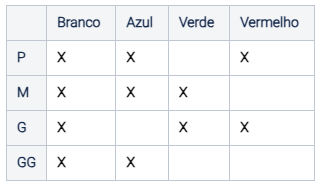
Como é possível observar nesta tabela, existem variações horizontais de cores e variações verticais de tamanhos. Algumas células desta matriz possuem uma marcação com X, que indica que para esta camisa existe a variação de determinada cor e tamanho. Já as células da matriz que não estão sinalizadas com X indicam que não existe tal variação de cor e tamanho para a mesma. Com base nesta tabela, é possível tirar a seguinte conclusão:
-
Variações da camisa disponíveis = [P, Branco], [P, Azul], [P, Vermelho], [M, Branco], [M, Azul], [M, Verde], [G, Branco], [G, Verde], [G, Vermelho], [GG, Branco], [GG, Azul].
-
Variações da camisa não disponíveis = [P, Verde], [M, Vermelho], [G, Azul], [GG,Verde], [GG, Vermelho].
Também é possível trabalhar com grades que possuam apenas variação horizontal ou apenas vertical, vai de acordo com o produto.
Cada variação de produto possui alguns dados controlados individualmente, como valor do produto e quantidade em estoque. Dessa forma, é possível informar no sistema que a camisa com grade P, Branca, custa R$ 20,00 e tem 30 unidades em estoque, enquanto a camisa com a grade P, Vermelho, custa R$24,99 e tem 17 em estoque.
-
Clique em Novo produto grade.
-
Na aba Grade, clique em Configurar grade.
-
Selecione a variação que ocupará a grade Vertical.
-
Acesse a aba Horizontal e também selecione a variação que ocupará esta grade.
-
Clique em Gravar.
-
Selecione as áreas da grade disponíveis para o produto.
-
Clique em Adicionar item.
-
Importante:
Após cadastrar o produto, caso venha alterar esta grade, clique em Sincronizar informações. Desta forma, os dados desse produto serão replicados para todos os itens da grade. Caso queira que os dados do produto sejam atualizados para todos os itens da grade automaticamente, é necessário marcar a opção Sincronizar as informações dos produtos da grade no Configurador Bimer, em Estoque/ Opções/ Produto/ Grade. Todavia, com esta configuração marcada, não será apresentada a opção Sincronizar informações no cadastro do produto.
-
Nas abas seguintes, informe os dados para Cadastrar o Produto.
-
(Opcional) Clique em Validar exportação PDV Alterdata para que o sistema verifique se os dados do produto são válidos para a exportação para o PDV Alterdata.
-
Clique em Gravar.
Localizar Produto
-
Informe a Empresa, no menu do Cadastro de Produtos.
-
Clique em Localizar.
-
Informe um trecho da sua busca selecionando o campo onde este trecho deve ser localizado dentro do filtro informado.
-
Selecione o Tipo de produto a ser localizado.
-
Clique em Localizar.
-
Selecione o produto desejado.
-
Clique em Ok.
Dica:
Você também pode localizar o produto pelas opções do Filtro. O sistema faz busca mais específica se você informar um trecho da descrição e selecionar um campo de busca, e permite busca personalizada via botão. Você também pode configurar o aplicativo para mostrar a localização junto a produtos semelhantes. Ajuste isso no Configurador Bimer em Geral / Opções / Diversos → Produtos → Habilitar localização de produtos equivalentes.
Editar Produto
-
Informe a Empresa, no menu do Cadastro de Produtos.
-
Localize o produto.
-
Clique sobre o mesmo para selecioná-lo.
-
Clique em Editar.
-
Realize as alterações necessárias.
-
Clique em Gravar.
Visualizar Produto
-
Informe a Empresa, no menu do Cadastro de Produtos.
-
Localize o produto.
-
Clique sobre o mesmo para selecioná-lo.
-
Clique em Visualizar.
Duplicar Produto
-
Informe a Empresa, no menu do Cadastro de Produtos.
-
Localize o produto.
-
Clique sobre o mesmo para selecioná-lo.
-
Clique em Duplicar.
-
Confirme a duplicidade.
-
(Opcional) Edite o produto duplicado.
-
Clique em Gravar.
Excluir Produto
Não é permitida a exclusão do produto no sistema nas seguintes situações:
-
Possui movimentações de estoque;
-
A opção Trabalha com integração do PDV Alterdata esteja marcada no Configurador Bimer, em Geral/ Empresas/ aba Cadastro/ Complementar;
-
Possui contatos de venda;
-
Possui requisições;
-
O produto esteja em uso em outro sistema Bimer, como Pedido de Venda (FatPedido), Cotação (EstCotacao) ou Compras (EstCompras).
-
Esteja vinculado a uma pessoa no cadastro de pessoa;
-
Faça parte da composição de outro produto.
Nesses casos, desmarque a opção Produto ativo para venda e/ou compra no cadastro da empresa vinculada (aba Empresa › edição da Empresa › Dados).
-
Informe a Empresa, no menu do Cadastro de Produtos.
-
Localize o produto.
-
Clique sobre ele para selecioná-lo.
-
Clique em Excluir.
-
Confirme a exclusão do produto.