
A Comanda Alterdata SmartPOS integra o lançamento de pedidos, o fechamento da conta e o recebimento de pagamentos diretamente na maquininha dentro do ecossistema Spice. Use este guia para configurar o Spice, validar os modelos compatíveis e operar recursos como PIX, Ticket Unitário e Cashback; quando precisar entender a finalidade de algum campo, consulte o Detalhamento de Campos.
Antes de começar
Antes de configurar a Comanda Alterdata na SmartPOS, confirme os itens abaixo:
- Spice instalado na versão mínima 6.13.37. Se estiver na versão 6.13.38, utilize a API 2.4.2 ou 2.5.
- Spice Service API na versão mínima 2.4.1.
- Comanda Alterdata na versão 2.2 ou superior.
- SmartPOS de uma das marcas compatíveis: Cielo, Stone, Getnet, Rede, Safra, Pagseguro ou Itaú 🆕.
- Formas de pagamento em cartão com a opção TEF marcada no cadastro.
- Formas de pagamento configuradas no Spice em Funções Administrativas > Configurações > aba Mobile/Mesa.
- Rede Wi-Fi interna configurada e funcionando. A comanda opera apenas em rede local.
Modelos de SmartPOS Compatíveis
A Comanda Alterdata é compatível com diferentes modelos de SmartPOS para operação geral, pizza e emissão de NFC-e.
Funcionamento geral e pizza
|
Adquirente |
Modelos |
|---|---|
|
Cielo |
LIO ON / v2 / v3 |
|
Stone |
P2 / L400 |
|
Getnet |
A8 / N950 / P2 |
|
Rede |
GPOS700 / L400 |
|
Safra |
A8 |
|
Pagseguro |
Moderninha Smart 2 |
|
Itaú 🆕 |
N960K (Laranjinha do Itaú) |
NFC-e na Comanda Alterdata
|
Adquirente |
Modelos |
Versão mínima |
|---|---|---|
|
Cielo |
LIO ON / v2 / v3 |
2.4 ou 67.0 |
|
Stone |
P2 |
— |
|
Getnet |
A8 / N950 / P2 |
68.0 |
|
Rede |
GPOS700 / L400 |
2.4 ou 67.0 |
|
Safra |
A8 |
67.0 |
|
Pagseguro |
Moderninha Smart 2 |
— |
💡 Dica de produtividade: Para consultar a lista atualizada de modelos e versões compatíveis, acesse Portal da Uca » Spice » Materiais » Spice manuais » SOS suporte » API – versões e compatibilidade.
Instalação da Comanda na SmartPOS
A Comanda Alterdata utiliza o mesmo aplicativo do smartphone, mas o processo de instalação varia conforme a adquirente. Na SmartPOS, o download é feito diretamente no portal da desenvolvedora do hardware, e não pela Play Store.
Cielo e Stone com código de liberação
Observação: Ao adquirir a máquina, a desenvolvedora disponibiliza um código de identificação para liberar a instalação.
-
Cielo: código EC (Estabelecimento Comercial). Acesse Menu > Sobre e localize o Número do EC, com 16 caracteres.
-
Stone: código Stonecode. Consulte o passo a passo em https://ajuda.stone.com.br/onde-encontro-meu-stonecode.
Passo a passo de instalação com código
-
Envie o código, EC ou Stonecode, para a Alterdata (DSN Shop) através do suporte de canais.
-
A Alterdata fará o vínculo do Spice no portal da desenvolvedora.
-
Após o vínculo, a máquina recebe o download automaticamente e instala a Comanda Alterdata.
Atualização manual
-
Cielo LIO: acesse Ajuda > Sobre Cielo LIO > Atualizar Aplicativos Cielo LIO. Os aplicativos disponibilizados serão baixados e ficarão visíveis na aba Apps.
-
Stone: o aplicativo fica disponível em até 3 horas após a liberação, com o terminal ligado e conectado ao Wi-Fi ou 3G. Para verificar, acesse Menu > Ajustes > Verificar atualizações.
Rede, Getnet, Safra e Itaú sem código
Para as máquinas da Rede, Getnet, Safra e Itaú Em breve!, não é necessário código de liberação. Basta acessar a loja de aplicativos da desenvolvedora e baixar o aplicativo Comanda Alterdata diretamente.
Configurações na Comanda Alterdata Pós-Instalação
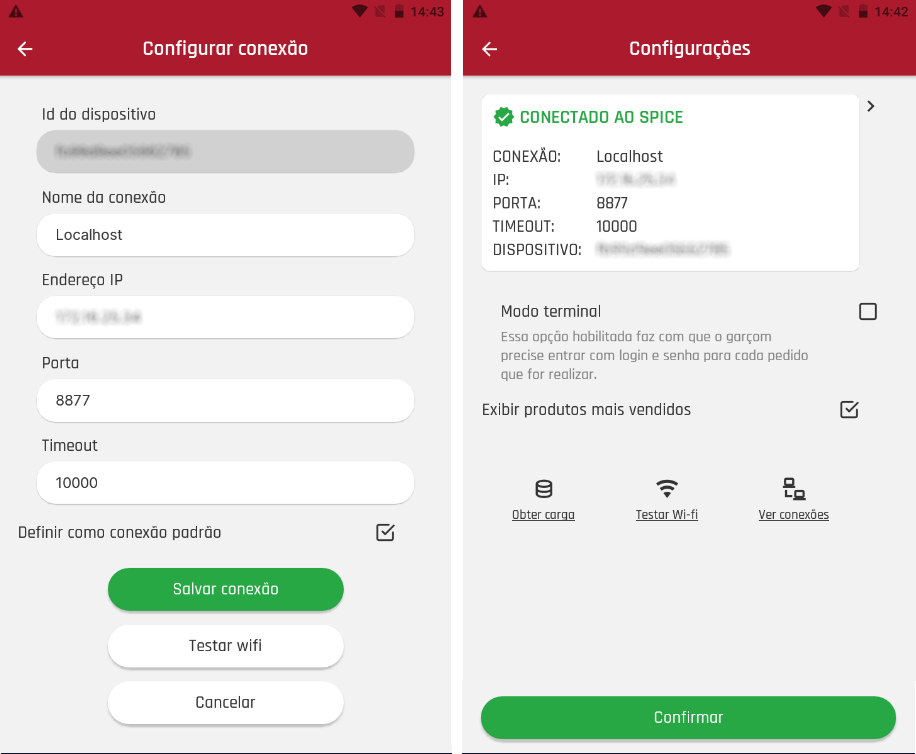
📸 Veja a tela de configurações da Comanda Alterdata:
Acessar configurações
-
Na tela inicial da Comanda Alterdata, toque em Configurações, na parte inferior da tela.
-
Informe a senha 12897722.
Preencher dados de conexão
-
Verifique o Id do dispositivo gerado automaticamente.
-
Defina o Nome da conexão para identificar facilmente o dispositivo.
-
Informe o Endereço IP da máquina onde o Spice Service API está instalado.
-
Confirme a Porta, por padrão 8877. Altere apenas se já estiver em uso por outro sistema.
-
Mantenha o Time Out no padrão 10000, salvo orientação do suporte.
-
Ative o Modo Terminal se vários garçons compartilham o mesmo dispositivo.
-
Defina se deseja Permitir edição da taxa, como taxa de serviço ou couvert, durante a venda.
-
Clique em Obter carga para sincronizar os dados com a API.
-
Use Testar Wi-Fi para validar a conexão de rede.
-
Acesse Ver conexões para revisar todas as conexões configuradas.
⚠️ Atenção: Mantenha a porta padrão 8877 sempre que possível. Isso facilita o diagnóstico em caso de suporte técnico.
Funcionamento da Comanda com SmartPOS
A rotina de funcionamento da Comanda Alterdata na SmartPOS é idêntica à do celular. A grande vantagem é receber pagamentos em cartão diretamente na maquininha, sem precisar de um segundo equipamento.
⚠️ Atenção: A SmartPOS com a Comanda Alterdata funciona apenas dentro do estabelecimento, conectada à rede Wi-Fi interna. Não é possível utilizá-la em ambientes externos.
Abertura e lançamento de pedidos
-
Abra a Comanda Alterdata na SmartPOS e informe usuário e senha.
-
O processo de abertura de mesa/comanda e lançamento de itens segue o mesmo fluxo do celular.
Visualização e fechamento da conta
-
Toque sobre a mesa/comanda desejada e selecione Ver Conta para visualizar os itens vendidos e os totais.
-
Toque sobre o valor total em verde, na parte inferior, para iniciar o fechamento. A comanda exibirá cliente, número de pessoas, subtotal com desconto ou acréscimo e taxas.
-
Imprima a conta para entregar ao cliente. Após a impressão, a mesa ficará bloqueada, habilitada apenas para Receber ou Alterar/Imprimir.
💡 Dica: A opção Alterar modifica apenas os dados da mesa, como cliente e número de pessoas. Ela não altera os itens lançados.
Recebimento do pagamento
-
Toque em Receber ou Receber Conta. Serão exibidos o valor a receber, o total por pessoa e as formas de pagamento configuradas.
-
Informe a forma de pagamento. É possível realizar pagamento parcial, adicionando múltiplas formas até completar o valor total.
-
Se a forma de pagamento for cartão, o pagamento será processado diretamente pela SmartPOS.
-
No Spice Desktop, o status da mesa ficará como Em pagamento, aguardando a confirmação manual pelo responsável do caixa. Ao confirmar, basta emitir a nota fiscal.
⚠️ Atenção: A nota fiscal deve ser emitida na retaguarda, no Spice Desktop, exceto quando configurado para emitir NFC-e diretamente na Comanda Alterdata com adquirente compatível.
💡 Dica: Se o campo de forma de pagamento estiver vazio nas configurações do Spice, em Funções Administrativas > Configurações > aba Comanda Alterdata, essa forma não aparecerá na tela de pagamento da comanda.
Impressão de Ticket Unitário
O recurso de Ticket Unitário permite que clientes comprem itens individualmente e recebam um ticket impresso para cada unidade. É indicado para eventos, festas e estabelecimentos com consumo avulso.
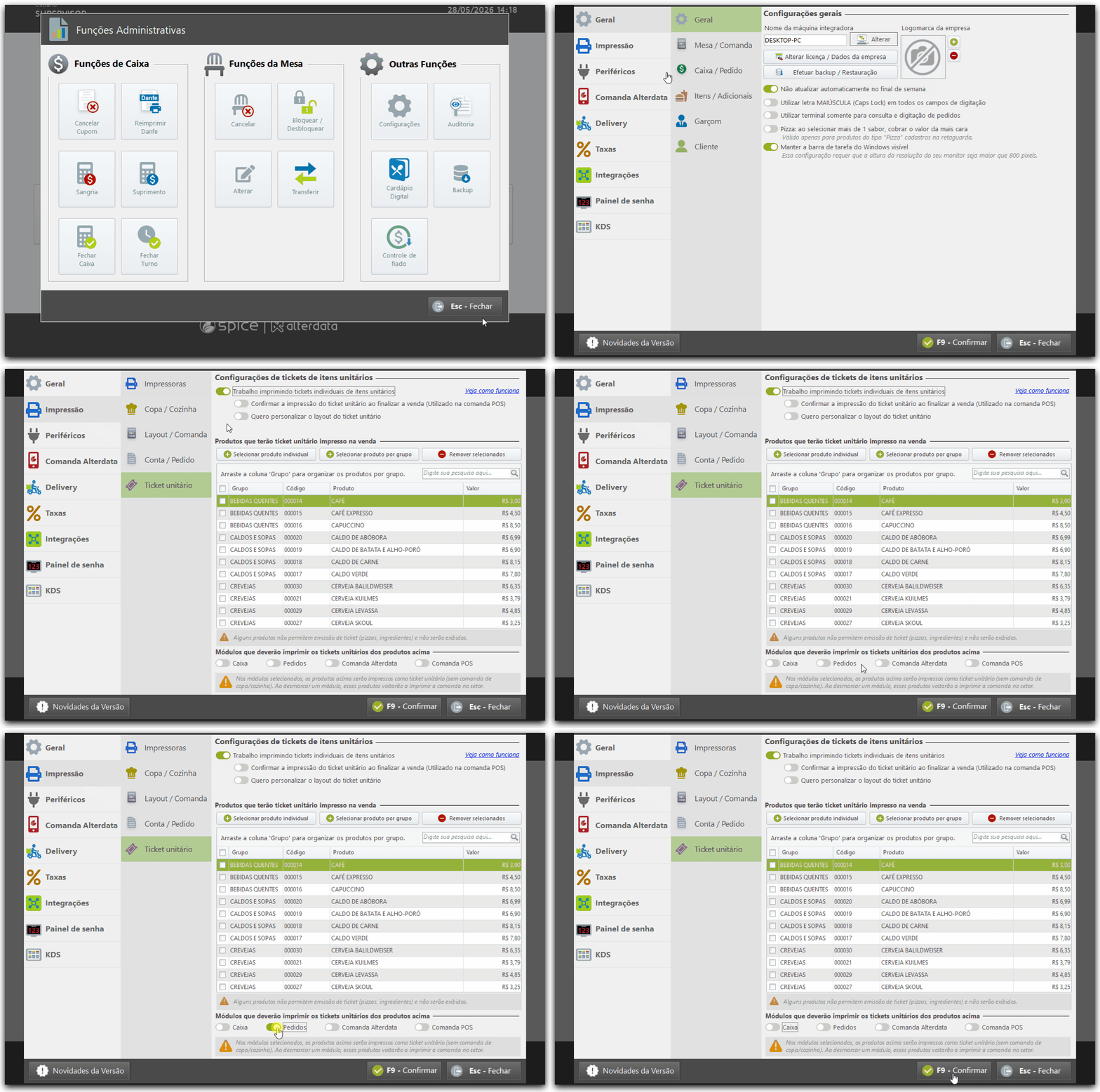
📸 Veja como ativar a impressão de ticket unitário no Spice:
Ativação no Spice Desktop
-
Na tela principal, acesse Funções Administrativas > Configurações > aba Impressão.
-
Marque a opção Trabalho imprimindo tickets individuais de itens unitários.
-
Clique em Selecione os módulos de impressão, marque Comanda POS e salve.
⚠️ Atenção: Ao ativar o ticket unitário, a impressão de copa/cozinha será desabilitada no setor configurado. O ticket unitário será impresso somente após o recebimento da conta.
Cadastro da unidade do produto
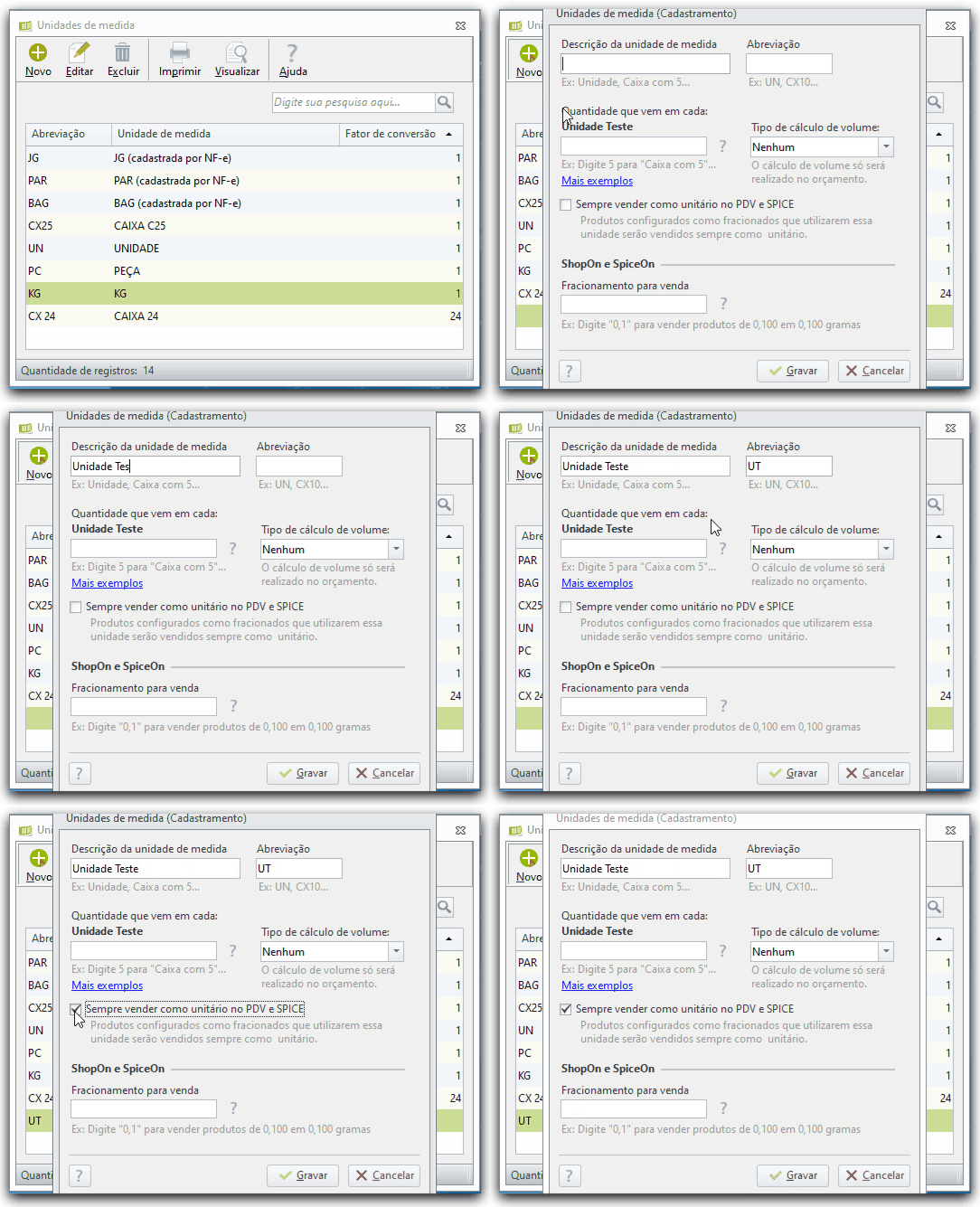
📸 Veja como configurar o cadastro da unidade:
-
No Shop, acesse Produtos e serviços > Cadastro de produtos > Unidades.
-
No cadastro da unidade, marque Sempre vender como unitário no PDV e Spice.
-
No Spice Simples, acesse Cadastros > Produtos > Unidades e marque Quantidade unitária.
💡 Dica: No fechamento da conta, após inserir o pagamento, a comanda perguntará se deseja imprimir o ticket unitário.
Funcionamento do PIX nas SmartPOS
O PIX na SmartPOS permite que o cliente pague escaneando um QR Code gerado diretamente na tela da maquininha, sem necessidade de aplicativos externos ou maquininhas adicionais.
Configuração
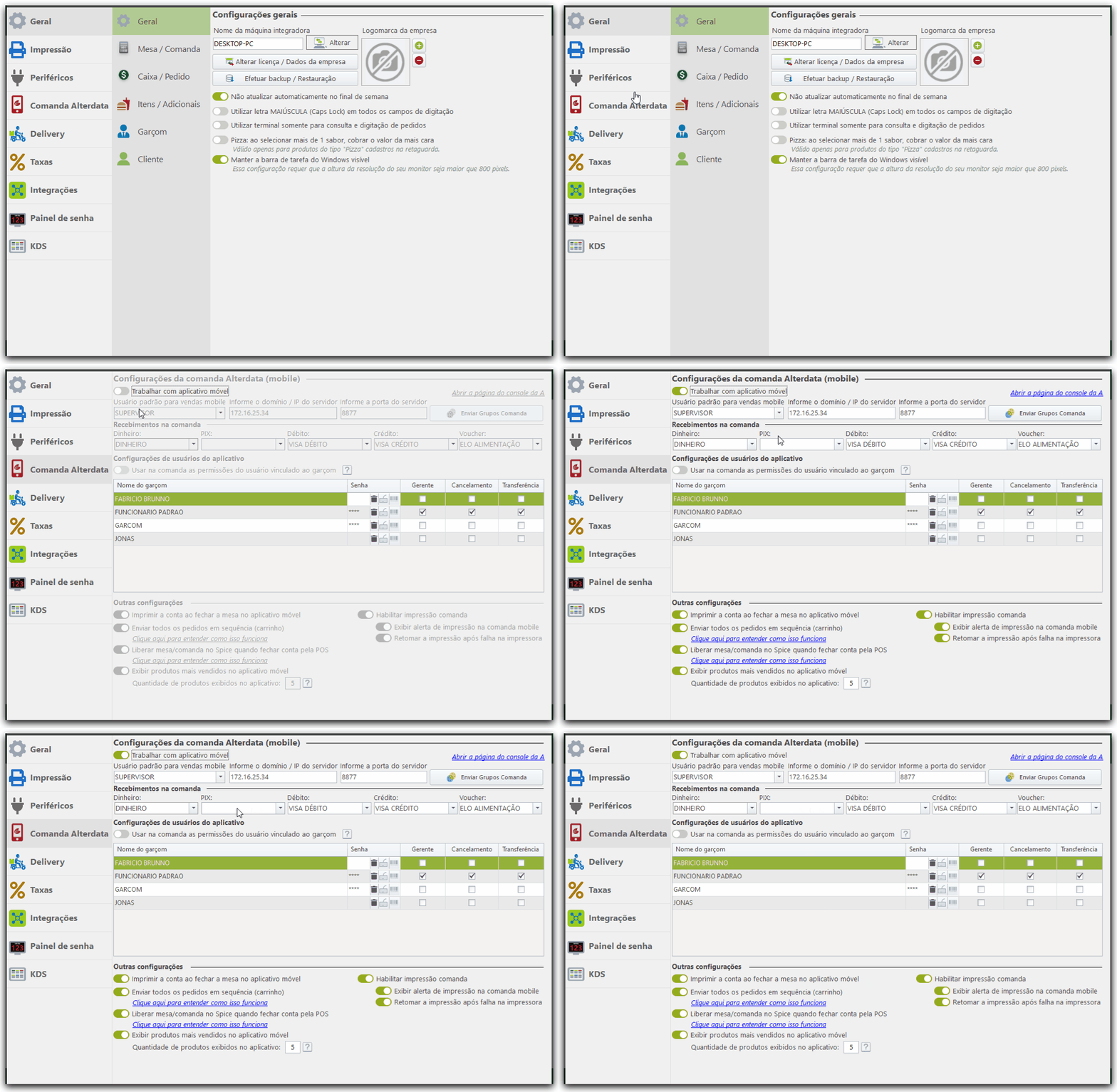
📸 Veja como configurar o recebimento PIX no Spice:
-
No Shop, cadastre uma forma de pagamento do tipo PIX em Vendas > Cadastros > Formas de pagamento.
📸 Veja como configurar forma de pagamento PIX no Shop:
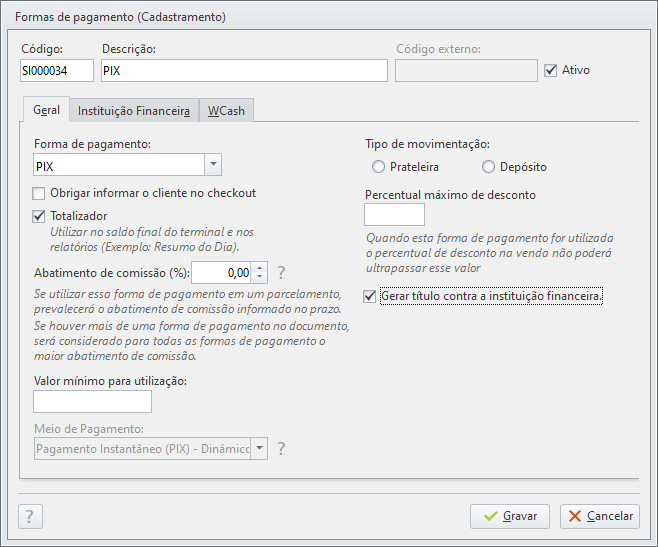
-
No Spice, configure essa forma de pagamento na aba Mobile em Funções Administrativas > Configurações > Comanda Alterdata.
-
A forma de pagamento será enviada automaticamente para a SmartPOS.
Funcionamento
-
Ao selecionar PIX como forma de pagamento na comanda, o QR Code é gerado na tela da maquininha.
-
O cliente escaneia o QR Code com o celular e finaliza o pagamento.
⚠️ Atenção: A funcionalidade do PIX depende do acordo e autorização entre o estabelecimento e a adquirente. Se a modalidade PIX não estiver habilitada na maquininha pela adquirente, o QR Code não será gerado e a transação não será concluída.
Modelos compatíveis com PIX
|
Adquirente |
Modelos |
Versão mínima |
|---|---|---|
|
Rede |
GPOS700 / L400 |
2.4 ou 68.0 |
|
Stone |
P2 / A8 |
2.5 ou 68.0 |
Cashback
O recurso de Cashback na Comanda SmartPOS permite que o cliente acumule e resgate créditos diretamente no momento do fechamento da conta, incentivando a fidelização e o retorno ao estabelecimento.
📸 Veja como ativar a integração Cashback no Spice:
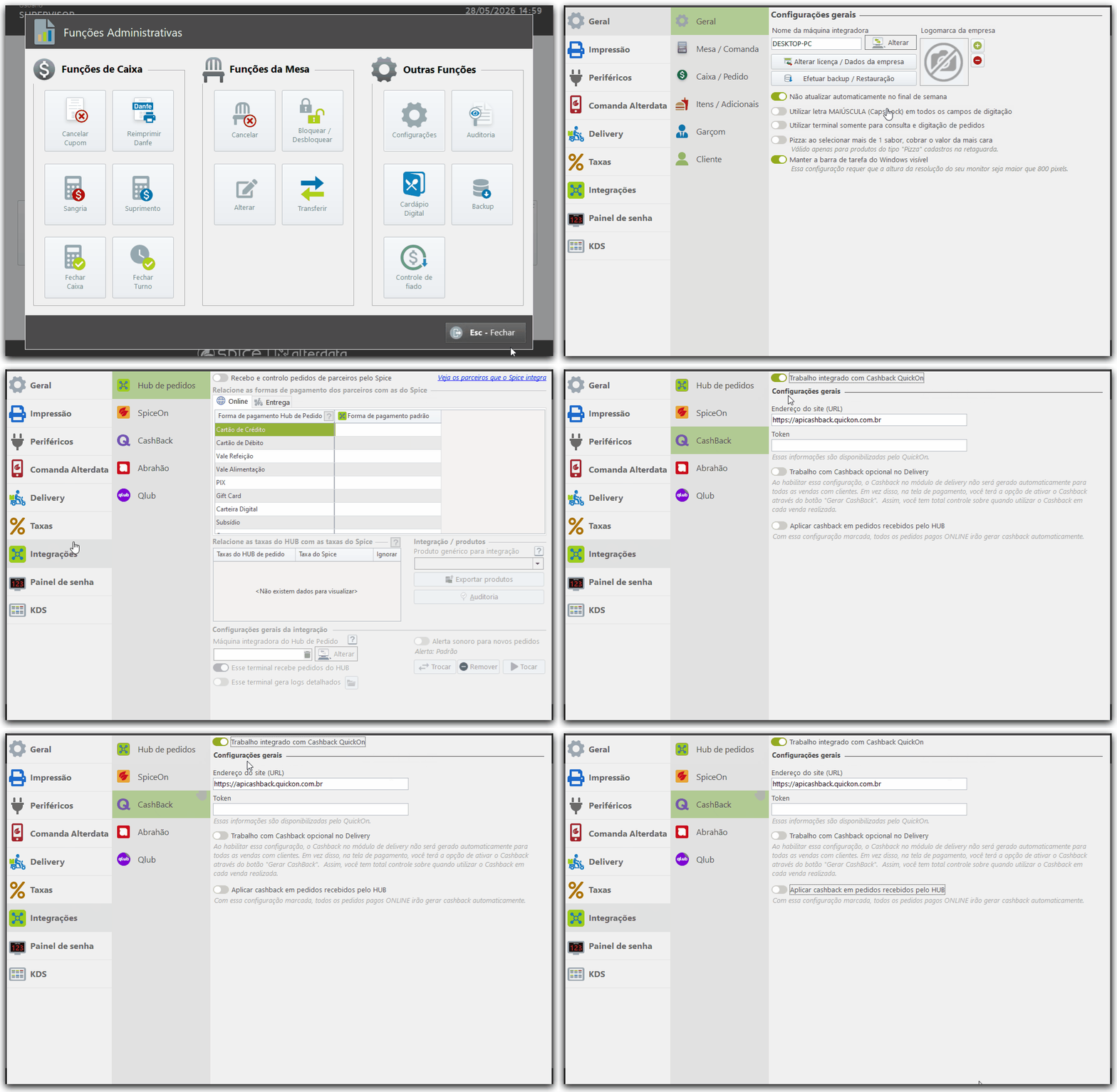
Observação: Antes de usar o recurso, configure o Cashback no Spice em Funções Administrativas > Configurações > Integrações > aba Cashback.
Passo a passo
-
Vincule o CPF do cliente ao editar a mesa. Essa informação é essencial para identificar o saldo de Cashback disponível.
-
No fechamento da conta, toque na opção Cashback. A comanda verificará o saldo disponível para resgate.
-
O cliente escolhe o valor a resgatar ou deixa zerado para continuar acumulando.
-
O cliente receberá um SMS com um TOKEN no celular cadastrado. O garçom digita o TOKEN para validar o resgate.
-
A comanda exibirá o saldo anterior e o valor recebido na compra. O fechamento segue normalmente.
💡 Dica: Caso o garçom esqueça de informar o CPF ao abrir a mesa, ao clicar em Cashback no fechamento, o sistema abrirá a opção para incluir o CPF naquele momento.
Cancelamento do resgate: toque no ícone de lixeira ao lado da opção Cashback para cancelar o resgate antes da conclusão.
⚠️ Atenção: Após a conclusão da conta na comanda, o valor de resgate do Cashback não pode ser removido e o cliente não pode ser trocado.
💡 Dica: Se o estabelecimento encerra a conta na comanda apenas para bloquear a mesa, é possível verificar o valor do resgate no fechamento diretamente no Spice Desktop.
Atalhos e Referências Rápidas
|
Ação |
Atalho |
|---|---|
|
Acessar configurações da Comanda |
Comanda Alterdata > Configurações (senha: 12897722) |
|
Configurar formas de pagamento |
Spice > Funções Administrativas > Configurações > aba Comanda Alterdata |
|
Marcar TEF na forma de pagamento no Shop |
Shop > Vendas > Cadastros > Formas de pagamento > opção TEF |
|
Marcar TEF na forma de pagamento no Spice Simples |
Cadastros > Pagamentos > opção Utiliza TEF |
|
Vincular bandeiras SITEF |
Shop > Vendas > Cadastros > Formas de Pagamento SITEF |
|
Ativar ticket unitário |
Spice > Funções Administrativas > Configurações > aba Impressão |
|
Cadastrar unidade do produto no Shop |
Shop > Produtos e serviços > Cadastro de produtos > Unidades |
|
Cadastrar unidade do produto no Spice Simples |
Cadastros > Produtos > Unidades > Quantidade unitária |
|
Configurar PIX |
Spice > Funções Administrativas > Configurações > Comanda Alterdata |
|
Configurar Cashback |
Spice > Funções Administrativas > Configurações > Integrações > aba Cashback |
|
Verificar código EC na Cielo |
SmartPOS Cielo > Menu > Sobre > Número do EC |
|
Atualizar app na Cielo |
SmartPOS Cielo > Ajuda > Sobre Cielo LIO > Atualizar Aplicativos |
|
Atualizar app na Stone |
SmartPOS Stone > Menu > Ajustes > Verificar atualizações |
🔗 Integração com o ecossistema Alterdata: A Comanda Alterdata SmartPOS opera integrada ao Spice, para gestão de mesas, pedidos e caixa; ao Shop/Wshop, para cadastro de produtos, formas de pagamento e SITEF; e ao Spice Service API, para comunicação entre a SmartPOS e a retaguarda. Alterações nas configurações de qualquer um desses sistemas impactam diretamente o funcionamento da comanda na maquininha.