
A consignação é um processo bastante comum no varejo de moda.
O cliente escolhe alguns produtos na empresa para experimentar, geralmente levando-os para casa e posteriormente retornando à loja para devolver as peças com as quais não deseja ficar e pagar pelas que decidiu comprar.
Veja no passo a passo neste artigo, como trabalhar com o recurso de consignação no sistema Moda.
Vídeo com o passo a passo
Cadastrar a consignação
-
Acesse o NetEstoque ou Netloja;
-
Na aba Estoque, clique em Consignação;
-
Clique em Incluir;
-
Informe a loja de onde a mercadoria estará saindo;
-
Selecione o cliente, vendedor, tabela de preço e observação;
-
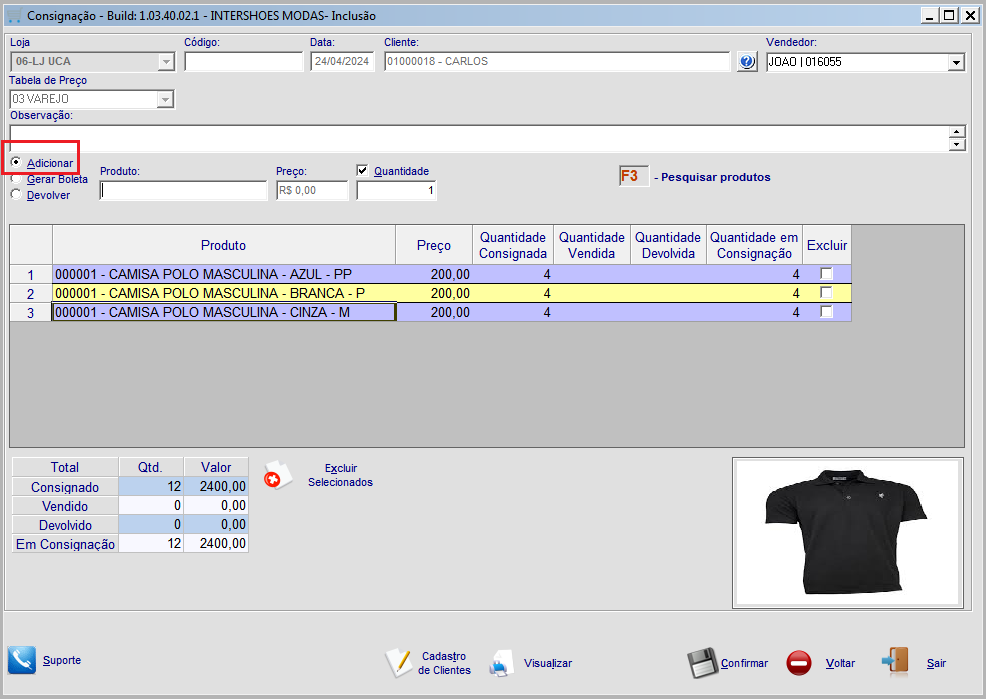
Clique em Adicionar para incluir os produtos que o cliente está levando;
-
Selecione os produtos usando o F3 para localizar ou bipe o código de barras;
-
Visualize na tela os produtos adicionados;
-
Ao concluir, clique em Confirmar;
-
O sistema questionará se deseja gerar a nota da consignação, informe "Sim" ou "Não";
-
Informe se deseja imprimir ou não a consignação criada.
Pronto! As mercadorias que o cliente está levando para experimentar foram registradas no sistema. Se necessário, as consignações podem ser consultadas pela tela principal do módulo.
Lançar a venda ou devolução dos produtos
Quando o cliente retornar com as mercadorias para informar à empresa os produtos que ficará e os produtos que serão devolvidos, faça o seguinte procedimento:
-
Acesse o NetEstoque ou Netloja
-
Na aba Estoque, clique em Consignação;
-
Selecione a consignação criada anteriormente;
-
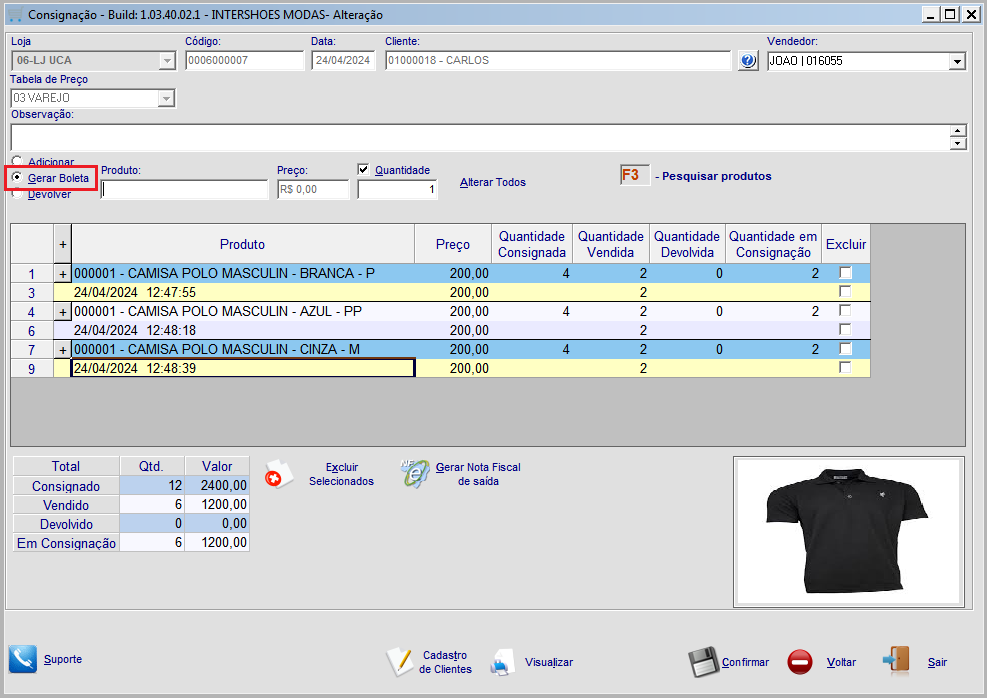
Selecione a opção Gerar boleta e bipe os itens que serão comprados;
-
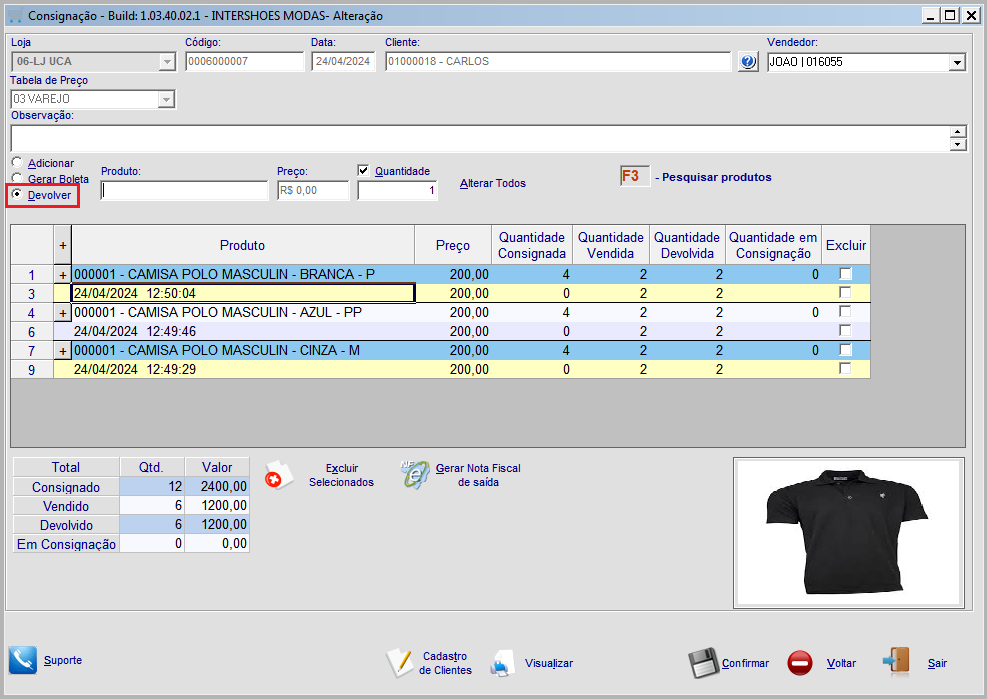
Para os produtos devolvidos, marque a opção Devolver e bipe os itens que serão devolvidos;
-
Confirme na tela os itens que serão devolvidos e os itens que o cliente comprará;
-
Ao confirmar, será apresentada a tela para o pagamento das peças que o cliente está comprando;
-
Informe como o cliente pagará as mercadorias, vincule o vendedor e confirme;
-
O sistema vai gerar a boleta e cadastrar a Nota Fiscal eletrônica que depois precisa ser enviada à Sefaz para autorização;
-
Para a mercadoria que está sendo devolvida, o sistema questionará se deseja gerar a nota de devolução ou não, informe e finalize.
O envio da Nota Fiscal Eletrônica para a Sefaz pode ser feito pelo NetLoja ou NetPaf. Para isso, acesse:
-
NetLoja / Estoque / Gerenciamento de documentos fiscais eletrônicos → use os filtros para localizar a nota, selecione e clique em Enviar notas.
-
NetPaf / Cadastro geral / Emissão de Nota Fiscal Eletrônica → use os filtros para localizar a nota, selecione e clique em Enviar notas.
Consultar a venda no sistema
-
Acesse o Retaguarda ou Netloja;
-
Clique em Cadastro geral / vendas;
-
A venda aparecerá como Nota Manual.
