
Dashboard Geral do Shop Minha Empresa
O Dashboard Geral do Shop Minha Empresa reúne indicadores essenciais para acompanhar a performance de vendas, comparar períodos e identificar oportunidades de melhoria. Use esta documentação para acessar o painel, aplicar filtros e interpretar os principais gráficos; para conhecer cada informação exibida, consulte o Detalhamento de Campos.
Antes de começar
- Ter acesso ao Shop Minha Empresa.
- Manter os cadastros no Shop atualizados, incluindo empresas, grupos de empresas e vendas.
- Confirmar se o usuário possui permissão para visualizar o Dashboard Geral e exportar relatórios, quando aplicável.
Guia passo a passo
Acessar o Dashboard Geral
-
No menu lateral, clique em Dashboard Geral.
Resultado esperado: o sistema exibe a visão do Dashboard Geral com filtros e gráficos de desempenho de vendas.
Filtrar empresas e grupos
-
Em Empresas, confira as empresas sugeridas para a filtragem.
-
Clique no ícone de Seleção de Empresas.
-
Marque ou desmarque as empresas que serão consideradas na análise. Se houver muitas empresas, utilize o campo de busca para localizar a empresa desejada.
-
Para filtrar por grupos, clique no ícone de Seleção de Grupo de Empresas.
-
Marque os grupos de empresas desejados e clique em Aplicar.
Aviso: o filtro de Empresa individual sempre prevalece e anula empresas desmarcadas, mesmo que elas façam parte de um Grupo de Empresas selecionado.
Nota: os grupos de empresas aceleram a seleção, pois carregam automaticamente as empresas vinculadas aos grupos já cadastrados no Shop.
Definir o período de análise
-
Em Período de venda a ser analisado, escolha uma opção rápida, como Hoje, Ontem, Últimos 15 dias ou Este mês.
-
Para informar datas específicas, clique em Outro Período.
-
Na Seleção de Outros Períodos, escolha a opção desejada ou informe a Data inicial e a Data final.
-
Clique em Aplicar.
Dica: o sistema compara automaticamente o período selecionado com o período imediatamente anterior. Por exemplo: ao escolher Agosto, a comparação será feita com Julho.
Atualizar e analisar os resultados
-
Clique em Atualizar para consultar as informações nos gráficos.
-
Acompanhe o Dashboard Geral, que consolida os principais indicadores de vendas do período selecionado.
-
Compare os resultados com o Período Anterior para identificar crescimento, queda ou estabilidade no desempenho.
-
Se necessário, no canto direito da tela, clique em [ ∨ ] ou [ ∧ ] para ocultar ou expandir o Filtro de dados.
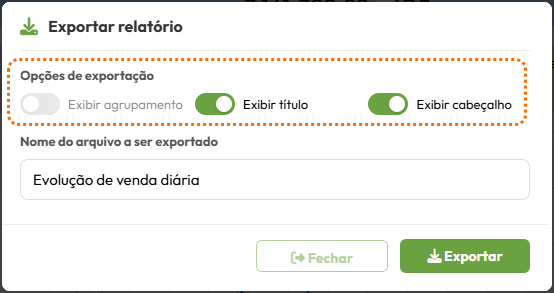
Nota: A opção de remoção do título e o cabeçalho na exportação do relatório (tela Exportar relatório) consta em todos os gráficos.
Interpretar os gráficos do Dashboard
-
Evolução das Vendas: demonstra a variação das vendas ao longo do período selecionado, facilitando a identificação de tendências, picos e quedas.
-
Tícket Médio: apresenta o valor médio vendido por atendimento, ajudando a avaliar o comportamento de compra e o desempenho comercial.
-
Número de Atendimentos: mostra a quantidade de atendimentos realizados no período, permitindo acompanhar o volume de movimentações de venda.
-
Histórico de Pico de Vendas: destaca os horários, dias ou períodos com maior concentração de vendas, apoiando decisões de equipe, estoque e campanhas.
-
Top 10: lista os itens, empresas, grupos ou categorias com melhor desempenho, conforme o gráfico selecionado, para apoiar a análise dos principais resultados.
Atenção: se os gráficos não apresentarem dados após clicar em Atualizar, revise os filtros aplicados, os cadastros no Shop e o período selecionado.
Detalhamento de Campos
Atalhos
|
Ação |
Atalho no sistema |
Quando usar |
|---|---|---|
|
Acessar o Dashboard Geral |
Menu lateral > Dashboard Geral. |
Quando precisar consultar os indicadores consolidados de vendas. |
|
Selecionar empresas |
Filtro de dados > ícone de Seleção de Empresas. |
Quando desejar limitar a análise a empresas específicas. |
|
Selecionar grupos |
Filtro de dados > ícone de Seleção de Grupo de Empresas. |
Quando desejar analisar empresas agrupadas por cadastros do Shop. |
|
Escolher período |
Filtro de dados > Período de venda a ser analisado. |
Quando precisar alterar o intervalo de datas dos indicadores. |
|
Exportar relatório |
Opção de exportação disponível nos gráficos. |
Quando precisar gerar um relatório do gráfico analisado. |
Ecossistema Shop: o Dashboard Geral utiliza informações integradas ao Shop, como empresas, grupos e vendas, para entregar uma análise consistente e conectada à operação do seu negócio.