
Introdução
No início do ano, é comum que a contabilidade das empresas solicite a geração do arquivo Sintegra com o registro de inventário (Registro 74) na data do último dia do ano.
Neste artigo, vamos te mostrar como gerar o arquivo no sistema Moda, incluindo este registro.
Antes de gerar o arquivo
-
Acesse o sistema Retaguarda ou Netestoque;
-
Entre em Cadastro geral / Inventário;
-
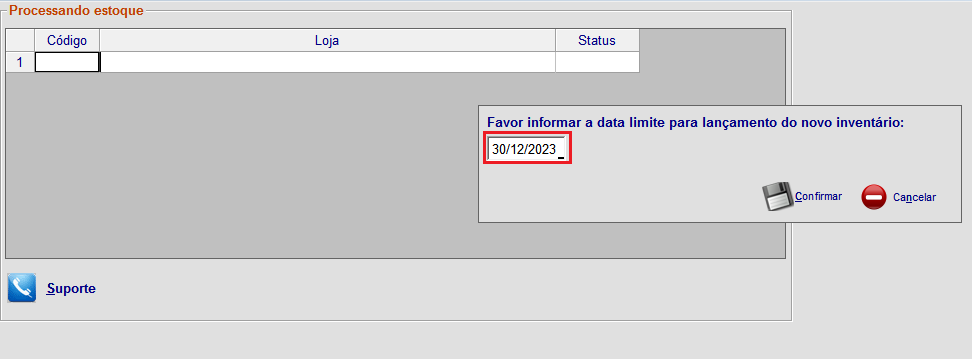
Clique na opção Gerar novo inventário através de reprocessamento de estoque;
-
Escolha a loja (podem ser selecionadas várias lojas ao mesmo tempo);
-
Coloque uma data anterior à solicitada pelo seu contador e clique em confirmar;
-
O sistema irá perguntar se deseja que o inventário seja escriturado ou não. Para essa situação, não é necessário, então clique em não.
Fazendo isto, o sistema irá criar um inventário com a data que deseja.
Ao realizar este procedimento, o sistema cria o inventário com a data posterior à informada. Então é importante que seja colocada a data de um dia antes à data do inventário que a contabilidade da sua empresa solicitou.
Ex.: se precisar gerar no sintegra o inventário do dia 31/12, ao fazer este procedimento, informe a data do dia 30/12.
Geração do arquivo
-
Abra o sistema Netsif;
-
Acesse a opção Sintegra (no canto esquerdo da tela);
-
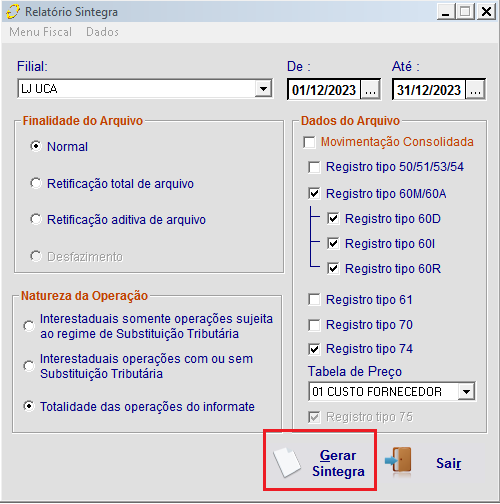
Na próxima tela preencha as informações como filial, data inicial e final e marque os registros indicados pelo contador da empresa;
-
Para que o registro do inventário solicitado saia no arquivo, marque a opção Registro tipo 74 e escolha uma tabela de preço.
Caso tenha dúvidas sobre a tabela de preço a utilizar na geração do arquivo, consulte a contabilidade da sua empresa.
-
Clique em Gerar Sintegra:
-
O arquivo será criado em C:\PDV\SINTEGRA. O nome do arquivo será composto pelo nome da loja + data inicial e final da geração do arquivo.
É importante que, antes de enviar o arquivo para a contabilidade, ele seja validado no Validador Sintegra para verificar se há erros que precisem ser corrigidos.
Tópicos Relacionados