
Gerenciar Conta
Este artigo orienta o contador a usar o Gerenciar Conta no erp4me.one Contador para consultar dados cadastrais, controlar assinaturas e administrar o escritório com mais agilidade. Consulte também o Detalhamento de Campos para entender onde cada informação aparece no sistema e qual é o objetivo de cada campo.
Antes de começar
-
Tenha acesso ao erp4me.one Contador.
-
Confirme se o usuário possui permissões administrativas para gerenciar conta, assinaturas e clientes.
-
Verifique se você tem autorização para solicitar alterações junto à Alterdata, ADM Alterdata ou áreas responsáveis.
-
Antes de cancelar ou desativar clientes, faça cópia dos dados necessários e exporte informações importantes.
Dados da Empresa
-
Acesse o erp4me.one Contador.
-
No canto superior direito, clique em Gerenciar Conta.
-
Acesse Dados da Empresa para consultar as informações cadastrais da empresa que constam no Bimer, incluindo dados básicos e informações específicas, como a CNAE.
A CNAE deve corresponder à principal atividade econômica da empresa, pois também é utilizada na emissão da NFS-e.
Observação: essas informações não podem ser alteradas pelo erp4me.one Contador (escritório), diferentemente dos dados da empresa no erp4me.contador. Se o contador também possui o erp4me.contador, os dados podem estar diferentes por esse motivo. Para alterar dados da empresa no erp4me.one Contador, entre em contato com a Alterdata.
Assinaturas
Na área Assinaturas, o contador cadastra clientes conforme o pacote contratado. Por exemplo: se o pacote dá direito a 10 licenças, é possível cadastrar até 10 clientes.
Você também pode consultar o total de clientes cadastrados e configurados para apoiar o controle interno ou o acompanhamento de metas. Para aumentar o pacote, entre em contato com a ADM Alterdata e adquira novas licenças.
Dica: utilize o campo de pesquisa para localizar clientes específicos.
Adicionar Cliente
-
Clique em Adicionar cliente.
-
Informe o CNPJ. Os dados serão importados do portal da Receita Federal.
-
Preencha as informações complementares.
-
Informe o Nome do Responsável.
-
Clique em Adicionar. O cliente será incluído na listagem com status Ativo.
Aviso importante: clientes que já são clientes Alterdata e já possuem o erp4me.contador não podem ser adicionados por essa opção. Ela se destina apenas a pacote específico (Premium).
Informação: no campo Whatsapp, você também pode informar um número de telefone fixo, considerando o uso do Whatsapp business.
Observação: o e-mail vinculado é sempre o contato de e-mail principal do contador, ou seja, o principal da licença junto ao CRM Alterdata.
Desativar cliente
Ao desativar clientes, eles entram em um período de carência de 30 dias. Antes do fim desse período, faça uma cópia dos dados e exporte as notas para evitar perda de informações quando o acesso ao sistema for finalizado.
-
Clique no Menu de Ações.
-
Clique em Desativar. O e-mail vinculado virá desabilitado e sempre será o do responsável e contato de e-mail principal do CRM Alterdata.
-
Preencha o Nome do solicitante.
-
Digite CONFIRMO.
-
Clique em Confirmar.
Dica: após os 30 dias corridos, será atribuído o status Devolvida. Nesse caso, as ações possíveis serão Ativar ou Remover.
Informação: o cliente ficará com status Em Carência. Você também pode consultar o período de carência ao passar o cursor do mouse. Nesse status, nenhuma ação será habilitada no Menu de Ações. Após o período de carência, o cliente pode ser reativado ou removido.
Remover cliente
Ao remover um cliente, você libera espaço no pacote contratado.
-
Clique no Menu de Ações.
-
Clique em Remover.
-
Preencha o Nome do solicitante.
-
Digite CONFIRMO.
-
Clique em Confirmar.
Atenção: para adicionar novamente um cliente com status Devolvido, é necessário entrar em contato com a ADM Alterdata.
Ativar cliente
Use esta rotina para reativar um cliente com status Devolvido.
-
Clique no Menu de Ações.
-
Clique em Ativar.
-
Clique em Avançar.
-
Preencha o Nome do solicitante.
-
Digite CONFIRMO.
-
Clique em Confirmar.
Informação: o sistema será liberado de forma imediata, porém o cliente não poderá ser removido novamente. Será possível colocá-lo Em Carência novamente pelo período padrão de 30 dias corridos.
Meu Escritório
A opção Meu Escritório, relacionada ao Financeiro - erp4me.contador, permite consultar o total de Assinaturas Ativas e o Pacote Contratado.
Na área Meu plano erp4me.contador, o controle é usado quando o contador faz a aquisição de cliente pela Store. O cliente pode estar vinculado ao contador, mas o responsável financeiro pode ser o próprio cliente, conforme definido na compra da licença individual. Essa área também apresenta o status correspondente, assim como na área de gerenciamento de Assinaturas.
Cancelar assinatura
Caso queira cancelar sua assinatura, siga os passos:
Observação: faça uma cópia antes de prosseguir com o cancelamento. Após o cancelamento, você não poderá mais acessar o sistema e não será feito backup automático das informações. Portanto, seus dados não poderão ser recuperados.
-
Clique no Menu de Ações.
-
Clique em Cancelar assinatura.
-
Preencha o Nome do Solicitante e o E-mail do Solicitante do cancelamento.
-
Digite CONFIRMO.
-
Clique em Confirmar.
Dica: no erp4me.contador, em Seleção de Empresas, as empresas estarão listadas. O contador pode convidar outros usuários, como proprietário da empresa e funcionários, para essa base.
-
Clique em Gravar.
Ferramentas de Ajuda
-
Acesse o erp4me.one Contador.
-
No canto superior direito, clique em Gerenciar Conta.
-
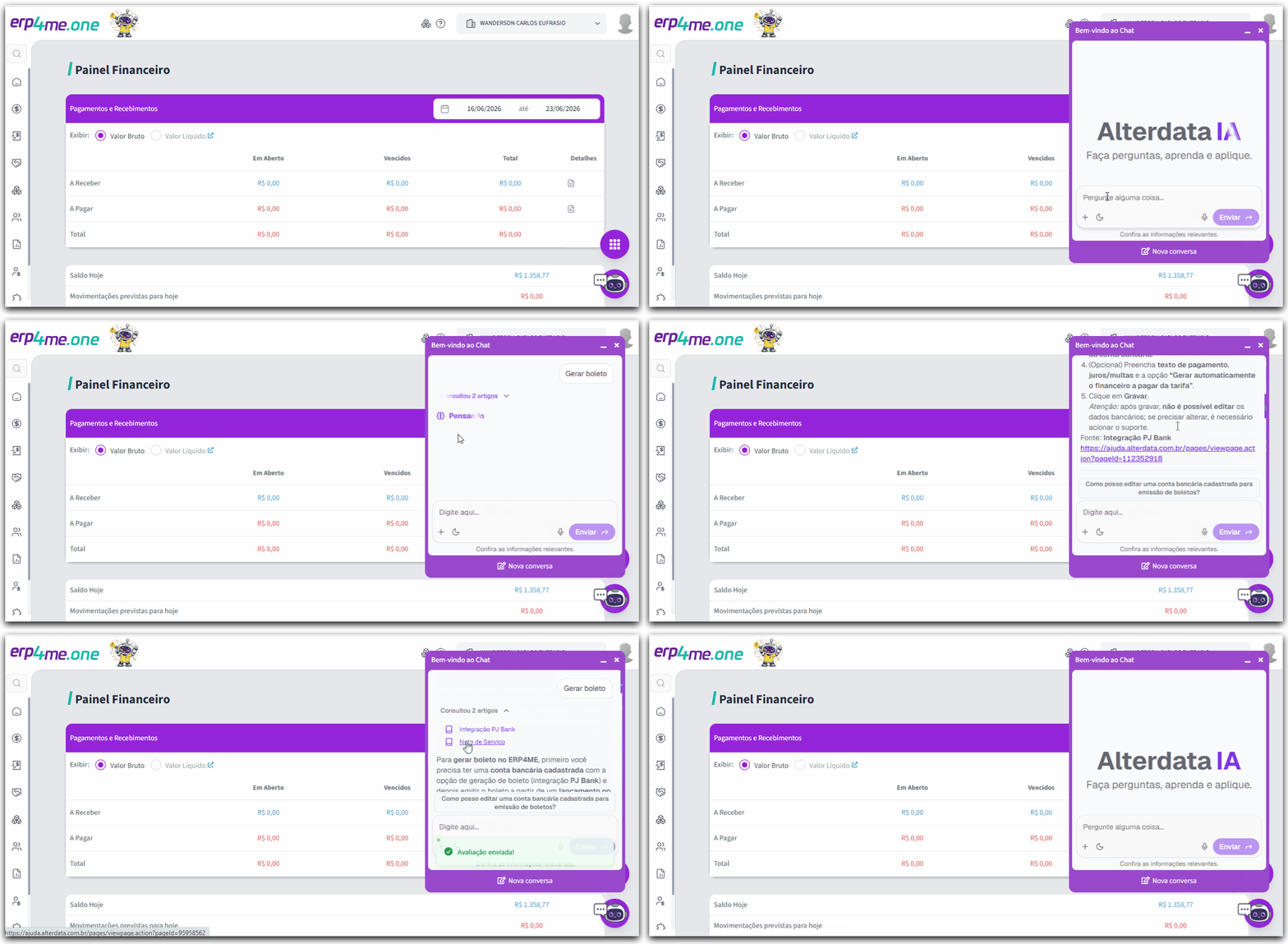
Clique em Ferramentas de ajuda para acessar Artigos da base de conhecimento e o tour de Primeiros passos do erp4me.contador.
-
Clique no ícone das Ferramentas de ajuda para acessar as ferramentas disponíveis.
Clique no ícone das Ferramentas de ajuda 
-
🟣 Artigos
São dicas rápidas e específicas da Base de Conhecimento do erp4me.one sobre alguma particularidade de determinado recurso do sistema, sem precisar consultar na documentação completa do sistema.
-
🟣 Vídeos
Acesso aos vídeos sobre os recursos do erp4me.one!Isso mesmo! Eles estão presentes em diversas funcionalidades do sistema.
Dica: Você pode minimizar e até ampliar o vídeo em um player e continuar assistindo enquanto utiliza os recursos do sistema. É mais uma funcionalidade para aprimorar sua jornada no erp4me.one.Você utiliza o navegador Firefox?
Se este é seu caso, fique atento!
Por incompatibilidade com o navegador Firefox, o recurso Picture in Picture estará removido da Ferramenta de Ajuda do erp4me.one!
Ah! Você utiliza Chrome ou Edge? Então sorria, porque o recurso está disponível para você!Recurso que permite continuar assistindo a um vídeo em tela minimizada enquanto navega pelos menus do sistema, proporcionando:
-
Melhoria na sua experiência com o erp4me.one;
-
Melhor proveito e economia do seu tempo;
-
Facilitador para sua compreensão e usabilidade do sistema!
Esse recurso está presente em diferentes pontos do erp4me.one.
-
-
🟣 Tour de Funcionalidades
Dependendo da funcionalidade que estiver utilizando, você também terá tutoriais guiados nos recursos do sistema para te auxiliar na realização de novos cadastros, lançamentos, filtragens, entre outros. Por meio desta opção, você poderá voltar a visualizar o "Tour", caso o tenha fechado ou finalizado.
-
🟣 Boas-vindas
Acesse o Tour de boas-vindas para te ajudar a aproveitar ao máximo todas as funcionalidades do sistema. Durante a exibição do Tour de boas-vindas, as Ferramentas de Ajuda ficarão bloqueadas para ação até a conclusão do tour de boas-vindas.
Ah! Se deseja informações sobre o que basicamente você precisa ter instalado, configurado ou cadastrado para lançar e emitir suas notas (NF-e, NFC-e, NFS-e), consulte os Primeiros Passos do: ERP for Me - Contador, ERP for Me - Financeiro, ERP for Me - Movimento.
Para mais detalhes sobre as Ferramentas de Ajuda, consulte o tópico Visão Geral - erp4me.one.
Aviso de ecossistema: as informações exibidas no erp4me.one Contador podem estar integradas ou relacionadas a dados do Bimer e do CRM Alterdata. Antes de solicitar alterações cadastrais, confirme a origem da informação para manter a consistência entre os sistemas do ecossistema Alterdata.