Para configurar como serviço do Windows, tenha em mãos:
-
Dados de conexão do banco de dados: Parâmetros da base (disponíveis para consulta no arquivo
ERP.INI, na pasta do sistema). -
Usuário e senha: Um usuário com acesso total ao sistema (geralmente o Supervisor).
Passo a passo para execução:
-
Acesse a pasta padrão do Bimer (
C:\Program Files\Alterdata\ERP). -
Localize o arquivo
LiberadorEstoque.exe, clique com o botão direito sobre ele e selecione Criar atalho. -
Clique com o botão direito no atalho criado e acesse Propriedades.
-
No campo Destino, adicione um espaço e a instrução
/configao final do caminho.-
Exemplo:
"C:\Program Files\Alterdata\ERP\LiberadorEstoque.exe" /config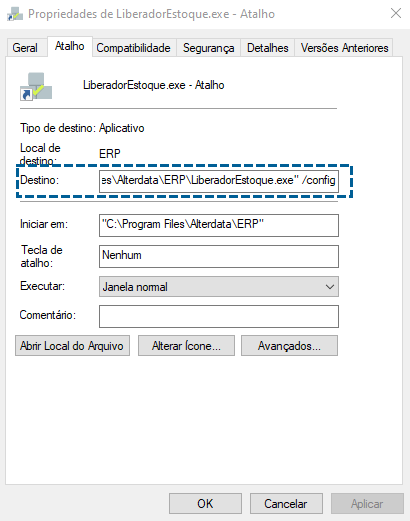
-
-
Salve a alteração e abra o atalho.
-
Preencha os campos com os dados de conexão e credenciais do Bimer (você pode consultar os parâmetros no arquivo
ERP.INI).
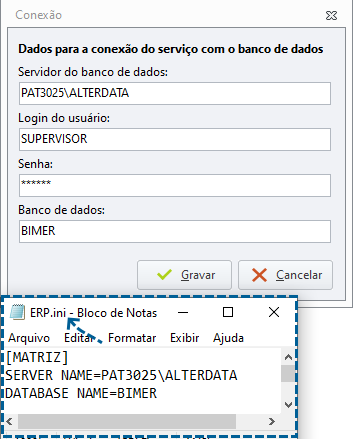
Ao concluir, a tela confirmará a criação do serviço.
Verificação:
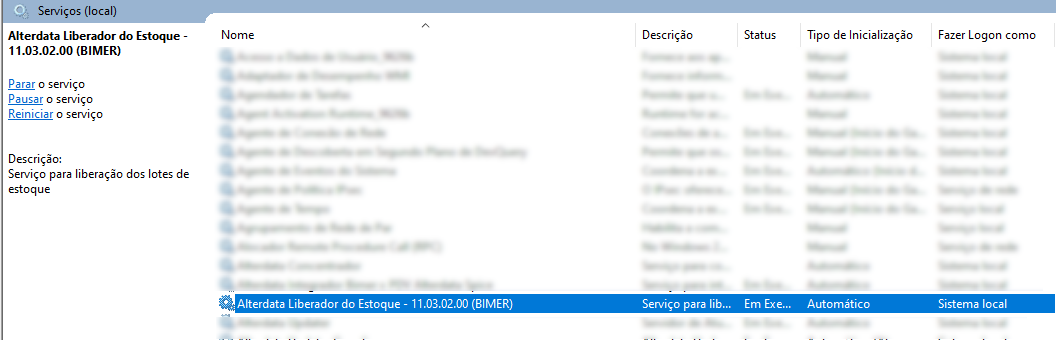
Para confirmar, abra o aplicativo Serviços do Windows (services.msc).
-
O serviço será listado com o nome da base de dados entre parênteses. (Caso gerencie mais de uma base, você pode repetir o processo para criar um serviço para cada uma).
-
O tipo de inicialização é configurado como Automático. Isso garante que o Liberador permaneça em execução contínua enquanto a máquina estiver ligada e reinicie sozinho caso o computador seja desligado.