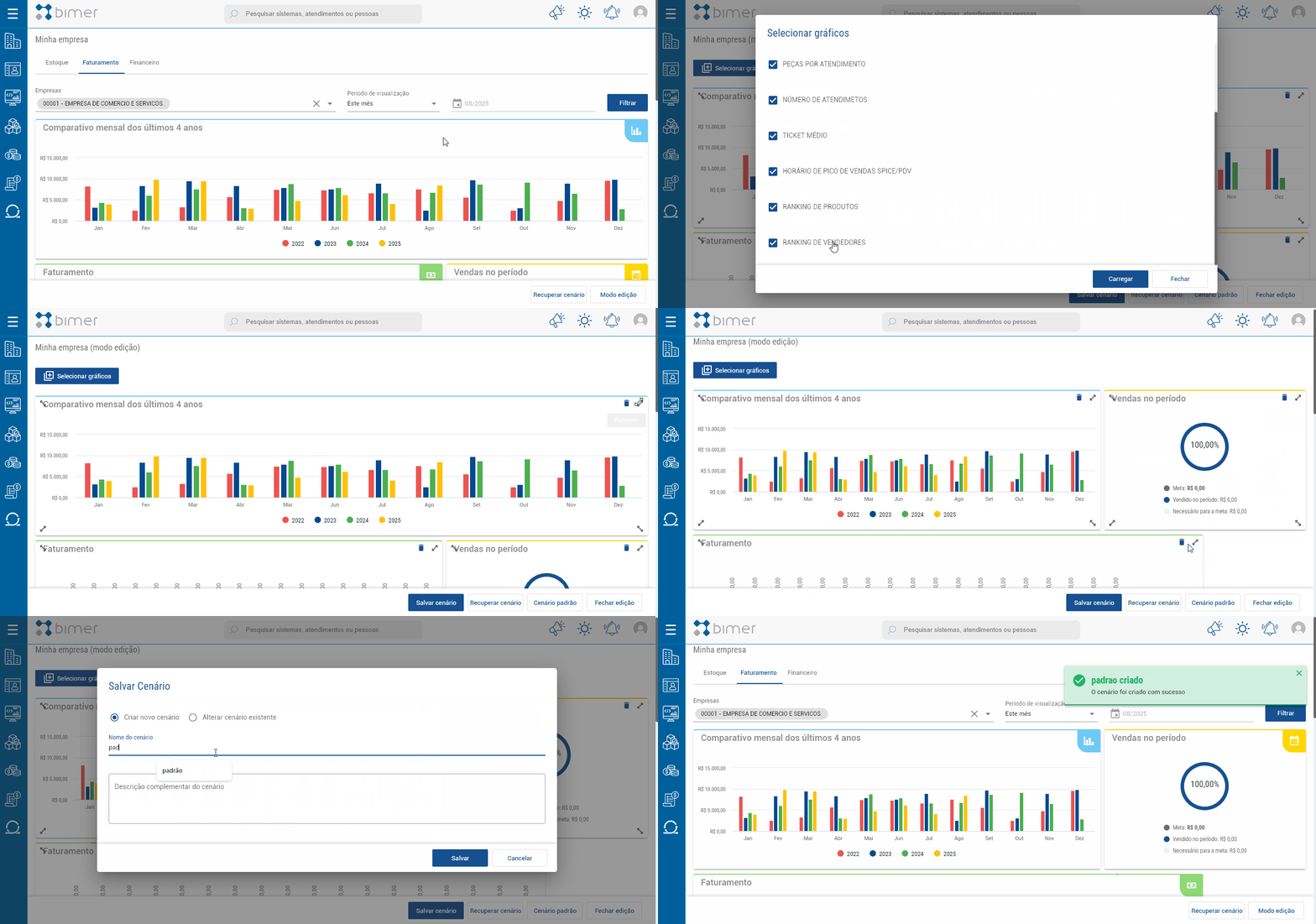
O módulo Minha Empresa do Bimer UP analisa e apoia decisões por meio de gráficos que mostram o comportamento das vendas mensais das empresas selecionadas. Ao acessar o Bimer UP, em Minha Empresa, o menu Faturamento é exibido. Por ele, é possível acompanhar o ticket médio das vendas, a evolução diária das vendas, o cumprimento das metas mensais, os produtos mais vendidos, entre outros.
Para apurar os dados e compor os gráficos, o sistema usa documentos que atendem às seguintes condições:
-
O documento deve estar liberado pelo Liberado do Estoque.
-
O documento não pode estar com status (C) Cancelado.
-
A operação do documento deve atualizar o financeiro.
-
O tipo de movimento da operação do documento deve ser venda ou saída.
Para esta rotina, é imprescindível que, além dos seus acessos estarem liberados no Cadastro de Usuário no Bimer para o módulo Bimer UP/Minha Empresa, as Metas de Venda sejam definidas no cadastro de todas as Empresas analisadas.
Acessar o "Minha Empresa - Faturamento"
Saiba como acessar o recurso Minha Empresa no Bimer UP
-
Acesse o menu suspenso do BimerUp
-
Clique em

-
Clique na aba Faturamento
-
No filtro, selecione a empresa para consultar seus indicadores. Se selecionar mais de uma, as informações serão exibidas de forma consolidada, conforme o período.
-
Clique em Filtrar
Indicadores
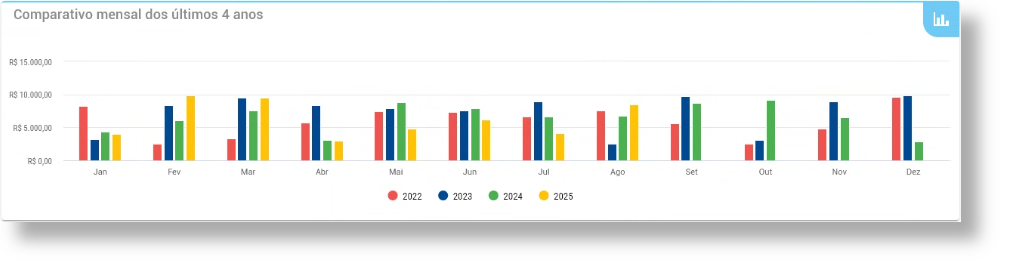
Comparativo Mensal - 4 anos
Este gráfico compara mensalmente o faturamento da empresa nos últimos quatro anos. Ajuda a entender se o faturamento cresce ou diminui ao longo dos meses e anos.
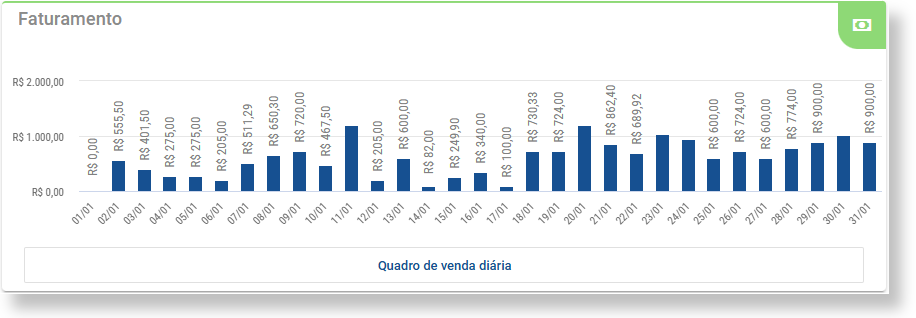
Faturamento
O gráfico de barras mostra o total diário de vendas no mês selecionado. Ao passar o cursor sobre um dia, surge um balão com o valor daquele dia. Abaixo do gráfico, há a opção de relatório:
. Quadro de vendas diárias: esse indicador exibe o mesmo levantamento disponível no sistema Relatórios do Faturamento em Relatórios/ Relatório de quadro de venda diária.
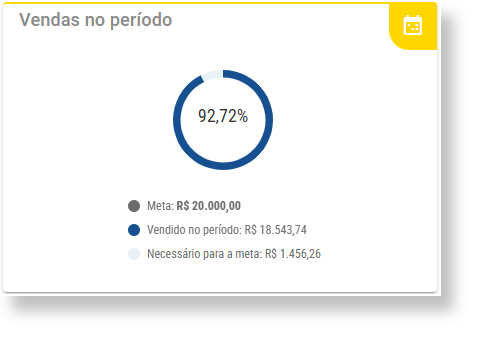
Vendas por Período
Este indicador mostra o percentual da meta mensal atingida. A meta é o valor informado no cadastro da empresa para o mês filtrado. Também mostra o valor vendido no período. Se a meta não foi atingida, indica o valor restante.
(Cálculo Meta Ideal = ValorVendaLíquida / (ValorVendaLíquida / NúmeroDeDiasFiltrados * QuantidadeDeDiasDoMes))
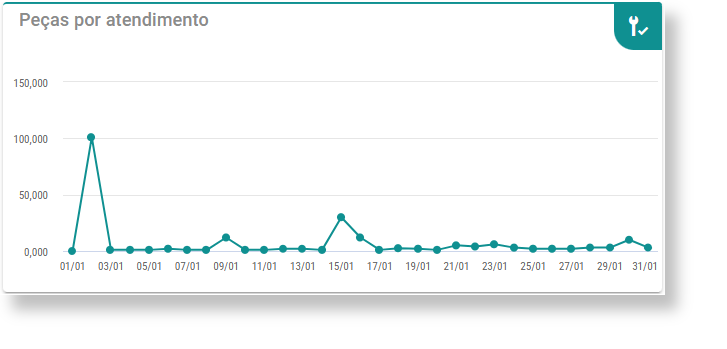
Peças por Atendimento
Este indicador soma a quantidade de produtos e divide pela quantidade de atendimentos. Ao passar o cursor sobre uma data, mostra a média vendida por atendimento.
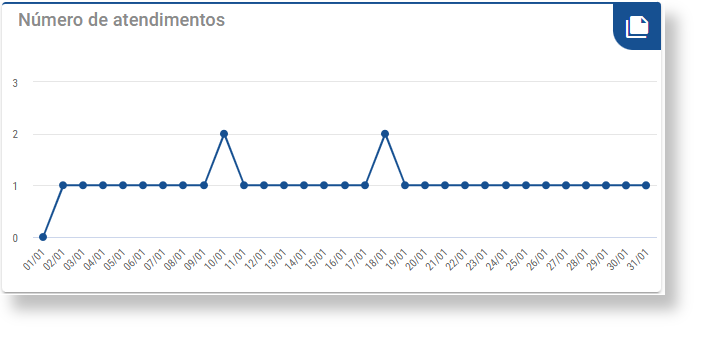
Número de Atendimentos
Este indicador mostra o número de atendimentos (vendas) por dia. Ao passar o cursor sobre uma data, mostra o número de vendas nesse dia.
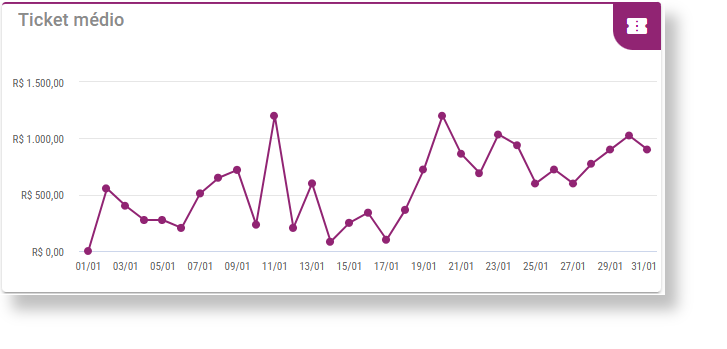
Ticket Médio
Este indicador mostra o valor do ticket médio diário. Ao passar o cursor sobre um dia, mostra o valor exato do ticket médio.
(TM = Valor total da venda no dia / Quantidade de vendas no dia).
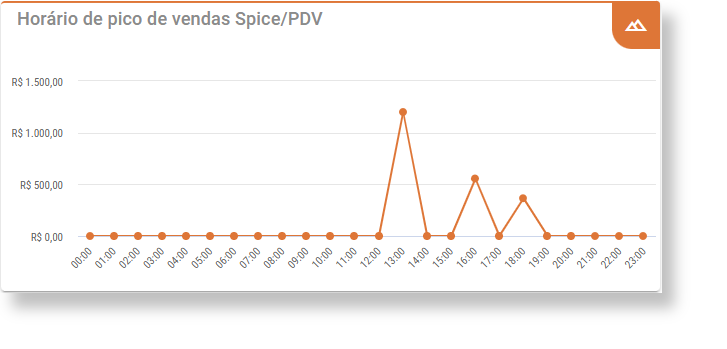
Horário de Pico de Vendas
Este indicador analisa vendas pelo SPICE ou PDV Alterdata. Mostra o valor das vendas por horário. O gestor observa o horário de maior movimento. Ao passar o cursor sobre uma data, mostra a quantidade vendida.
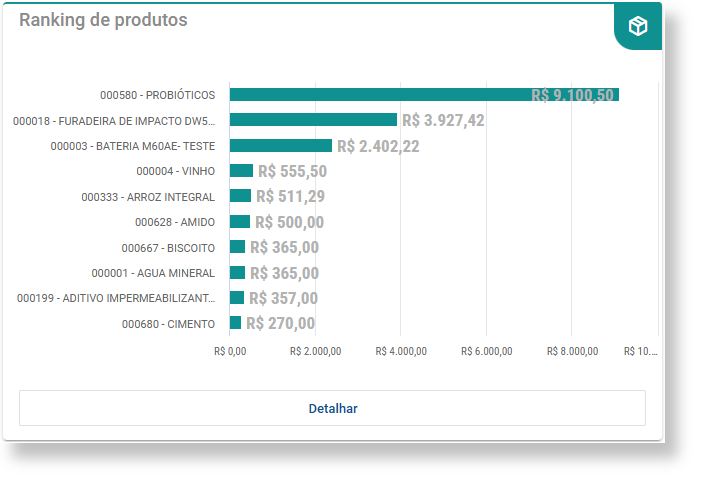
Top 10 Produtos
Este indicador mostra um gráfico dos 10 produtos mais vendidos no mês. Também oferece a opção Detalhar produtos, que exibe os produtos em relatório.
Ao clicar em Detalhar exibe uma lista com nome completo, nome curto, código e venda líquida do ranking, sem limitar aos 10 primeiros.
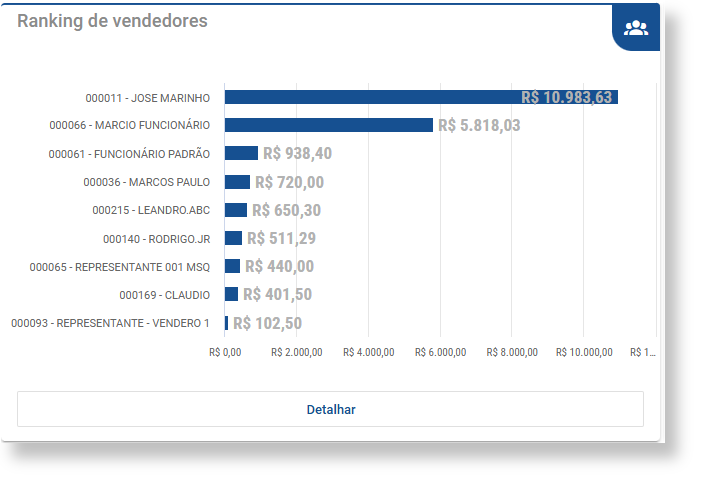
Top 10 Vendedores
Este indicador mostra um gráfico com os 10 vendedores que mais venderam no mês. Também oferece a opção Detalhar vendedores, que exibe os vendedores em relatório.
Ao clicar em Detalhar exibe uma lista com nome completo, nome curto, código e venda líquida do ranking, sem limitar aos 10 primeiros.
Salvar Cenário
Este recurso permite organizar seus gráficos conforme sua necessidade. Ao clicar em Modo Edição, você poderá:
-
Arrastar e redimensionar seus gráficos, ajustando o layout conforme necessário;
-
Organizar suas informações para otimizar a visualização e análise de dados, além de escolher quais gráficos serão apresentados.
-
Ao passar o mouse sobre um gráfico, pode visualizar e clicar nas setas de redimensionamento para ajustar, permitindo arrastar e mover os gráficos para reposicioná-los facilmente;
-
Salvar suas configurações em cenários, garantindo que suas alterações sejam mantidas e facilmente acessíveis.