🧪 Nova Experiência: Você está testando nossa nova documentação. Dê sua opinião
erp4me

Nota Fiscal Eletrônica - Bimer UP

Central de NF-e e Envio de Notas Web

Aprenda a configurar, utilizar e dar suporte à Central de NF-e no BimerUP. A rotina permite consultar, acompanhar e transmitir notas fiscais eletrônicas vinculadas a pedidos de venda, mantendo as validações fiscais e técnicas do Bimer Desktop para dar mais controle ao envio de documentos fiscais.

Este guia cobre pré-requisitos, configurações necessárias, operação da central, envio de notas, gestão de DANFE, Linha do Tempo, situações operacionais e suporte.

Importante: a rotina de envio das notas fiscais pelo BimerUP funciona apenas para notas geradas a partir de pedido. O pedido e a nota fiscal podem ter sido gerados pelo Desktop ou pelo Web.

check mark Antes de começar

Antes da configuração, valide os pré-requisitos abaixo.

  • Confirme a versão mínima 2.29 ou superior.
  • Verifique se o certificado digital está no banco de dados ou foi exportado como arquivo .pfx.
  • Valide no Bimer Desktop as opções de NF-e, comunicação com a SEFAZ, DLLs e diretórios de XML.
  • Confirme que o tipo de documento tem série, sequencial e operação vinculada.
  • Use a rotina apenas para notas fiscais geradas a partir de Pedido de Venda.
  • Garanta que o usuário tenha permissão para visualizar o cliente da nota.

Observação: o ambiente Web depende das configurações fiscais e técnicas do Desktop.

Configuração da Central de NF-e

1. Preparar as configurações do ambiente no Bimer Desktop

Acesse Configurador > Geral > Empresas > Cadastro > Certificado digital> Emissão de DF-e.
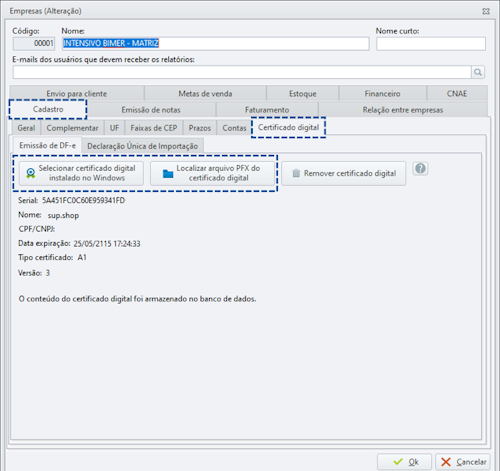
certificado.png
Importação através do arquivo PFX
  1. Acesse o Configurador > Geral > Empresas.

  2. Localize e edite a empresa desejada.

  3. Clique na aba Emissão de Notas e depois na aba Certificado.

  4. Clique em Localizar arquivo PFX do certificado digital.

  5. Localize e selecione o arquivo PFX do certificado que deseja importar e clique em Abrir.

  6. Informe a senha do certificado e clique em Ok.

  7. Confirme a mensagem O conteúdo do certificado digital foi armazenado no banco de dados.

  8. Clique novamente em Ok para gravar o cadastro da empresa.

Para emissão de documentos fiscais, o Bimer aceita somente certificado do tipo A1.

Importação do certificado digital instalado no Windows

Se não tiver o arquivo PFX para importar e o certificado digital já estiver instalado no computador, siga os passos abaixo.

  1. Acesse o Configurador > Geral > Empresas.

  2. Localize e edite a empresa desejada.

  3. Clique na aba Emissão de Notas e depois na aba Certificado.

  4. Clique em Selecionar certificado digital instalado no Windows.

  5. Selecione o certificado desejado e clique em OK.

  6. Confira se o certificado foi armazenado no banco de dados ou reconhecido como certificado instalado no Windows.

  7. Clique novamente em Ok para gravar o cadastro da empresa.

Se o certificado não estiver marcado como exportável, ele será reconhecido, mas não será salvo no banco de dados. Nesse cenário, todos os computadores que enviam NF-e/NFC-e para a SEFAZ precisam ter o certificado instalado.

O mesmo passo a passo também atualiza um certificado digital vencido ou prestes a vencer.

  1. Valide se o certificado digital da empresa está armazenado no banco de dados por meio do arquivo .pfx ou de certificado do Windows exportável.

  2. Acesse Configurador > Geral > Opções > Geral e habilite Trabalhar com NF-e.

  3. Acesse Configurador > Geral > Empresas > Emissão de notas e habilite Possui NF-e para a empresa emissora.

  4. Acesse Configurador > Faturamento > Opções > Dados gerais > Comunicação com a SEFAZ e mantenha ativa a responsabilidade Faturamento / Emissor MDF-e. Ainda nesta configuração, preencha o caminho raiz dos diretórios de XMLs para armazenamento dos arquivos gerados e retornados pela SEFAZ.

  5. Valide o ambiente no Diagnóstico Bimer antes do primeiro envio de um novo cliente.

As configurações fiscais e técnicas ficam validadas para envio de NF-e pelo BimerUP.

Importante: o ambiente Web não realiza correções técnicas de ambiente, como DLLs ou caminhos de rede. Caso haja falha técnica, o envio será bloqueado e a correção deve ser feita no Bimer Desktop.

📋 Detalhamento de Campos — Preparar as configurações do ambiente no Bimer Desktop

Utilize o cabeçalho da tabela para ordenar as colunas.

Campo

Onde fica no sistema

Objetivo

Certificado digital

Configurador / Geral / Empresas / Cadastro / Certificado digital / Emissão de DF-e

Permitir que o Web use o certificado da empresa para assinar e transmitir NF-e.

Arquivo PFX

Configurador / Geral / Empresas / Cadastro / Certificado digital / Emissão de DF-e

Importar o certificado digital para armazenamento no banco de dados.

Trabalhar com NF-e

Configurador / Geral / Opções / Geral

Ativar a emissão de NF-e na base.

Possui NF-e

Configurador / Geral / Empresas / Emissão de notas

Habilitar a empresa para emissão de nota fiscal eletrônica.

Faturamento / Emissor MDF-e

Configurador / Faturamento / Opções / Dados gerais / Comunicação com a SEFAZ

Definir a DLL do Faturamento como responsável pela transmissão.

Diretório raiz de armazenamento dos XMLs de eventos de NF-e / NFCom

Configurador / Faturamento / Opções / Dados gerais / Comunicação com a SEFAZ

Armazenar XMLs de envio, retorno e autorização.

Diagnóstico Bimer

Bimer Desktop / Diagnóstico Bimer

Validar ambiente, DLLs, certificados e diretórios no primeiro envio de um novo cliente.

🔧 Detalhamento técnico — Preparar as configurações do ambiente no Bimer Desktop

A transmissão pelo BimerUP depende das configurações fiscais mantidas no Bimer Desktop. Se houver falha em DLL, certificado, comunicação com a SEFAZ ou diretório de rede, corrija o ambiente no Desktop antes de reenviar pelo Web.

Exemplo: inconsistências de endereço devem ser corrigidas nos cadastros do Bimer Desktop antes de uma nova tentativa de envio.

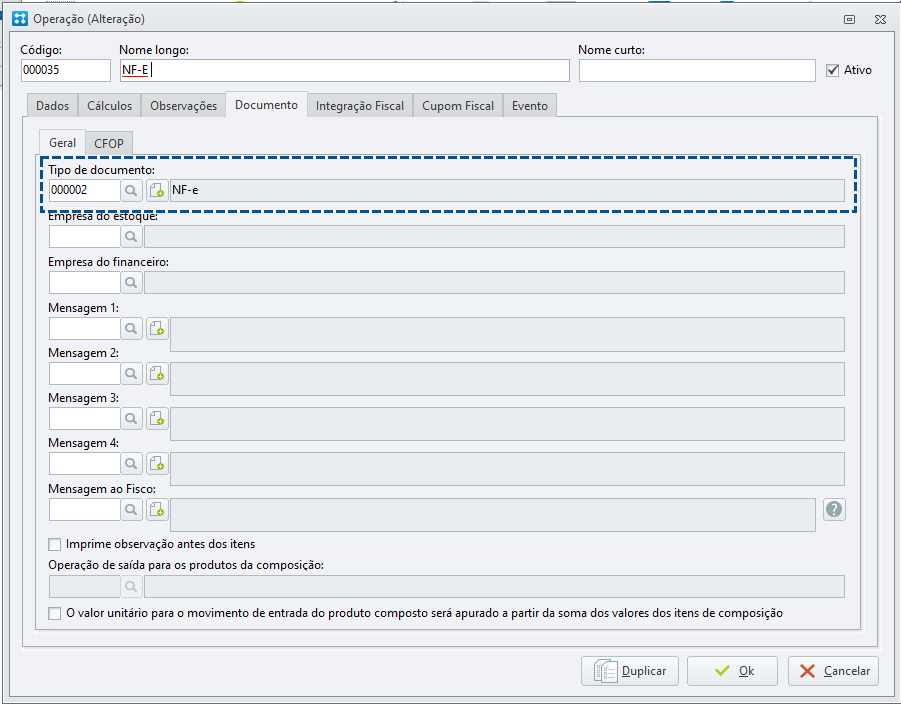
2. Configurar Tipo de documento e Operação no Bimer Desktop

Acesse Configurador > Estoque > Tipo de Documento e Tipo de Operação.
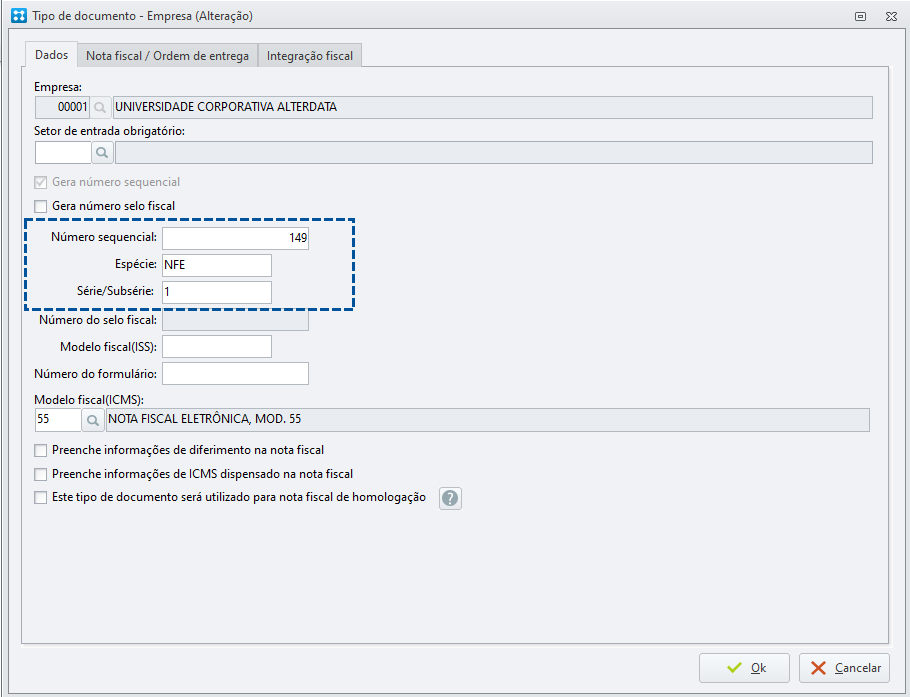
image-20261029-141900.png
Cadastro do Tipo de documento


image-20261029-142225.png
Cadastro do Tipo de Operação


  1. Abra o cadastro de Tipo de Documento.

  2. Marque o tipo para uso em emissão de notas fiscais ou ordens de entrega, conforme a operação da empresa.

  3. Preencha a Série e o Número sequencial.

  4. Vincule o Tipo de documento ao Tipo de Operação usada no envio da NF-e.

info O tipo de documento fica preparado para gerar notas fiscais vinculadas a pedidos de venda.

Observação: a Central exibe e envia apenas notas vinculadas a pedidos. O pedido e a nota podem ter sido gerados pelo Desktop ou pelo Web.

📋 Detalhamento de Campos — Configurar tipo de documento e operação no Bimer Desktop

Utilize o cabeçalho da tabela para ordenar as colunas.

Campo

Onde fica no sistema

Objetivo

Tipo de Documento

Configurador / Estoque / Tipo de Documento

Definir o documento usado na geração da nota fiscal.

Série

Configurador / Estoque / Tipo de Documento

Informar a série fiscal enviada à SEFAZ.

Número sequencial

Configurador / Estoque / Tipo de Documento

Controlar a numeração da próxima nota fiscal emitida.

Operação

Configurador / Estoque / Operação

Relacionar o documento à operação de faturamento usada no envio.

🔧 Detalhamento técnico — Configurar tipo de documento e operação no Bimer Desktop

A nota fiscal precisa estar vinculada a um Pedido de Venda para aparecer na Central. Notas fiscais sem esse vínculo não são exibidas para envio pelo BimerUP.


Como operar a Central de NF-e

Acessar a Central de NF-e e Envio de Notas Web

Acesse BimerUP > Faturamento > Nota Fiscal Eletrônica.
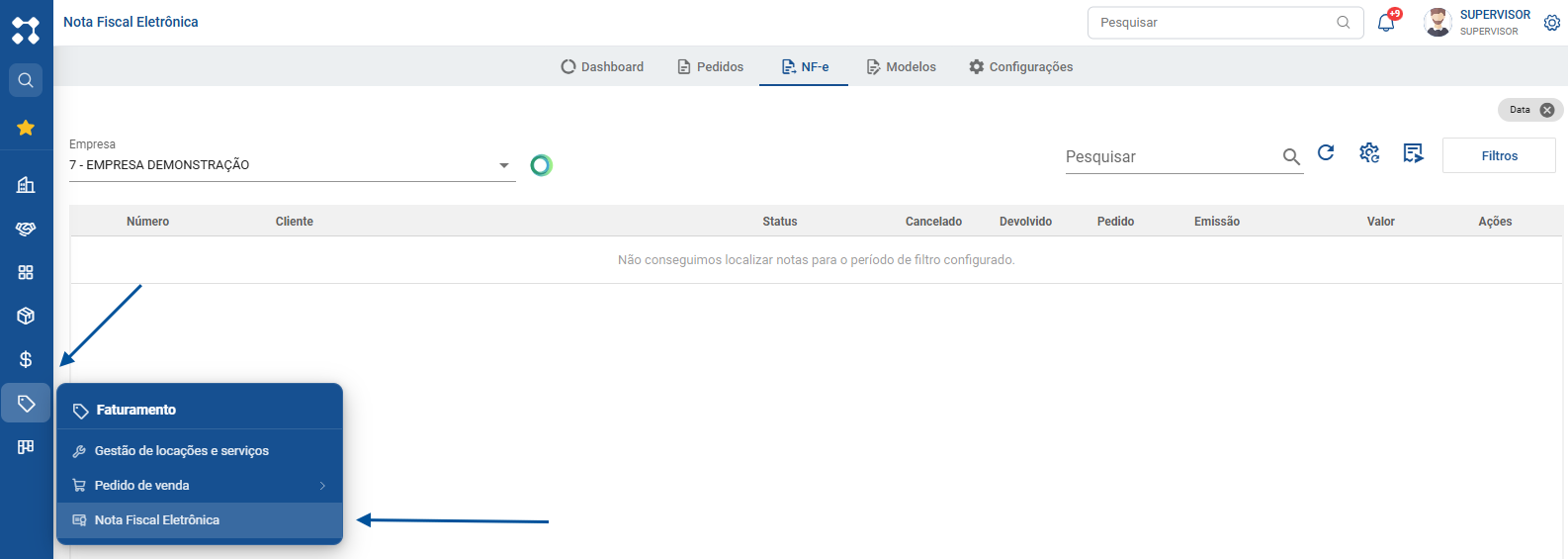
ab079126-80e8-402c-b7e3-f652015690f2.png
  1. Abra a Central de NF-e pelo menu Nota Fiscal Eletrônica.

  2. Se preferir iniciar pelo pedido, acesse BimerUP > Faturamento > Pedido de venda > Pedidos.

    1. No pedido, clique nos três pontos (⋮) e selecione Notas Fiscais.

  3. Selecione a Empresa cujas notas serão visualizadas.

info A Central de NF-e abre com a lista de documentos disponíveis para consulta e envio.

📋 Detalhamento de Campos — Acessar a Central

Utilize o cabeçalho da tabela para ordenar as colunas.

Campo

Onde fica no sistema

Objetivo

Nota Fiscal Eletrônica

BimerUP / Faturamento / Nota Fiscal Eletrônica

Abrir a Central de NF-e diretamente.

Pedido de venda

BimerUP / Faturamento / Pedido de venda / Pedidos

Acessar as notas relacionadas ao pedido.

Notas Fiscais

BimerUP / Faturamento / Pedido de venda / Três pontos (⋮) / Notas Fiscais

Abrir a Central filtrada pelo pedido selecionado.

Empresa

BimerUP / Faturamento / Nota Fiscal Eletrônica / NF-e

Selecionar a empresa emissora ou unidade de consulta.

Usar recursos da tela

Acesse BimerUP > Faturamento > Nota Fiscal Eletrônica.

image-20261029-151905.png


  • Use a image-20261029-151928.png AVA para abrir a opção Artigo ou iniciar o Tour de funcionalidades.

  • Clique em image-20261029-151953.png Pesquisar para localizar rapidamente informações na lista.

  • Clique em image-20261029-152023.png Atualizar para recarregar os dados da tela.

  • Clique em image-20261029-152123.png Configurações para recarregar as configurações da base.

  • Acesse a image-20261029-152141.png Lista de Envio para acompanhar notas na fila de processamento.

As ferramentas da Central ficam disponíveis para consulta, atualização e acompanhamento da rotina.

📋 Detalhamento de Campos — Usar recursos da tela

Utilize o cabeçalho da tabela para ordenar as colunas.

Campo

Onde fica no sistema

Objetivo

AVA

BimerUP / Faturamento / Nota Fiscal Eletrônica / Topo da tela

Acessar artigo de ajuda ou tour guiado.

Pesquisar

BimerUP / Faturamento / Nota Fiscal Eletrônica / Ferramentas da tela

Localizar informações na lista de notas.

Atualizar

BimerUP / Faturamento / Nota Fiscal Eletrônica / Ferramentas da tela

Recarregar os dados exibidos na Central.

Configurações

BimerUP / Faturamento / Nota Fiscal Eletrônica / Ferramentas da tela

Recarregar as configurações da base.

Lista de Envio

BimerUP / Faturamento / Nota Fiscal Eletrônica / Ferramentas da tela

Monitorar notas em fila, transmissão ou processamento.

Filtrar, pesquisar e acompanhar status

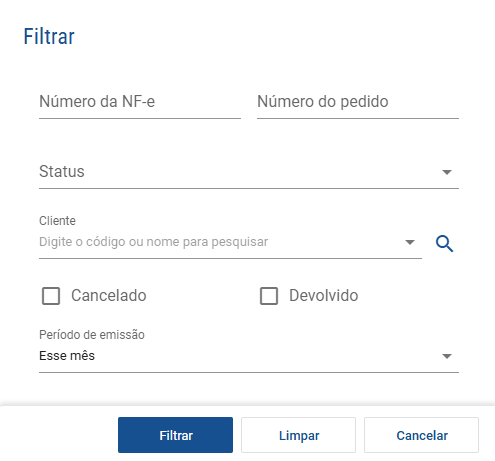
Acesse BimerUP > Faturamento > Nota Fiscal Eletrônica > Filtros.
filtro2.png
  1. Abra o painel de Filtros.

  2. Informe o Número da NF-e, Número do pedido, Cliente, Status ou Período de emissão.

  3. Use atalhos de período, como últimos 15 dias ou mês atual, quando a consulta for recorrente.

  4. Marque ocorrências como Cancelado ou Devolvido, quando necessário.

  5. Clique sobre o Status da nota rejeitada ou com erro para visualizar o motivo da rejeição ou do erro.

A lista exibe as notas conforme os filtros selecionados e permite consultar detalhes do status.

Status

Significado

Ação recomendada

Aberta

Nota gerada e ainda não enviada.

Clique em Enviar NF-e ou Pré-visualizar DANFE.

Em fila para envio / Enviando / Processando / Aguardando Retorno

Documento na fila, em transmissão ou aguardando protocolo da SEFAZ.

Acompanhe pela Lista de Envio e clique em Atualizar.

Rejeitada / Divergência

A SEFAZ recusou a NF-e ou o sistema encontrou inconsistência técnica.

Abra o status, copie a mensagem, corrija no Desktop e reenvie.

Autorizada não Impressa

NF-e autorizada com sucesso, sem impressão registrada.

Visualize ou imprima o DANFE.

Impressa

Emissão do DANFE registrada.

Prossiga com entrega, arquivo ou demais trâmites internos.

📋 Detalhamento de Campos — Filtrar, pesquisar e acompanhar status

Utilize o cabeçalho da tabela para ordenar as colunas.

Campo

Onde fica no sistema

Objetivo

Número da NF-e

BimerUP / Faturamento / Nota Fiscal Eletrônica / Filtros

Localizar a nota pelo número fiscal.

Número do pedido

BimerUP / Faturamento / Nota Fiscal Eletrônica / Filtros

Localizar notas geradas a partir de um pedido específico.

Cliente

BimerUP / Faturamento / Nota Fiscal Eletrônica / Filtros

Filtrar por código ou nome da pessoa.

Status

BimerUP / Faturamento / Nota Fiscal Eletrônica / Filtros

Selecionar um ou mais estágios da nota para consulta.

Período de emissão

BimerUP / Faturamento / Nota Fiscal Eletrônica / Filtros

Restringir a busca por data de emissão.

Cancelado / Devolvido

BimerUP / Faturamento / Nota Fiscal Eletrônica / Filtros

Consultar notas com ocorrências específicas.

🔧 Detalhamento técnico — Filtrar, pesquisar e acompanhar status

Quando a nota é rejeitada ou o sistema encontra erro no envio, o motivo fica disponível ao clicar sobre o Status. Use essa mensagem para corrigir o cadastro ou encaminhar a análise ao suporte.

Enviar NF-e e tratar verificações

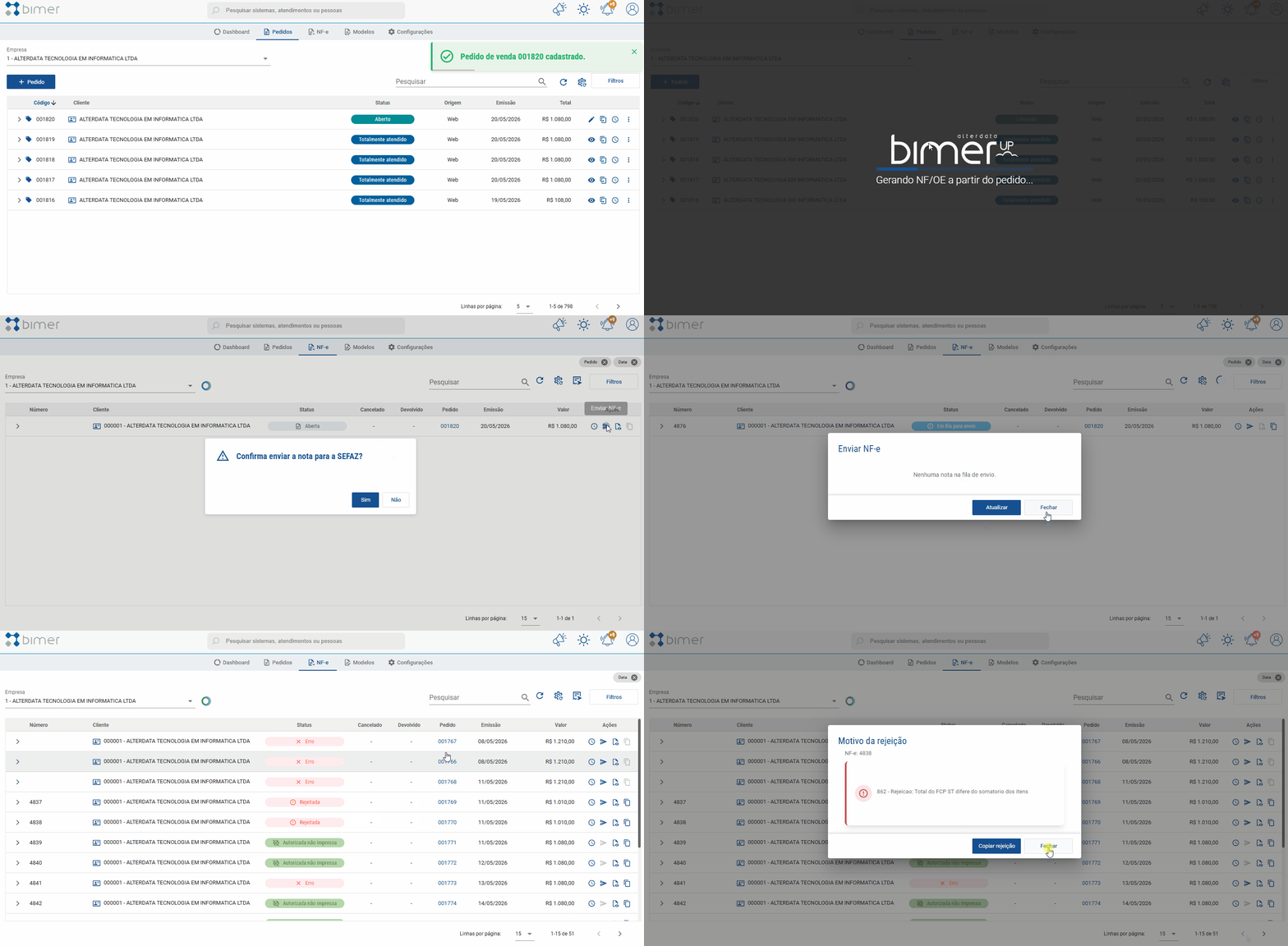
Acesse BimerUP > Faturamento > Nota Fiscal Eletrônica.
envio de nfe2.gif
  1. Após gerar e liberar o pedido, acesse a nota na Central de NF-e.

  2. Na coluna Ações, clique na seta de opções.

  3. Selecione image-20261029-170732.png Enviar NF-e para encaminhar o documento à fila de transmissão.

  4. Acompanhe a evolução pela image-20261029-152141.png Lista de Envio e atualize a tela quando necessário.

  5. Se a nota for rejeitada ou apresentar erro, clique sobre o Status para consultar o motivo.

  6. Corrija inconsistências cadastrais, como endereço inválido, no Bimer Desktop.

  7. Depois da correção, retorne ao Bimer UP e reenvie a NF-e, se a situação permitir.

A nota segue para a fila de envio e o status é atualizado conforme o retorno do processamento.

Importante: o sistema bloqueia ações duplicadas enquanto uma nota está em processamento e impede reenvio de notas já autorizadas.

📋 Detalhamento de Campos — Enviar NF-e e tratar verificações

Utilize o cabeçalho da tabela para ordenar as colunas.

Campo

Onde fica no sistema

Objetivo

Ações

BimerUP / Faturamento / Nota Fiscal Eletrônica / Coluna Ações

Acessar opções como envio, DANFE, Linha do Tempo e cópia da chave.

Enviar NF-e

BimerUP / Faturamento / Nota Fiscal Eletrônica / Coluna Ações

Enviar a nota para a SEFAZ pela fila de processamento.

Lista de Envio

BimerUP / Faturamento / Nota Fiscal Eletrônica / Ferramentas da tela

Acompanhar notas em fila, envio, processamento ou aguardando retorno.

Status

BimerUP / Faturamento / Nota Fiscal Eletrônica / Lista de notas

Exibir situação atual e permitir consulta do motivo de rejeição ou divergência.

🔧 Detalhamento técnico — Enviar NF-e e tratar verificações

O envio pelo Web não substitui correções técnicas de ambiente. Ajustes de DLL, certificado, comunicação e diretórios devem ser feitos no Bimer Desktop.

Gerenciar DANFE e Linha do Tempo

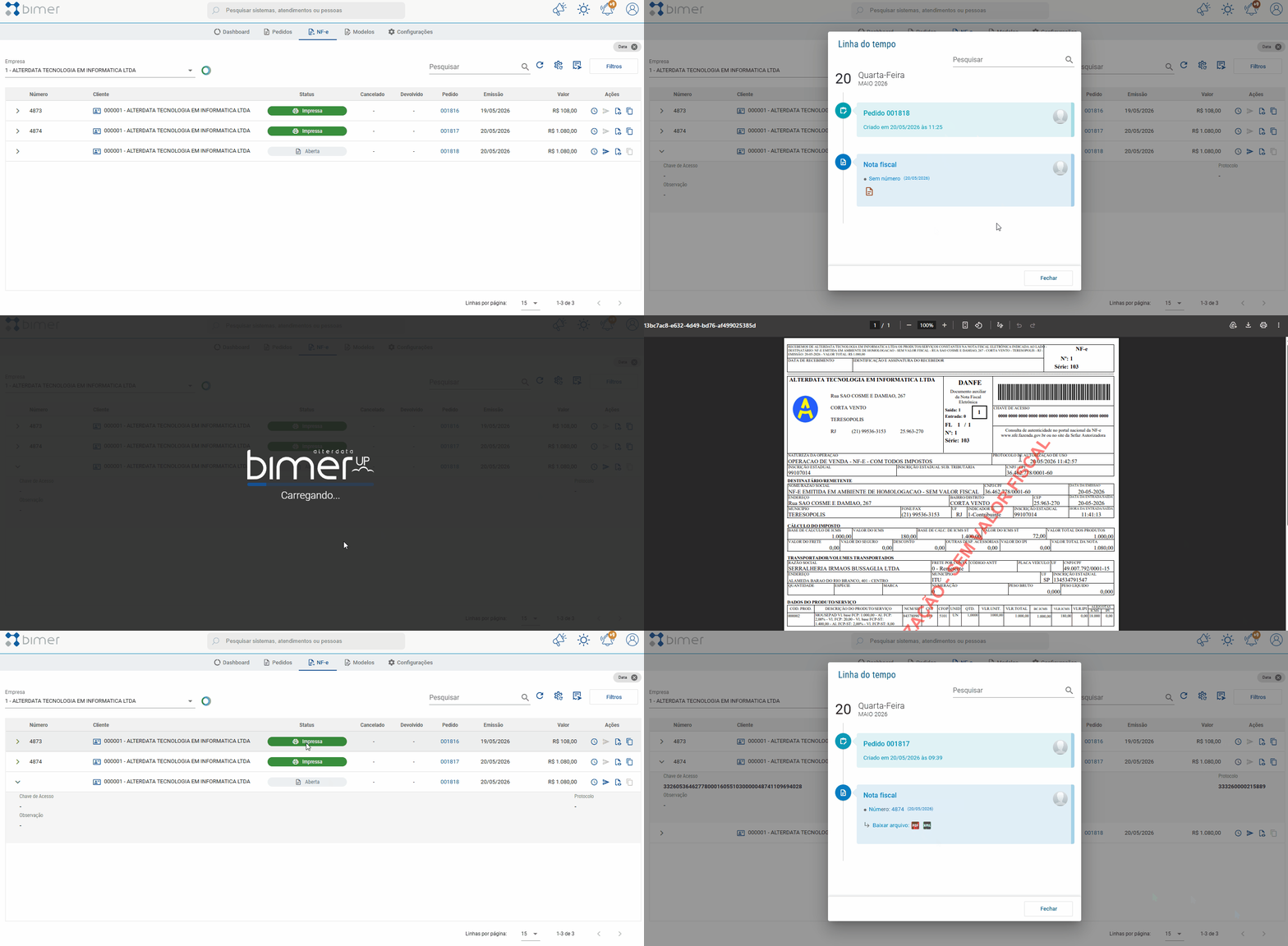
Acesse BimerUP > Faturamento > Nota Fiscal Eletrônica > Ações.
danfe e linha do tempo.gif
  1. Selecione image-20261029-171900.png Pré-visualizar DANFE para visualizar o DANFE antes mesmo de a nota fiscal ser enviada.

  2. Selecione image-20261029-172130.png Visualizar DANFE para notas já autorizadas.

Ao visualizar o DANFE e fechar a visualização, o sistema perguntará automaticamente se a impressão foi concluída. Se você confirmar, o status da nota mudará para Impressa na hora, sem precisar atualizar a tela manualmente. Em celulares e tablets, essa pergunta aparecerá antes de abrir o arquivo, mantendo seu trabalho organizado e atualizado.

  1. Clique em image-20261029-170703.png Linha do Tempo para rastrear documentos vinculados, ancestrais e descendentes, como o pedido original que gerou a nota.

  2. Baixe o XML ou o DANFE da nota fiscal, quando disponível.

  3. Use Copiar Chave de Acesso para copiar os 44 dígitos da NF-e.

info A Linha do Tempo exibe os vínculos do documento e disponibiliza arquivos fiscais para consulta ou download.

📋 Detalhamento de Campos — Gerenciar DANFE e Linha do Tempo

Utilize o cabeçalho da tabela para ordenar as colunas.

Campo

Onde fica no sistema

Objetivo

Pré-visualizar DANFE

BimerUP / Faturamento / Nota Fiscal Eletrônica / Ações

Visualizar o DANFE antes do envio da nota fiscal.

Visualizar DANFE

BimerUP / Faturamento / Nota Fiscal Eletrônica / Ações

Abrir o DANFE de notas autorizadas.

Confirmação de impressão

BimerUP / Faturamento / Nota Fiscal Eletrônica / Fechamento do PDF do DANFE

Atualizar o status para Impresso quando a impressão for realizada.

Linha do Tempo

BimerUP / Faturamento / Nota Fiscal Eletrônica / Ações

Rastrear vínculos, ancestrais e descendentes do documento.

Download XML

BimerUP / Faturamento / Nota Fiscal Eletrônica / Linha do Tempo

Baixar o XML da NF-e.

Download DANFE

BimerUP / Faturamento / Nota Fiscal Eletrônica / Linha do Tempo

Baixar o PDF do DANFE.

Copiar Chave de Acesso

BimerUP / Faturamento / Nota Fiscal Eletrônica / Ações

Copiar a chave de acesso para consulta ou envio ao cliente.

🔧 Detalhamento técnico — Gerenciar DANFE e Linha do Tempo

A Linha do Tempo permite rastrear documentos vinculados à NF-e, incluindo ancestrais e descendentes. Esse recurso ajuda a relacionar a nota ao pedido original e aos arquivos fiscais gerados.

⚙️ Situações operacionais importantes

Situação

Comportamento do sistema

Observação

Nota sem vínculo com pedido

Comportamento do sistema: a nota fiscal não é exibida na Central.

Impacto operacional: o envio pelo BimerUP não fica disponível.

Use a rotina apenas para notas vinculadas a Pedidos de Venda.

Nota em processamento

Comportamento do sistema: o sistema bloqueia ações duplicadas enquanto a nota está na fila.

Impacto operacional: o usuário deve aguardar o retorno antes de repetir a ação.

Acompanhe pela Lista de Envio e use Atualizar.

Nota já autorizada

Comportamento do sistema: o reenvio da nota é impedido.

Impacto operacional: evita duplicidade de transmissão fiscal.

Use as opções de DANFE, XML ou Linha do Tempo.

Usuário sem permissão

Comportamento do sistema: a visualização e o envio são bloqueados por falta de acesso ao cliente.

Impacto operacional: o usuário não consegue operar a nota daquele cliente.

Revise as permissões de usuário no Bimer antes de tentar novamente.

Inconsistência cadastral

Comportamento do sistema: a nota pode ser rejeitada ou apresentar erro no envio.

Impacto operacional: o envio fica pendente até a correção dos dados.

Corrija os cadastros no Bimer Desktop antes do reenvio.

Falha técnica de ambiente

Comportamento do sistema: o envio é bloqueado quando há falha de DLL, certificado ou caminho de rede.

Impacto operacional: a nota não segue para transmissão até a correção técnica.

Valide o ambiente pelo Diagnóstico Bimer, no Desktop.

❓ Perguntas e suporte

O que esta versão atende e o que não atende

🟢 Esta versão atende:

  • Consulta de notas fiscais vinculadas a pedido de venda.

  • Envio de NF-e pelo BimerUP após geração e liberação do pedido.

  • Pesquisa por número da nota, pedido, cliente, status e período de emissão.

  • Consulta de rejeições e erros pelo status da nota.

  • Pré-visualização e visualização de DANFE.

  • Consulta da Linha do Tempo, download de DANFE e XML.

🔴 Esta versão não atende:

  • Envio de notas fiscais sem vínculo com pedido de venda.

  • Correções cadastrais diretamente pelo Web.

  • Correções técnicas de ambiente, como DLLs ou caminhos de rede, pelo Web.

  • Reenvio de notas já autorizadas.

A Central envia qualquer nota fiscal?

Não. A rotina funciona apenas para notas fiscais geradas a partir de pedido.

O pedido e a nota fiscal podem ter sido gerados pelo Desktop ou pelo Web.

O que acontece se a NF-e for rejeitada?

Clique sobre o Status da nota para visualizar o motivo da rejeição ou do erro.

Corrija a inconsistência no Bimer Desktop e, depois, retorne ao BimerUP para reenviar a NF-e, se a situação permitir.

Posso corrigir divergências pelo Web?

Não. As correções cadastrais e técnicas devem ser feitas no Bimer Desktop.

Após o ajuste, você pode retornar ao BimerUP e reenviar a NF-e, se a situação permitir.

Onde acompanho notas em processamento?

Use a Lista de Envio image-20261029-112115.png e clique em Atualizar para acompanhar a mudança de status.

Por que não consigo reenviar uma nota autorizada?

O sistema impede o reenvio de notas já autorizadas para evitar duplicidade de transmissão fiscal.

Use a Linha do Tempo, o DANFE ou o XML para consultar os dados da nota autorizada.