
Através da aba Operações é possível cadastrar os tipos de operações, que determinam quais as situações que movimentarão o estoque, como entradas e saídas, vendas, compras, perdas, devoluções, desperdícios, etc.
Cadastrar Operação
-
Acesse o Configurador Bimer, em Estoque/ Operação.
-
Clique em Novo.
-
Insira o Nome longo e um Nome curto para uma melhor identificação da operação.
-
Marque a opção Ativo para que seja possível utilizar a operação nas movimentações do sistema.
-
Nas abas apresentadas, cadastre a operação de acordo com sua preferência, incluindo os campos:
Dados
|
Grupo |
Descrição |
|
|---|---|---|
|
Tipo de Movimento |
Selecione o tipo da operação a ser cadastrada. |
|
|
Transferência/ Devolução |
Transferência |
Caso marque em Tipo de Movimento a opção Transferência, selecione o tipo de transferência: Venda ou Saída. |
|
Devolução |
Caso marque em Tipo de Movimento a opção Devolução, selecione o tipo de devolução: Venda, Saída, Compra ou Entrada. |
|
|
Tipo de ajuste NF-e |
Selecione o tipo de ajuste para correta escrituração das Notas Fiscais, ou seja, notas que não se referem às operações com produtos/mercadorias e devem ser emitidas apenas para fins escriturais. Particularidades:
Para que a nota de estorno de crédito do ICMS seja emitida corretamente, no cadastro da operação é necessário que você:
|
|
|
Acerto/ Consignação |
Este campo não será habilitado caso os campos de Tipo de ajuste NF-e e Importação estiverem marcados. |
|
|
Acerto |
Marque esta opção caso a operação seja de acerto de quantidades e/ou valores do estoque. |
|
|
Consignação |
Marque esta opção caso a operações seja de consignação. Esta opção ficará habilitada caso Atualiza financeiro estiver marcada. |
|
|
Importação |
Este campo só será habilitado caso em Tipo de movimento estiver marcado Compra ou Entrada. |
|
|
Importação |
Marque esta opção caso a operação seja de importação. |
|
|
Regime aduaneiro especial drawback |
Marque esta opção caso a operação estiver sob regime de draw-back, que consiste na suspensão ou eliminação de tributos incidentes sobre insumos importados para utilização em produto exportado. O mecanismo funciona como um incentivo às exportações, pois reduz os custos de produção de produtos exportáveis, tornando-os mais competitivos no mercado internacional. E tem influência em Novo/Edição de notas/ Exterior/ Faturamento, habilitando o campo Nr. do ato concessório do regime drawback. |
|
|
Exportação |
Este campo só será habilitado caso em Tipo de movimento estiver marcado Venda, Saída ou Devolução. |
|
|
Exportação |
Marque esta opção caso a operação seja de exportação. |
|
|
Alterar regras conforme endereço principal |
Marque esta opção para que os módulos Faturamento e Pedido de venda utilizem o endereço principal do destinatário do documento como base nas situações de tributação do documento, resgate do , geração do conteúdo da tag "idDest" no XML da NF-e e geração do conteúdo da tag "idEstrangeiro" no XML da NF-e, alterando a rotina de exportação de mercadoria para outro país mediante algumas situações específicas. |
|
|
Operação de entrada para transferência |
Informe a operação de entrada/ compra para transferência. Este campo só será habilitado caso em Tipo de movimento estiver marcado Transferência, Venda ou Saída. |
|
|
Categoria Pessoa |
Selecione o tipo de pessoa.
|
|
|
Atualiza financeiro |
Marque esta opção caso a operação atualize financeiro, para que os títulos sejam gerados no Contas a Pagar ou Contas a Receber. |
|
|
Operação para consumidor final / uso e consumo |
Marque esta opção para resgatar o Código de Situação Tributária (CST) em operações destinadas a uso e consumo.
|
|
|
Calcula impostos/contribuições a partir do valor unitário |
Marque esta opção para que o calculo dos impostos e contribuições seja realizado com base no valor unitário do item. |
|
|
Exibe total dos tributos na NF-e |
Marque esta opção para que o valor total de tributos seja exibido tanto na tela de cadastro das NF-e's quanto no XML/DANFE.
|
|
|
Atualiza financeiro do conhecimento de transporte |
Marque esta opção caso a operação atualize o financeiro do aviso de conhecimento de transporte.
|
|
|
Consumidor final contribuinte |
Marque esta opção caso seu remetente seja uma pessoa jurídica contribuinte, mas estiver adquirindo um produto ou serviço para consumo próprio, tornando-o consumidor final. |
|
|
Abate outras retenções no valor da negociação do serviço |
Marque esta opção para que o sistema não gere nenhum título de retenção no valor da negociação do serviço. Esta opção só será habilitada caso Atualiza financeiro estiver marcada. |
|
|
Atualiza Estoque |
Atualiza Estoque |
Marque esta opção caso haja movimentação de estoque e para habilitar as demais do grupo. |
|
Atualiza estoque dos serviços |
Marque esta opção para ter o controle de movimentação de serviço. |
|
|
Influencia no custo médio |
Marque esta opção caso a movimentação realizada com esta operação influencie no custo médio do produto. Esta opção ficará habilitada para as operações cujo Tipo de movimentação seja de Entrada ou Compra e o sistema estiver configurado para calcular custo médio por movimento, e para os demais tipos será habilitada ao marcar a opção Acerto. |
|
|
Atualiza saldo empresa |
Marque esta opção para que o sistema atualize as movimentações para a visualização do saldo da empresa. |
|
|
Atualiza saldo inventário |
Marque esta opção para que atualizar as movimentações para visualização de saldo do inventário. |
|
|
Calcular os impostos de documentos de entrada vinculados a XML |
Estas opções serão habilitadas somente quando o Tipo de Movimento da operação for Compra ou Entrada. |
|
|
De acordo com as opções do Nota Fiscal de Entrada |
Marque esta opção para que documento utilize a configuração marcada no Nota Fiscal de Entrada em Opções do sistema / Complementar / Calcular os impostos de documentos vinculados a XML. |
|
|
Com base no XML |
Marque esta opção para que o documento resgate os impostos conforme disponíveis no XML independente da configuração marcada no Nota Fiscal de Entrada.
|
|
|
Com base nas configurações do sistema |
Marque esta opção para que o documento calcule os impostos conforme configurações do sistema independente da configuração marcada no Nota Fiscal de Entrada. |
|
|
Valor automático |
Selecione o tipo de valor que será levado na operação que está sendo cadastrada. |
|
|
Preço |
Caso selecione Preço em Valor automático, informe o preço que será levado pela operação. |
|
Cálculos
Impostos
Marque quais opções de cálculo deste campo a operação deve realizar. Para cada opção marcado será habilitada uma aba, no lado direito da tela, onde será possível configurar as particularidades de cada cálculo.
As opções Calcula subst. tributária, Calcula subst. tributária interna só serão habilitadas caso Calcula ICMS estiver marcado.
Somente será abatido o valor do imposto se ele for calculado na Nota Fiscal.
Outros
-
Complemento de valor: Marque esta opção para que seja possível emitir a nota fiscal de complemento do valor da nota fiscal original.
Exemplo:
Você emitiu um NF-e de venda no valor de R$ 1000,00. Porém, depois de finalizada verificou que o valor correto deveria ser R$ 1.100,00. Nesse caso, em vez de cancelar a NF-e original e emitir uma nova, a empresa apenas faz uma nota de complemento no valor de R$ 100,00.
-
Complemento de frete: Marque esta opção para que seja possível emitir a nota complementar de Frete no Faturamento/ Ferramentas/ Complementar/Suplementar/ Frete.
-
Calc. rateio de frete por peso: Marque esta opção para que, no módulo Nota Fiscal de Entrada, o frete seja rateado com base nos pesos brutos cadastrados nos produtos informados na nota. Caso desmarcada, o frete é rateado com base nos valores dos produtos.
-
Calc. rateio despesas por peso: Marque esta opção para que os valores das demais despesas seja rateado com base no peso bruto dos produtos. Caso desmarcada, as demais despesas são rateadas com base nos valores dos produtos.
-
Calcula repasse/ comissão: Marque esta opção para que o sistema calcule o repasse/ comissão.
-
Calcula desconto automático: Marque esta opção para que o sistema calcule o desconto automaticamente. A fórmula do desconto está disponível no ConfiguradorBimer/ Faturamento/ Opções/ Venda/ Complementar/ Fórmula.
-
Soma frete ao total da NF: Marque esta opção para que o valor do frete seja somado ao valor da Nota Fiscal.
-
Atualiza custo de reposição: Marque esta opção para que o sistema atualize o valor de custo de reposição do produto.
-
Controlar selo de IPI: Marque esta opção caso trabalhe com controle de selo de IPI.
IPI
Grupo: IPI
-
Soma as seguintes despesas acessórias à base de IPI
-
Marque esta opção para selecionar quais despesas acessórias compõem a base de cálculo do IPI (Frete, Seguro e/ou Outras despesas).
Atenção: A seleção individual das despesas só é liberada em operações de Importação. Nas operações nacionais (não importação), todas as despesas acessórias são incluídas por padrão na base do IPI.
-
Soma o valor de Antidumping à base de IPI
-
Marque esta opção para que o valor do direito Antidumping seja somado à base de cálculo do IPI.
-
Complemento IPI
-
Marque esta opção caso a operação possua valor ou cálculo de complemento de IPI.
-
Possui redução de base de IPI
-
Marque esta opção caso a operação contemple redução na base de cálculo do IPI.
-
Prioridade para localização das informações do IPI por operação
-
Define a ordem de prioridade que o sistema utiliza para buscar os códigos de Situação Tributária (CST) e Enquadramento Legal do IPI:
-
-
Marcada: Utiliza a hierarquia
Operação>CFOP>Classificação Fiscal. -
Desmarcada: Utiliza a hierarquia
CFOP>Classificação Fiscal>Operação.
-
Nota: O sistema só avança para o próximo nível da hierarquia se ambos os campos (CST e Enquadramento Legal) estiverem vazios no cadastro atual.
-
Alíquota de IPI
-
Informe a alíquota percentual do IPI aplicada à operação.
-
Situação tributária IPI
-
Selecione o código da Situação Tributária (CST) do IPI.
-
Enquadramento legal IPI
-
Selecione o código de enquadramento legal do IPI correspondente à operação.
ICMS
-
NÃO abate os descontos da base de ICMS: Marque esta opção caso a operação não deva considerar os descontos para reduzir a base de cálculo do ICMS.
-
Soma despesa acessória à base de ICMS: Marque esta opção para incluir despesas acessórias (como frete, seguro e outras) na base de cálculo do ICMS.
-
Soma IPI à base de ICMS: Marque esta opção para somar o valor do IPI à base de cálculo do ICMS.
-
Soma a despesa acessória antes da redução de base de ICMS: Marque esta opção para que o valor das despesas acessórias seja somado antes da aplicação do percentual de redução da base de cálculo do ICMS.
-
Soma o IPI antes da redução de base de ICMS: Marque esta opção para que o valor do IPI seja somado antes da aplicação do percentual de redução da base de cálculo do ICMS.
-
Possui redução de base de ICMS: Marque esta opção caso a operação utilize Situação Tributária que preveja a redução da base de cálculo do ICMS.
-
Complemento de ICMS e FCP: Marque esta opção caso a operação possua cálculo de complemento de ICMS e de Fundo de Combate à Pobreza (FCP).
-
Soma COFINS à base de ICMS: Marque esta opção para que o valor da COFINS seja somado à base de cálculo do ICMS.
-
Soma PIS à base de ICMS: Marque esta opção para que o valor do PIS seja somado à base de cálculo do ICMS.
-
Calcula partilha do ICMS cobrado anteriormente por substituição tributária: Marque esta opção para efetuar o cálculo da partilha do ICMS-ST. Se desmarcada, o sistema calculará o DIFAL apenas para a UF de destino.
-
Deduz desoneração de ICMS do valor total do documento: Marque esta opção para que o valor do ICMS desonerado seja abatido do valor total da operação.
-
Importação
Soma valor de Antidumping à base de ICMS: Marque para incluir o valor do direito Antidumping na base de cálculo do ICMS.
-
Soma imp. importação à base de ICMS: Marque para incluir o valor do Imposto de Importação (II) na base do ICMS.
-
Soma valor aduaneiro à base de ICMS: Marque para incluir o valor do PIS/Valor Aduaneiro na base do ICMS.
-
Soma desp. aduaneira à base de ICMS: Marque para incluir as despesas aduaneiras (como a taxa SISCOMEX) na base do ICMS.
-
Integra o valor de ICMS à sua própria base de cálculo: Marque para calcular o ICMS por dentro nas operações de importação através da fórmula:

$$\text{Base ICMS} = \text{Valor do Item} \times \left(\frac{1}{1 - \text{Alíquota ICMS}}\right)$$
Seção: SUFRAMA
O valor do ICMS será:
-
Deduzido do valor do documento: Abate o imposto do total da nota fiscal (indicado para contribuintes em municípios com isenção).
-
Desconsiderado do valor do documento: Não abate o imposto do total da nota fiscal (indicado para municípios sem isenção).
Nota: Esta opção ajusta se o imposto é destacado/abatido no total da nota para inscritos na SUFRAMA, sem alterar as regras principais de cálculo do tributo.
Calcular ICMS presumido para os CSTs 30 e 40 (EstCompras e EstNFEntrada)
Descrição: Marque esta opção para efetuar o cálculo do ICMS presumido nas operações com CST 30 e CST 40.
Seção: Documento
Os valores do ICMS e do FCP serão:
Selecione entre Deduzidos do valor do documento, Desconsiderados do valor do documento ou Somados ao valor do documento. Aplicado em pedidos de compra e notas de compra/entrada nos módulos Nota Fiscal de Entrada e Faturamento.
Atenção: Em operações que não sejam notas de compra/entrada por importação, configurar o sistema para somar ou deduzir o ICMS/FCP do total pode causar a rejeição da nota fiscal.
Substituição Tributária
NÃO abate os descontos da base de substituição tributária: Marque esta opção caso a operação não deva considerar os descontos para reduzir a base de cálculo da Substituição Tributária (ICMS-ST).
Despesa acessória integra à base de substituição tributária: Marque esta opção para que despesas acessórias (como frete, seguro e outras) façam parte da base de cálculo do ICMS-ST.
Soma IPI a base de substituição tributária: Marque esta opção para somar o valor do IPI à base de cálculo do ICMS-ST (comum em operações destinadas a consumidor final).
Possui redução de base de substituição tributária: Marque esta opção caso a operação contemple redução na base de cálculo do ICMS-ST.
Soma a despesa acessória antes da redução de base de substituição tributária: Marque esta opção para que as despesas acessórias sejam somadas à base do ICMS-ST antes da aplicação do percentual de redução.
Soma o IPI antes da redução de base de substituição tributária: Marque esta opção para que o valor do IPI seja somado à base do ICMS-ST antes da aplicação do percentual de redução.
Complemento de substituição tributária e FCP-ST: Marque esta opção caso a operação possua cálculo de complemento de ICMS-ST e do Fundo de Combate à Pobreza por Substituição Tributária (FCP-ST).
Abate ICMS de substituição tributária da(s) parcela(s) de prazo: Marque esta opção para abater o valor do ICMS-ST das parcelas a prazo geradas no financeiro do documento.
O valor do ICMS ST (EstCompras, EstNfEntrada) será: Selecione se o valor do ICMS-ST será Somado ao valor do documento ou Desconsiderado do valor do documento nos módulos de Compras e Nota Fiscal de Entrada.
Seção: SUFRAMA
-
Ação do SUFRAMA no total: Selecione se o benefício/valor SUFRAMA irá Somar ao valor total do documento ou Abater do valor total do documento.
-
Deduz ICMS próprio da operação do valor da Subst. Tributária p/ região da SUFRAMA: Marque para que o valor do ICMS próprio seja abatido do cálculo da Substituição Tributária nas operações destinadas a clientes da região da SUFRAMA.
Antecipação de ICMS
NÃO abate os descontos da base de antecipação de ICMS: Marque esta opção caso a operação não deva considerar os descontos para reduzir a base de cálculo da Antecipação de ICMS.
Despesa acessória integra à base de antecipação de ICMS: Marque esta opção para que as despesas acessórias (como frete, seguro e outras) façam parte da base de cálculo da Antecipação de ICMS.
Soma IPI a base de antecipação de ICMS: Marque esta opção para somar o valor do IPI à base de cálculo da Antecipação de ICMS (prática comum em vendas para consumidor final).
Possui redução de base de antecipação de ICMS: Marque esta opção caso a operação contemple redução na base de cálculo da Antecipação de ICMS.
Soma a despesa acessória antes da redução de base de antecipação de ICMS: Marque esta opção para que as despesas acessórias sejam somadas à base da Antecipação de ICMS antes de aplicar o percentual de redução.
Soma o IPI antes da redução de base de antecipação de ICMS: Marque esta opção para que o valor do IPI seja somado à base da Antecipação de ICMS antes da aplicação do percentual de redução.
Abate a antecipação de ICMS da(s) parcela(s) de prazo: Marque esta opção para abater o valor apurado da Antecipação de ICMS do montante das parcelas financeiras a prazo.
ISS
Soma despesa acessória à base de ISS: Marque esta opção para que as despesas acessórias (como seguro e outras despesas) façam parte da base de cálculo do ISS.
Soma ISS ao total da nota fiscal: Marque esta opção para incluir o valor do ISS no valor total da nota fiscal de serviço.
Soma ISS a base dos impostos de serviço: Marque esta opção para que o valor do ISS seja somado à base de cálculo dos demais impostos sobre serviços (PIS, COFINS, CSLL, IRRF e INSS).
ISS retido na fonte: Marque esta opção caso o ISS seja retido pelo tomador, deduzindo o imposto no valor líquido a receber ou a pagar.
Soma valor do ISS à base de cálculo do próprio imposto: Marque esta opção para calcular o ISS por dentro do preço do serviço (o imposto integra a sua própria base de cálculo). Se desmarcada, o ISS será calculado por fora (alíquota aplicada diretamente sobre o valor do serviço).
-
Cálculo Por Dentro (Opção marcada):
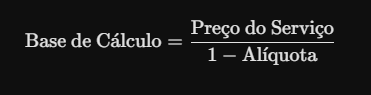
$\text{Base de Cálculo} = \frac{\text{Preço do Serviço}}{100\% - \text{Alíquota}}$
Exemplo (Serviço R$ 1.000,00 e alíquota de 5%):
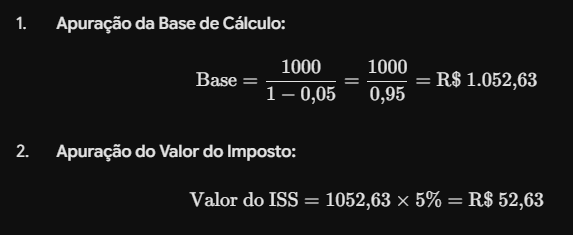
$\text{Base} = \frac{1000}{0{,}95} = \text{R\$ 1.052,63}$
$\text{Valor do ISS} = 1052{,}63 \times 5\% = \text{R\$ 52,63}$
-
Cálculo Por Fora (Opção desmarcada):
$\text{Base de Cálculo} = \text{Preço do Serviço}$
Exemplo (Serviço R$ 1.000,00 e alíquota de 5%):
$\text{Base} = \text{R\$ 1.000,00}$
$\text{Valor do ISS} = 1000 \times 5\% = \text{R\$ 50,00}$
Calcula o valor do ISS para empresas enquadradas no simples nacional: Marque esta opção para que o sistema realize o cálculo do valor do ISS mesmo quando a empresa emitente for optante pelo Simples Nacional.
Alíquota de ISS: Informe o percentual da alíquota do ISS aplicável à operação.
ISS do destino
Marque a opção ISS do destino retido na fonte caso deduza o ISS do destino no recebimento ou no pagamento.
IRRF
Soma IPI a base do IRRF:Marque caso some o valor do IPI à base do IRRF
Soma o frete a base do IRRF: Marque caso some o valor do frete à base do IRRF
Alíquota de IRRF: Informe a porcentagem de alíquota de IRRF.
Valor mínimo de DARF: Informe o valor mínimo de DARF.
INSS
Informar percentual de base de INSS: Marque para informar no Faturamento (Notas Fiscais) um percentual para alterar a base de cálculo do INSS
Al. redução INSS: Informe a alíquota de redução de base de INSS.
Al. INSS: Informe a alíquota de INSS.
Vl. mínimo de INSS: Informe o valor mínimo de INSS.
PIS/ COFINS/ CSLL
Vl. mínimo de DARF: Informe o valor mínimo de DARF que será utilizado na rotina de retenção de PIS/COFINS/CSLL, quando a configuração Trabalha com retenção considerando o valor mínimo do DARF informado no cadastro da operação estiver marcada no Configurador Bimer/ Faturamento/ Opções/ Dados gerais / Parâmetros. Dessa forma, a retenção de PIS/COFINS/CSLL ocorre somente se o valor do DARF for igual o superior ao valor informado neste campo. Vale salientar que a retenção é realizada em conjunto com as demais configurações existentes no sistema.
PIS
Prioridade para localização das informações do PIS por operação: Marque esta opção para que o sistema envie automaticamente para os documentos criados no Faturamento, as alíquotas e códigos de situação tributária de PIS.
Nesse contexto, há uma hierarquia para recuperar informações de PIS, configurada no Configurador Bimer/ Estoque/ Operação/ aba Cálculos/ PIS/COFINS/CSLL/ Prioridade para localização das informações PIS por operação, sendo:
1 - Relacionamento Produto x Empresa,
2 - Produto,
3 - Operação.
Caso não estiver configurada para ter prioridade, o sistema irá resgatar os dados do cálculo específico por empresa, no Cadastro de Produtos / Empresas / Edição da empresa / Tributos/Geral, caso a opção Tributação especifica PIS estiver marcada.
CST: Selecione o Código de Situação Tributária.
Al. %: Informe a alíquota de PIS em percentual.
Al. R$: Informe a alíquota de PIS em reais.
Calcula PIS NF-e: Ao marcar esta opção, o sistema fará o cálculo do PIS/COFINS incidente sobre os produtos e lançará esta informação no arquivo que será gerado para a SEFAZ, por se tratar de exigência legal, porém, não demonstrará este valor no DANFE.
Calcula PIS devido (NFS-e): Ao marcar esta opção, o sistema fará o cálculo do PIS/COFINS devido para as Notas Fiscais de Serviço e lançará esta informação no XML. O imposto poderá tributado tanto para Pessoa Física ou Pessoa Jurídica.
Possui retenção de PIS: Marque esta opção caso a operação possua retenção de PIS.
-
A operação deve estar marcada para reter PIS;
-
A pessoa deve ser jurídica e reter tributos e contribuições, ou ser uma entidade de administração federal e não pode ser enquadrada no Simples Nacional;
-
O produto deve estar configurado para calcular PIS;
-
O item da lista de serviço deve estar configurado para calcular PIS.
Al. retenção de PIS: Informe a Alíquota de retenção de PIS em percentual.
Complemento PIS: Marque esta opção caso exista complemento de PIS.
Somar PIS em outras despesas no XML de nota de importação: Marque esta opção para que no momento da geração do XML de envio, o sistema some o valor de PIS na tag VOutro. Caso estiver desmarcada, o sistema, no momento da geração do XML de envio, não irá somar o valor de PIS na tag VOutro.
Esta opção só será habilitada caso em Dados estiver marcado Importação
Soma frete à base do PIS: Marque esta opção caso some o valor do frete à base do PIS.
Esta configuração ficará habilitada somente caso a operação calcule PIS e estiver marcada para somar o frete ao total da nota.
Soma IPI a base do PIS: Marque esta opção caso some o valor do IPI à base do PIS
Apuração de PIS na contabilidade: Essa alíquota será utilizada na contabilização de documentos de venda e saída no Cobertura Contábil, gerando um lançamento adicional referente à apuração de PIS. O valor desse lançamento contábil será calculado aplicando essa alíquota ao valor dos itens do documento, sem impostos ou outras despesas.
Al. apuração de PIS: Informe a Alíquota de apuração de PIS na contabilidade em percentual.
Al. crédito PIS: Informe a alíquota de crédito de PIS que será utilizada na contabilização de documentos de entrada e compra no Cobertura Contábil, gerando um lançamento adicional referente ao crédito de PIS. O valor desse lançamento contábil será calculado aplicando essa alíquota ao valor dos itens do documento, sem impostos ou outras despesas.
Abater da base de PIS: Selecione se deseja abater da base de PIS: Valor de ICMS, Valor de FCP, DIFAL e/ou Valor de ISS.
Apuração de PIS na contabilidade: Marque este checkbox para contabilizar automaticamente a apuração de PIS dos documentos no Cobertura Contábil.
Esta opção só será apresentada caso o tipo de movimento selecionado na aba Dados seja Venda ou Saída.
Al. apuração de PIS: Informe a alíquota de apuração de PIS que será utilizada na contabilização de documentos de venda e saída no Cobertura Contábil, gerando um lançamento adicional referente à apuração de PIS. O valor desse lançamento contábil será calculado aplicando essa alíquota ao valor dos itens do documento, sem impostos ou outras despesas.
SUFRAMA
Selecione a opção que deseja no SUFRAMA: Apura o imposto, Não apura o imposto ou Abater o valor do total do documento.
COFINS
Prioridade para localização das informações do COFINS por operação
Marque esta opção para que o sistema envie automaticamente para os documentos criados no Faturamento, as alíquotas e códigos de situação tributária de COFINS.
Nesse contexto, há uma hierarquia para recuperar informações de PIS, configurada no Configurador Bimer/ Estoque/ Operação/ aba Cálculos/ PIS/COFINS/CSLL/ Prioridade para localização das informações COFINS por operação, sendo:
1 - Relacionamento Produto x Empresa,
2 - Produto,
3 - Operação.
Caso não estiver configurada para ter prioridade, o sistema irá resgatar os dados do cálculo específico por empresa, no Cadastro de Produtos / Empresas / Edição da empresa / Tributos/Geral, caso a opção Tributação especifica COFINS estiver marcada.
CST: Selecione o Código de Situação Tributária.
Al. %: Informe a alíquota de PIS em percentual.
Al. R$: Informe a alíquota de PIS em reais.
Complemento COFINS: Marque esta opção caso exista complemento de COFINS
Soma IPI a base da COFINS: Marque esta opção caso some o valor do IPI à base da COFINS
Soma frete à base da COFINS: Marque esta opção caso some o valor do frete à base da COFINS.
Esta configuração ficará habilitada somente caso a operação calcule COFINS e estiver marcada para somar o frete ao total da nota.
Somar COFINS em outras despesas no XML de nota de importação: Marque esta opção para que no momento da geração do XML de envio, o sistema some o valor de COFINS na tag VOutro. Caso estiver desmarcada, o sistema, no momento da geração do XML de envio, não irá somar o valor de COFINS na tag VOutro.
Esta opção só será habilitada caso em Dados estiver marcado Importação.
Possui retenção de COFINS
Marque esta opção caso a operação possua retenção de COFINS.
-
A operação deve estar marcada para reter COFINS;
-
A pessoa deve ser jurídica e reter tributos e contribuições, ou ser uma entidade de administração federal e não pode ser enquadrada no Simples Nacional;
-
O produto deve estar configurado para calcular COFINS;
-
O item da lista de serviço deve estar configurado para calcular COFINS.
Calcula COFINS NF-e: Marque esta opção para que o sistema calcule o COFINS nas notas fiscais eletrônicas sobre os produtos e lance no arquivo que será gerado para a SEFAZ. Por se tratar de exigência legal, não será demonstrado no DANFE.
Calcula crédito de COFINS na contabilização: Marque esta opção caso calcule o crédito de COFINS na contabilização.
Al. crédito COFINS: Informe a alíquota de crédito COFINS que será utilizada na contabilização de documentos de entrada e compra no Cobertura Contábil, gerando um lançamento adicional referente ao crédito de COFINS. O valor desse lançamento contábil será calculado aplicando essa alíquota ao valor dos itens do documento, sem impostos ou outras despesas.
Abater da base de COFINS: Selecione se deseja abater da base de COFINS: Valor de ICMS, Valor de FCP e/ou Valor de ISS.
Esta aba só será habilitada caso em Impostos estiver marcado Calcula ICMS e Calcula ISS.
Apuração de COFINS na contabilidade: Marque este checkbox para contabilizar automaticamente a apuração de COFINS dos documentos no Cobertura Contábil.
Esta opção só será apresentada caso o tipo de movimento selecionado na aba Dados seja Venda ou Saída.
Al. apuração de COFINS: Informe a alíquota de apuração de PIS que será utilizada na contabilização de documentos de venda e saída no Cobertura Contábil, gerando um lançamento adicional referente à apuração de COFINS. O valor desse lançamento contábil será calculado aplicando essa alíquota ao valor dos itens do documento, sem impostos ou outras despesas.
SUFRAMA: Selecione a opção que deseja no SUFRAMA: Apura o imposto, Não apura o imposto ou Abater o valor do total do documento.
CSLL
Soma IPI a base da CSLL: Marque caso some o valor do IPI à base do CSLL.
Soma o frete a base da CSLL: Marque caso some o valor do frete à base do CSLL.
Possui retenção de CSLL: Marque se esta operação possui retenção de CSLL.
Alíquota de CSLL: Informe a alíquota de CSLL.
PIS (ST)
Multiplicador PIS (ST): Informe o multiplicador para PIS por substituição tributária.
Al. PIS (ST) %: Informe alíquota de PIS em percentual por substituição tributária.
Al. PIS (ST) R$: Informe alíquota de PIS em reais por substituição tributária.
COFINS (ST)
Multiplicador COFINS (ST): Informe o multiplicador para COFINS por substituição tributária.
Al. COFINS (ST) %: Informe alíquota de COFINS em percentual por substituição tributária.
Al. COFINS (ST) R$: Informe alíquota de COFINS em reais por substituição tributária.
Imp. Importação
Soma despesa acessória à base do Imposto de Importação: Marque esta opção caso some despesas acessórias, como frete, seguro e outras despesas, à base do Imposto de Importação.
Soma despesa aduaneira à base do Imposto de Importação: Marque esta opção caso some a despesa aduaneira à base do Imposto de Importação.
Soma o valor de Antidumping à base do Imposto de Importação: Marque esta opção caso some o valor de Antidumping à base do Imposto de Importação.
Substituição Tributária Interna
A apuração desta Substituição Tributária interna ocorre apenas se não tiver havido Substituição Tributária anterior presente no documento.
A alíquota de lucro (MVA - Margem de Valor Agregado) informada na Classificação Fiscal/ aba Substituição Tributária interna, será a única utilizada para agregar valor a base desta Substituição Tributária.
As alíquotas de ICMS interna e interestadual também são resgatas a partir da Classificação Fiscal do produto, não havendo, portanto, hierarquia para apuração destas alíquotas.
-
NÃO abate os descontos da base de substituição tributária interna: Marque esta opção caso a operação não considere os descontos para compor a base de cálculos da Substituição Tributária interna.
-
Despesa acessória integra à base de substituição tributária interna: Marque esta opção caso a despesa acessória, como frete, seguro e outras despesas, integre à base de Substituição Tributária interna.
-
Soma IPI a base de substituição tributária interna: Marque esta opção caso some o valor do IPI à base de Substituição Tributária interna.
Custo
-
Geral
Soma imposto de importação ao custo: Marque se na composição de custos, for somar o valor de imposto de importação ao custo. Caso seja desmarcado, o valor de imposto de importação será abatido do custo.
Soma IPI a base do PIS (custo): Marque caso some o valor do IPI à base do PIS, válida somente para o cálculo do custo.
Soma IPI a base da COFINS (custo): Marque caso some o valor do IPI à base da COFINS, válida somente para o cálculo do custo.
Soma subst. tributária interna ao custo: Marque caso na composição de custos, some o valor de substituição tributária interna.
Soma subst. trib. a base do PIS (custo): Marque caso some o valor da Substituição Tributária à base do PIS, válida somente para o cálculo do custo.
Soma subst. trib. a base da COFINS (custo): Marque caso some o valor da Substituição Tributária à base da COFINS, válida somente para o cálculo do custo.
Abate subst. trib. do custo: Marque caso na composição de custos abata o valor de Substituição Tributária do custo.
Soma adicional da COFINS-importação ao custo: Marque caso some o valor de 1% da COFINS-importação na composição do custo.
Soma antecipação de ICMS ao custo: Marque esta opção caso some o valor da antecipação do ICMS ao custo do produto.
Somar rateio do valor de CT-e ao custo (EstNFEntrada): Selecione se ao somar rateio do valor de CT-e ao custo será: Por peso, Por valor ou Não somar.
Soma IPI ao custo: Marque caso na composição de custos some o valor de IPI ao custo. Caso seja desmarcado, o valor de IPI será abatido do custo.
Abate PIS do custo: Marque caso na composição de custos abata o valor de PIS do custo.
Soma PIS ao custo: Marque caso na composição de custos some o valor de PIS ao custo.
Abate PIS do frete do custo: Marque caso na composição de custos abata o valor de PIS do frete do custo.
Abate COFINS do custo: Marque caso na composição de custos abata o valor de COFINS do custo.
Soma COFINS ao custo: Marque caso na composição de custos some o valor de COFINS ao custo.
-
ICMS
Valor do ICMS: Selecione se o valor do ICMS: Abate do custo, Desconsidera do custo ou Soma ao custo.
ICMS do frete: Selecione se o valor do ICMS do frete: Abate do custo, Desconsidera do custo ou Soma ao custo.
ICMS ST do frete: Selecione se o valor do ICMS ST do frete: Abate do custo, Desconsidera do custo ou Soma ao custo.
Separar o ICMS do Frete e ICMS ST do Frete no custo dos produtos:
-
Marcada: o valor do ICMS ST Frete será rateado para os produtos do documento que tiverem o cálculo da substituição tributária. Assim como o valor de ICMS Frete será rateado para os produtos do documento que não tiverem o cálculo da substituição tributária.
-
Desmarcada: o valor do ICMS Frete e ICMS ST Frete será rateado ao custo de todos os produtos do documento, independente de possuírem ou não o cálculo da substituição tributária.
Custo específico por CST: Adicione um custo específico por CST para que na incidência do ICMS no custo por Código de Substituição Tributária (CST), o sistema verifique as opções de somar, abater ou desconsiderar do custo de acordo com o que for configuradonesta aba. Assim, o sistema pode determinar por código de situação tributária o cálculo de ICMS definido, visto que em um mesmo documento podem haver produtos com situações tributárias específicas precisando calcular o custo de forma diferente para cada uma. Para isso:
-
Selecione a Situação Tributária.
-
Selecione o que fazer com o valor de ICMS: abater, desconsiderar ou somar.
-
A Operação calcula ICMS estará marcada caso em Impostos a opção Calcula ICMS estiver selecionada.
-
Clique em Ok.
O sistema não considera a configuração presente em Valor de ICMS para as CSTs adicionadas no Custo específico por CST.
E a opção de adicionar ou remover desta aba ficarão desabilitadas caso a operação já tenha sido utilizada.
Frete
Selecione o responsável pelo frete para que haja soma do frete ao total da nota fiscal.
IBS/CBS
O campo Classificação Tributária de IBS e CBS é obrigatório e serve para você informar o código que define a natureza fiscal de um item ou serviço dentro de um Documento Fiscal Eletrônico (DF-e). Essa informação é fundamental para garantir a correta apuração e aplicação dos impostos IBS (Imposto sobre Bens e Serviços) e CBS (Contribuição sobre Bens e Serviços).
Ao preencher este campo, o código é automaticamente refletido na tag do arquivo XML (Extensible Markup Language) do seu DF-e.
O sistema resgata a Classificação Tributária de IBS e CBS seguindo uma hierarquia de prioridades. Ele verifica as condições abaixo, da mais prioritária para a menos prioritária, e utiliza o primeiro código aplicável:
SUFRAMA: Prioridade máxima. O código é usado se o destinatário estiver configurado como SUFRAMA (Superintendência da Zona Franca de Manaus) no cadastro de Pessoa.
Produtor rural: Prioridade logo abaixo de SUFRAMA. O código é usado se a opção "Produtor rural - calcula INSS" estiver marcada para o destinatário no cadastro de Pessoa.
Órgão público: Na ausência das condições anteriores. O código é usado se a opção "Entidade da administração pública federal" estiver marcada para o destinatário no cadastro de Pessoa.
Geral: Se nenhuma das regras anteriores se encaixar, o sistema resgata o código informado no campo Geral.
Se nenhuma das classificações anteriores (SUFRAMA, Produtor Rural, Órgão Público ou Geral) for aplicável, neste caso, o sistema resgata o código diretamente do cadastro do Produto.
A seção Tipos de finalidades deve ser utilizada para criação de nota de débito em Faturamento / Ferramentas / Débito IBS/CBS Multa e Juros. O campo Nota de Débito é onde deve ser informado o código que define o tipo de nota de débito em um DF-e. Essa informação é essencial e de preenchimento obrigatório para garantir a apuração e aplicação corretas dos impostos IBS e CBS.
Verifique e mantenha os cadastros de Pessoa e Produto atualizados para garantir que o sistema aplique a classificação tributária correta no seu Documento Fiscal Eletrônico. A precisão destes dados evita erros na apuração fiscal.
Observações
Informe as observações que julgar necessárias para a operação.
Documento
Geral
Tipo de Documento: Selecione ou cadastre o tipo de documento que será utilizado nesta operação fiscal/comercial.
Empresa do estoque: Selecione a empresa responsável pela movimentação de estoque. Quando preenchida, o estoque desta empresa específica será movimentado sempre que a operação for utilizada.
Empresa do financeiro: Selecione a empresa responsável pela movimentação financeira. Quando preenchida, o financeiro desta empresa específica será movimentado sempre que a operação for utilizada.
Mensagem 1 / 2 / 3 / 4: Cadastre até 4 mensagens personalizadas para serem exibidas nos documentos emitidos com esta operação.
Mensagem ao Fisco: Selecione a mensagem padrão a ser incluída automaticamente na tag <InfAdFisco> do XML da NF-e (limitada a 255 caracteres) e exibida no campo "Informações Complementares" do DANFE. Válida para emissões via Faturamento, Nota Fácil e Pedidos de Venda.
-
Nota: O cadastro e a edição do texto da mensagem podem ser feitos diretamente na operação ou em Configurador Bimer > Geral > Outros cadastros > Mensagens. No módulo Nota Fácil, o texto é resgatado exclusivamente da operação, sem permissão para alteração no momento da emissão.
Imprime observações antes dos itens: Marque esta opção para imprimir as observações do documento antes da listagem dos itens. Esta preferência sobressai sobre a configuração padrão do tipo de documento.
Operação de saída para os produtos da composição: Selecione a operação de saída referente aos componentes de um produto composto. Ao dar entrada de um produto final composto no estoque, esta opção efetua automaticamente a baixa (saída) dos seus itens integrantes.
-
Nota: Este campo só fica habilitado quando o Tipo de Movimento estiver configurado como Entrada.
O valor unitário para o movimento de entrada do produto composto será apurado a partir da soma dos valores dos itens de composição: Marque esta opção para que o custo/valor unitário do produto composto seja calculado somando o valor individual de cada um de seus componentes.
-
Exemplo Prático:
Um kit "Computador" é formado por:
-
Teclado: R$ 50,00
-
Mouse: R$ 30,00
-
Monitor: R$ 620,00
Ao dar entrada do kit "Computador" no estoque para posterior venda, o sistema dará baixa (saída) nos componentes e apurará a entrada do computador com o valor unitário de R$ 700,00 ($50 + 30 + 620$).
-
CFOP
É possível, e comum, que empresas diferentes tenham tributações diferentes para a mesma operação, podendo assim, variar o código de CFOP, de acordo com esta tributação. Devido a isso, o CFOP está dividido em dois Grupos: CFOP e CFOPs específicos. Os CFOPs informados no quadro CFOP são comuns a todas as empresas. Já os informados no quadro CFOPs específicos, são as exceções específicas de uma determinada empresa.
-
Prioridade para localização de CFOP por operação: Marque esta opção para que a prioridade para localização do CFOP seja por operação.
-
CFOP Dentro do estado: Selecione o Código Fiscal de Operações de dentro do estado.
-
CFOP Fora do estado: Selecione o Código Fiscal de Operações de fora do estado.
-
CFOP Exterior: Selecione o Código Fiscal de Operações exterior para importação e mercadoria para revenda.
-
CFOPs específicos: Adicione um Código Fiscal de Operações específico para uma determinada empresa. Para isso:
-
Clique em Adicionar.
-
Selecione a empresa.
-
Selecione ou cadastre um CFOP dentro do estado.
-
Selecione ou cadastre um CFOP fora do estado.
-
Selecione ou cadastre um CFOP exterior.
-
Clique em Ok.
-
Integração Fiscal
Atualiza escrita fiscal
Descrição: Marque esta opção para enviar as movimentações realizadas nesta operação ao sistema Escrita Fiscal (WFiscal). Ao ativar, as demais opções da aba serão liberadas.
Seção: Lançamentos contábeis para a integração WFiscal x WCont
-
Código para valor IPI: Informe o código reduzido para o lançamento do IPI.
-
Código para valor ICMS: Informe o código reduzido para o lançamento do ICMS.
-
Código para valor de subst. tributária: Informe o código reduzido para o lançamento do ICMS-ST.
-
Código para valor PIS: Informe o código reduzido para o lançamento do PIS.
-
Código para valor COFINS: Informe o código reduzido para o lançamento da COFINS.
-
Lançamentos contábeis por CFOP: Vincule a empresa e o código do lançamento contábil (criado no WCont) para que o WFiscal gere as partidas contábeis.
Seção: Nota Fiscal de ISS
(Habilitado apenas se a opção Calcula ISS estiver marcada na aba Cálculos/Impostos)
-
Código para valor contábil: Informe o código reduzido para o valor contábil da nota de serviço.
-
Código para valor ISS / IRRF / INSS / CSLL / Mat. SP: Informe os respectivos códigos reduzidos para os lançamentos de ISS, retenções na fonte (IRRF, INSS, CSLL) e Material de SP.
-
Não calcula ISS na int. fiscal: Marque para desconsiderar o cálculo do ISS durante a integração fiscal.
Seção: Códigos diversos
-
Situação tributária federal (CSTF): Informe o código da Situação Tributária Federal.
-
Código DIPI: Informe o código da Declaração de Informações do IPI.
-
Código da antecipação tributária: Informe o código relativo à antecipação tributária.
-
Código da operação no WFiscal: Informe o código correspondente da operação no sistema WFiscal.
Seção: DIEF (CE)
-
Código para operação do documento fiscal: Informe o código reduzido do lançamento da operação.
-
Código para situação / condição participante / motivo de referência: Informe os códigos reduzidos referentes à situação do documento, condição do participante e motivo de referência do documento fiscal.
Seção: Observação
-
Grava informações de substituição tributária / IPI / desconto concedido: Marque as opções desejadas para que o sistema inclua automaticamente nas observações da NF os dados de ST, IPI ou descontos concedidos durante a emissão.
-
Gerar observação em: Defina se o texto deve ser impresso no campo Observações ou Informações complementares.
Seção: Lançamento base ICMS e IPI
-
Lançamento da base de ICMS por CST: Clique em Adicionar, selecione a CST e defina o destino da base (Outros ICMS, Isento ICMS ou Não configurado).
-
Quando calcular ICMS, lançar base em: Selecione onde gravar a base de cálculo (Base ICMS, Isento ICMS, Outros ICMS ou Não configurar).
-
Quando não calcular ICMS, lançar em: Selecione onde gravar o valor (Outros, Isento ou Não configurar).
-
Regras de IPI (quando habilitado):
-
Quando calcular IPI, lançar base e valor em: Define a destinação da base do IPI (Base IPI, Isento IPI, Outros IPI ou Não configurar).
-
Quando calcular IPI, lançar valor em: Define o lançamento do valor do imposto no ICMS (Base ICMS, Isento ICMS, Outros ICMS ou Não configurar).
-
Quando não calcular IPI, lançar em: Define o lançamento de IPI não calculado (Base IPI, Isento IPI, Outros IPI ou Não configurar).
-
Outras Configurações Fiscais
-
Movimentação física de mercadorias: Marque caso a operação envolva trânsito ou movimentação física de produtos.
-
Calcula diferencial de alíquota: Marque para acionar o cálculo do DIFAL na operação.
Natureza de Lançamento
Selecione a natureza de lançamento referente a cada campo.
Evento
Selecione os códigos de evento de baixa que serão usados na criação do título a receber, conforme o tributo selecionado.
Cupom Fiscal
-
Imprime cupom fiscal: Marque esta opção para que o sistema gere a NF atrelada ao Cupom. Assim, a nota não irá para a Integração Fiscal, apenas o Cupom.
Ao marcar esta opção, você habilita as demais opções da aba.
-
Tipo de pessoa para impressão do cupom fiscal: Selecione o tipo de pessoa para impressão do cupom fiscal: pessoa física e/ou pessoa jurídica. Caso deseje que o cupom fiscal seja impresso vinculado à nota fiscal, marque a opção Somente pessoas com inscrição estadual.
-
UF de destino para impressão do cupom fiscal: Selecione se o destino para impressão será para dentro ou para fora do estado.
-
Clique em Ok.
Localizar Operação
-
Acesse o Configurador Bimer, em Estoque/ Operação.
-
Clique em Localizar.
-
Selecione o Campo a ser localizado.
-
Insira no campo Procurar por, a informação relativa ao campo selecionado.
-
Clique em Localizar.
-
Selecione a operação.
-
Clique em Ok.
Editar Operação
-
Acesse o Configurador Bimer, em Estoque/ Operação.
-
Localize a operação.
-
Clique sobre a operação para selecioná-la.
-
Clique em Editar.
-
Altere as informações.
-
Caso deseje duplicar a operação, clique em Duplicar e confirme.
-
Clique em Ok.
Excluir Operação
-
Acesse o Configurador Bimer, em Estoque/ Operação.
-
Localize a operação.
-
Clique sobre a operação para selecioná-la.
-
Clique em Excluir.
-
Confirme a exclusão.
Visualizar Operação
Permite visualizar um relatório de todas as operações cadastradas.
-
Acesse o Configurador Bimer, em Estoque/ Operação.
-
Clique em Visualizar.
Dica:
Maximize a tela para melhor exibição do relatório.
Imprimir Operação
Permite imprimir todas as operações cadastradas.
-
Acesse o Configurador Bimer, em Estoque/ Operação.
-
Clique em Imprimir.