
Para cada item produzido pela sua empresa, há uma série de insumos que precisam ser usados. Além disso, até se transformar no produto final, são várias etapas que precisam ser realizadas.
Controlar esse processo é fundamental para garantir a qualidade e também para ter uma boa gestão do estoque.
A Ficha Técnica possibilita este controle.
Veja neste artigo, como usar.
Acesso
O sistema conta com o recurso de Acesso rápido que pode ser usado para localizar a Ficha Técnica:

Como usar
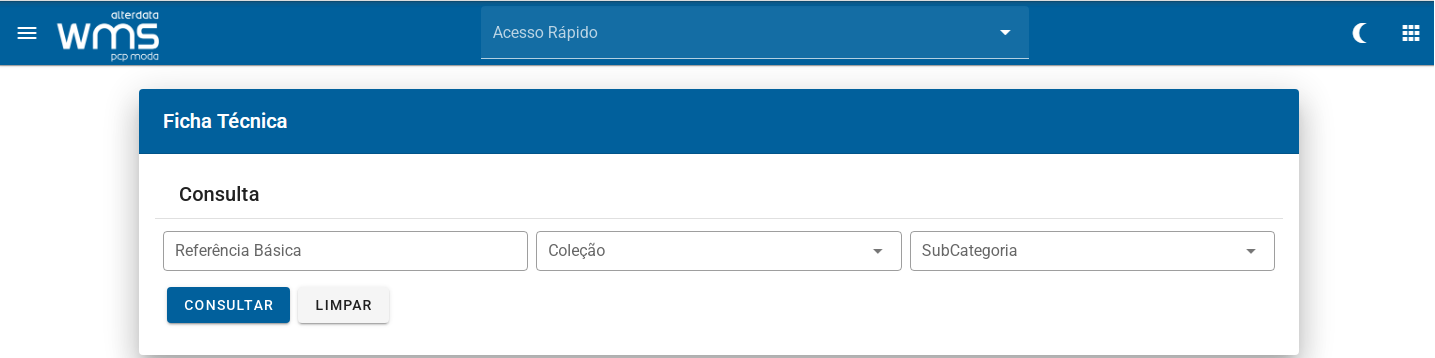
Depois de acessar, você deverá localizar o produto para o qual vai cadastrar a ficha técnica.
Para isso, você pode digitar o código da referência básica do produto e clicar em Consultar:
|
Se necessário, você pode usar a tecla F4 para abrir a localização de produtos. Assim, você terá a possibilidade de localizar o produto pela descrição ou pelo SKU. |
Localizado o produto, é hora de inserir as etapas de produção e também os insumos.
Para saber como fazer, clique nas opções abaixo:
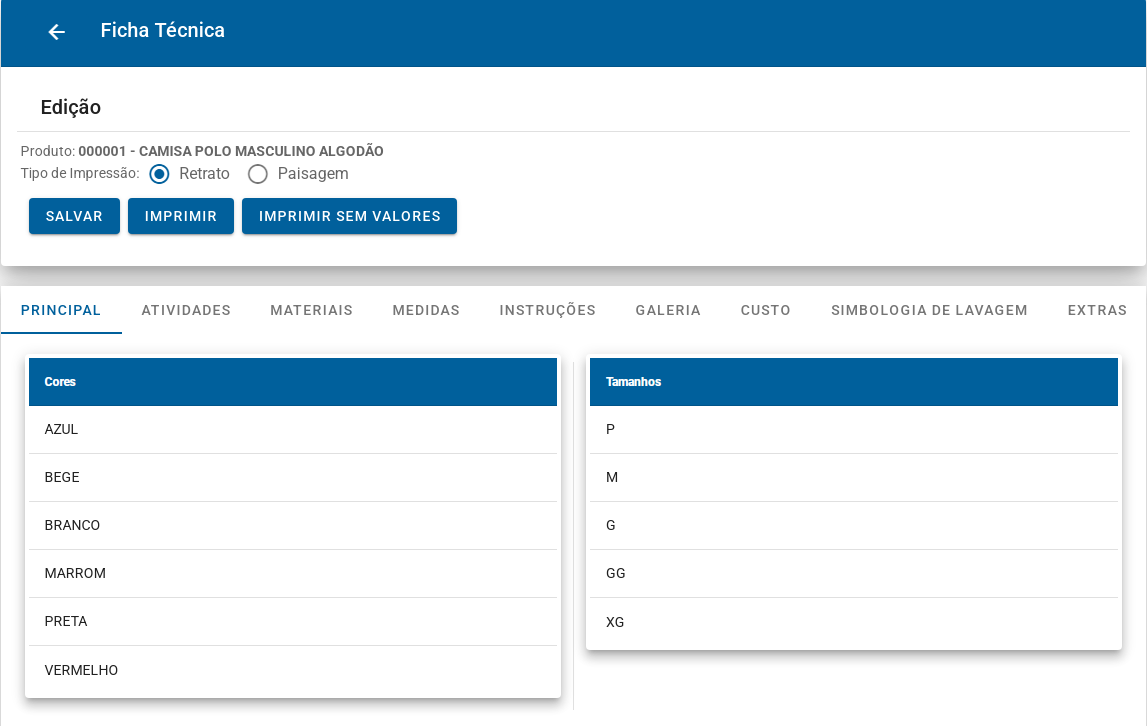
Principal
Aqui, são mostradas as variações do produto:
Atividades
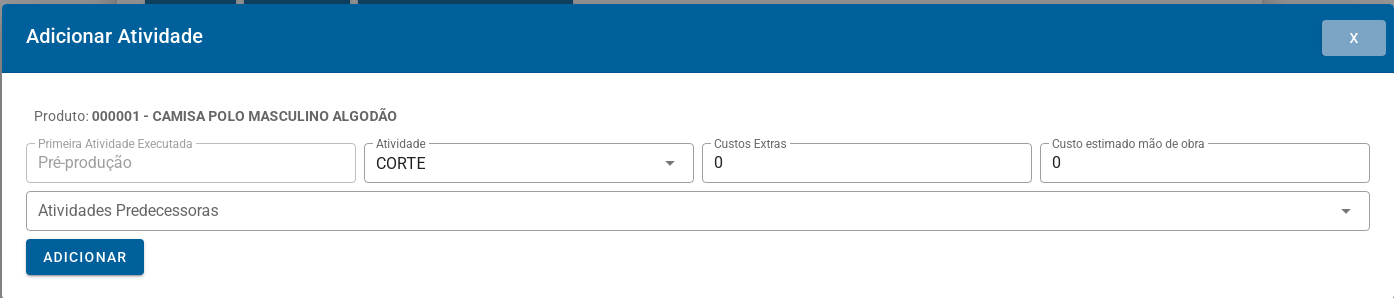
Nesta aba, você deve informar todas as etapas que serão realizadas na produção.
Para inserir, siga os passos:
-
clique em Adicionar atividade;
-
localize a etapa da produção que deseja adicionar;
-
informe os custos extras e o valor estimado de mão de obra;
-
informe a atividade predecessora;
-
confirme e repita o processo, inserindo todas as etapas da produção.
|
As atividades devem ser previamente cadastradas para que você possa selecioná-las nesta tela. A primeira atividade sempre deverá ser a pré-produção. Por padrão, ela já vem inserida e não é possível removê-la. |
Materiais
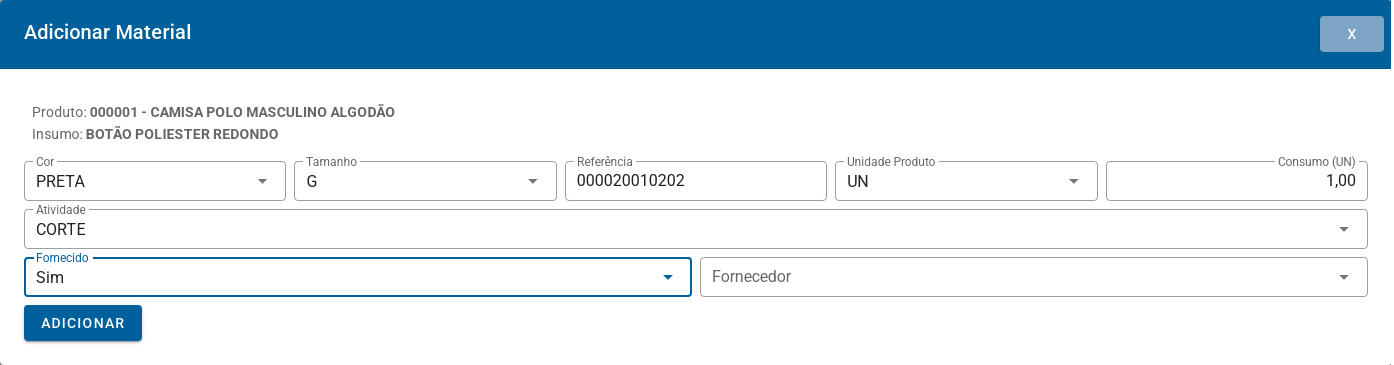
Informe os materiais que serão usados na produção:
-
clique em Adicionar material;
-
selecione a cor e o tamanho que serão produzidos;
-
preencha a referência do material que será usado;
-
selecione a unidade do material e informe a quantidade que será usada;
-
selecione a atividade que estará relacionada a este material;
-
para gerar corretamente as requisições feitas pelo PCP, no campo Fornecido, você deve selecionar Sim;
Se o campo Fornecido for preenchido com não, o sistema entende que o usuário não deseja controlar as quantidades dos insumos usados na produção.
-
preencha o fornecedor padrão;
-
clique em Adicionar.
|
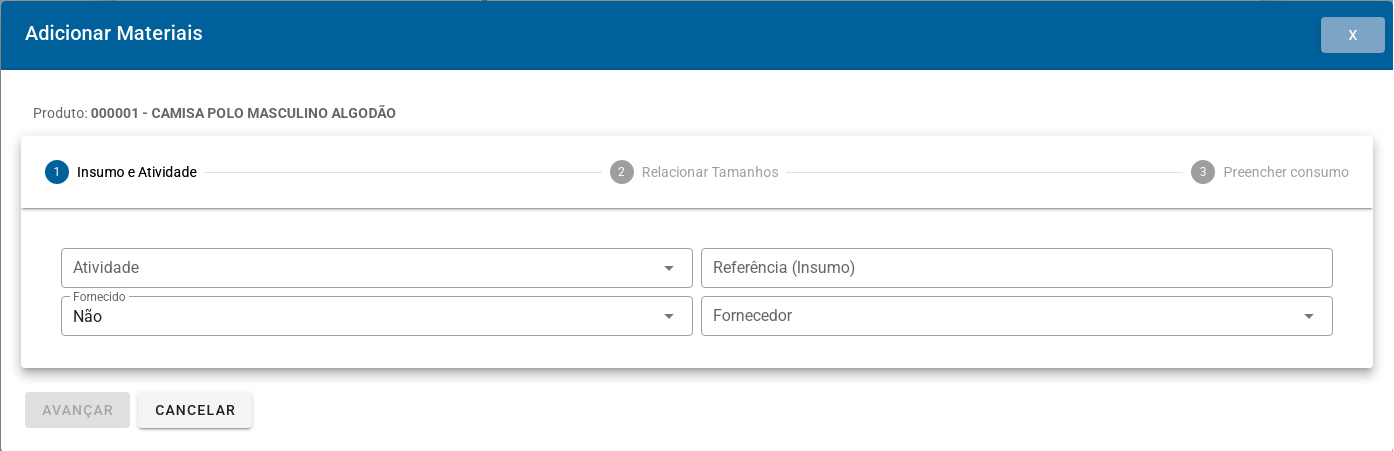
Na inserção de materiais, você também pode habilitar a opção Visualizar por combinação. Ela possibilita que os materiais sejam inseridos de forma otimizada nos produtos acabados. Depois de habilitar, você contará com três passos:
|
Medidas
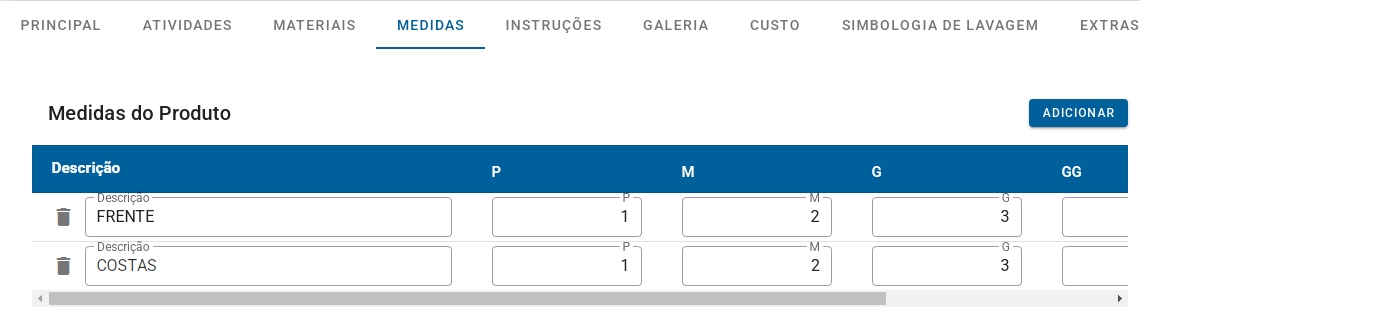
Informe as medidas do produto que será fabricado.
Para isso, clique em Adicionar, insira a descrição e a medida para cada parte da peça:
Instruções
Na aba instruções, você pode adicionar informações necessárias à etapa de produção. O campo é de livre digitação:

Galeria
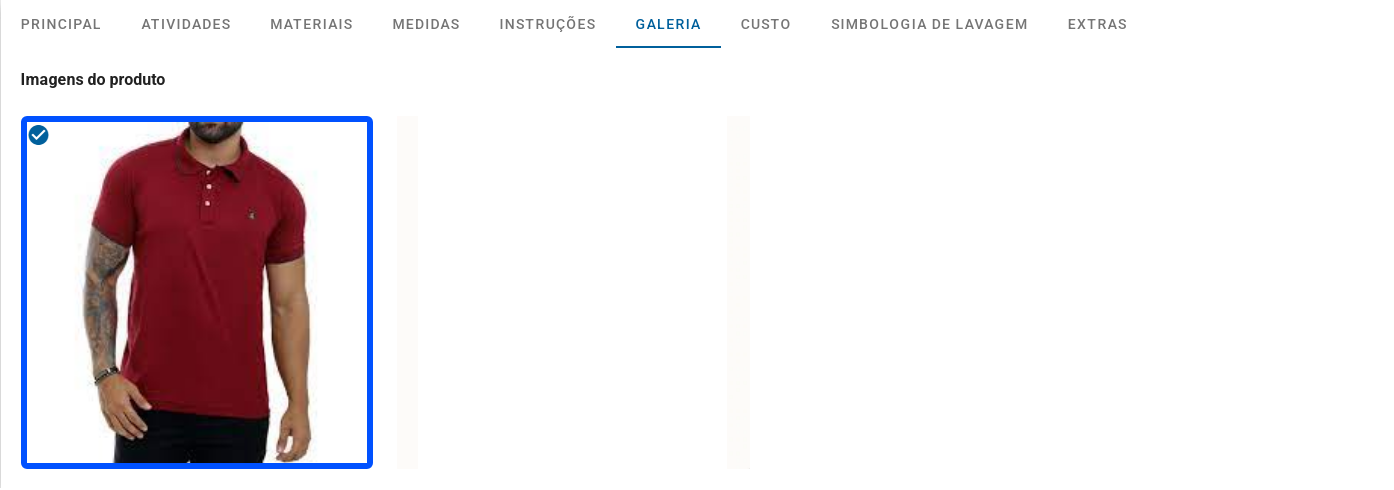
Este é o espaço para você inserir as imagens do produto que será fabricado.
Você pode ter várias fotos adicionadas ao produto acabado, de vários ângulos diferentes.
Para inserir mais de uma foto, salve as imagens na pasta Fotos. O nome dos arquivos de imagem deverão ser compostos pela referência básica do produto, acompanhados de um sufixo.
Exemplo: 00001_frente ou 00001_costas, etc.
Custo
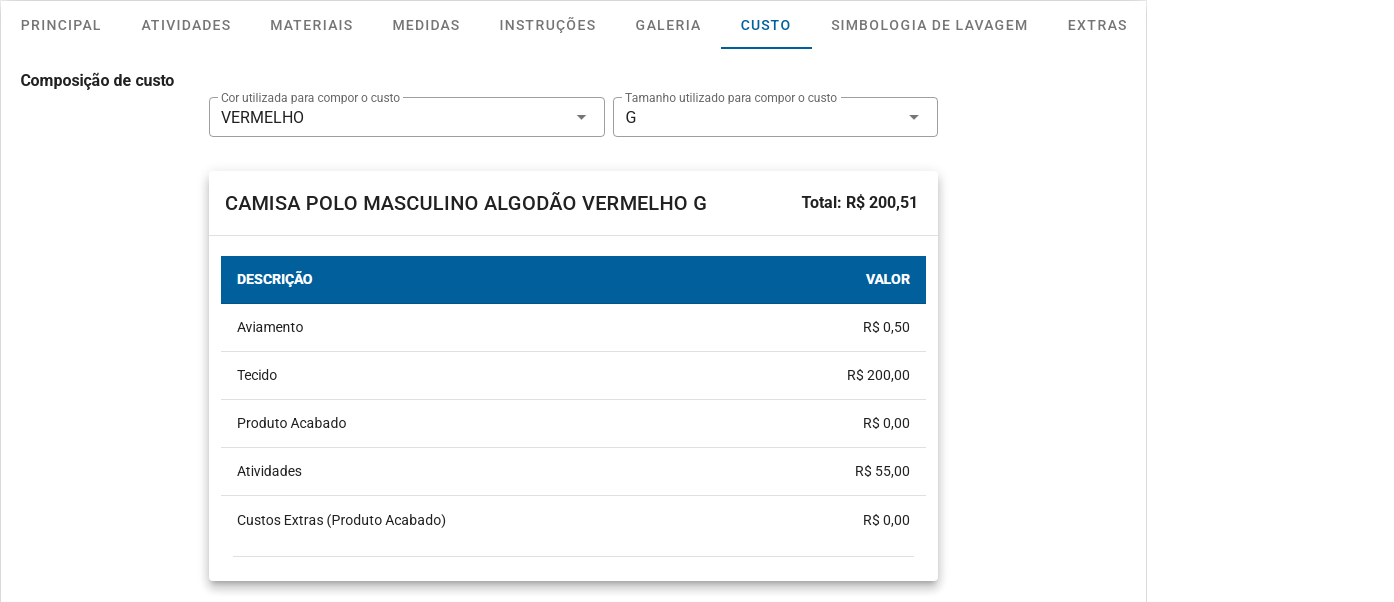
É um simulador que mostra quanto custa para fabricar seu produto.
Como o custo pode variar por cor ou tamanho do produto, você pode consultar os valores por item:
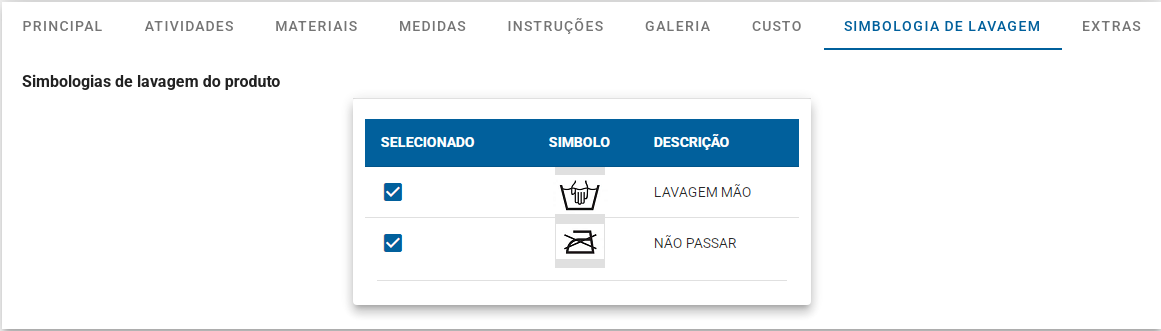
Simbologia de lavagem
Insira os símbolos que indicam as instruções de lavagem do produto.
Extras
Permite que você copie as informações da ficha técnica de um produto para criar a de outro.
Ex: imagine que você possuía na coleção uma camisa masculina de determinado modelo e agora, na nova coleção, irá produzir o mesmo modelo. Nesse caso, você não precisa cadastrar a ficha técnica toda novamente, mas pode copiar a do produto já existente.
Para isso, você só precisa acessar a aba Extras, informar a referência básica que será usada para copiar as informações e depois clicar em Copiar.
|
Ao usar a opção copiar todas as informações da referência usada como exemplo serão copiadas para a ficha técnica que está sendo criada. Então, certifique-se de selecionar a referência correta para a cópia. |

Para concluir a criação da ficha técnica, clique em Salvar.
