
Por meio do PdvUP, é possível realizar vendas de forma otimizada. O sistema funciona como uma frente de loja, na qual os vendedores registram as vendas e emitem os cupons fiscais.
Máquinas homologadas
Até o momento, as máquinas de cartão homologadas para utilização do sistema são as disponibilizadas pela integração configurada.
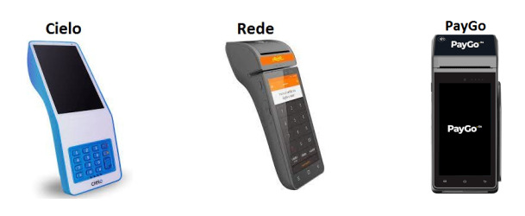
Nos pagamentos via Pix, o QR Code é exibido na tela do equipamento — máquina de cartão ou computador — para que o cliente faça a leitura com o celular.
Para realizar esta rotina, a Loja deve estar configurada para trabalhar com NFC-e, e as configurações necessárias para pagamentos com cartão devem estar concluídas.
Configurações Necessárias
O PdvUP pode funcionar integrando com a base da loja ou diretamente com a base da retaguarda.
Nas duas hipóteses, é preciso instalar uma API para fazer a comunicação com o banco de dados.
Quando usa o banco da loja, os dados das vendas serão armazenados nele e depois enviados para a matriz via sincronização.
É preciso instalar a API para que essa integração local funcione. Por ora, apenas a equipe de Desenvolvimento possui esse instalador.
Integração com o Banco Local
-
Acesse https://modaup.alterdata.com.br/.
-
Clique em Configurações para informar seu servidor, caso seja seu primeiro acesso e a sua base de dados não integre com o Interfacenet.
|
Opção |
Descrição |
|---|---|
|
Ativar configuração de servidor local |
Marque para habilitar o campo Endereço HTTP(s) correspondente. Neste campo, deve ser informado o endereço do servidor local onde o modaUP vai buscar e salvar os dados. Esta opção deve ser configurada quando você tiver os módulos de sincronização instalados localmente. A configuração local permite operar o modaUP apontando para a base da loja.
|
|
Ativar configuração dos Serviços |
Marque esta opção para habilitar o campo Endereço HTTP(s) e informe o endereço do servidor de impressão. Para descobrir o endereço HTTP do servidor, no computador em que o serviço de impressão está instalado, execute o arquivo “InUp - Serviço Impressão”, disponível na área de trabalho ou em |
|
Ativar Impressão via Serviço |
Esta opção só aparece quando Ativar configuração dos serviços está habilitada e o endereço HTTP(s) foi preenchido. Marque esta opção para ativar o serviço de impressão e permitir que o sistema realize impressões. |
|
Configuração TEF |
Selecione qual TEF - Transferência Eletrônica de Fundos, será responsável pelas transações financeiras referentes a compras por cartão: Cielo, PayGo ou Rede. Esta opção será exibida somente na configuração realizada diretamente no TEF. |
|
Ativar emissão por SAT |
Marque para habilitar a configuração do aparelho SAT. Informe o Código de Ativação SAT, o Modelo SAT e a versão do aparelho. Para utilizar o aparelho SAT, é necessário ter previamente o serviço de impressão e o próprio aparelho SAT instalados e funcionando corretamente. |
|
Utiliza TEF |
Marque esta opção para integrar o TEF e processar pagamentos com cartões de crédito e débito. A integração preserva a autorização e o NSU das transações, facilita a conciliação e atende às legislações estaduais que exigem o TEF. Esse recurso é destinado às transações eletrônicas tradicionais, sem SMART POS. Esta configuração é exclusiva para integração com a SITEF. |
Integração com o banco da matriz
Para integrar as informações diretamente ao banco da matriz, não é necessário utilizar as opções de configuração na abertura do moda UP. Basta que a loja tenha o sistema instalado. As operações realizadas serão integradas ao sistema da matriz e, depois, enviadas ao sistema da loja por sincronização.
Emissão de NFC-e
O PdvUP foi desenvolvido para facilitar a emissão de NFC-e na loja. Antes de iniciar, confirme se as configurações estão corretas:
-
O certificado digital deve estar instalado no servidor local ou na matriz para o qual o moda UP está direcionado.
-
O cadastro da loja deve conter todas as informações necessárias e a tabela de faturamento deve estar configurada:
-
Na aba Configurações do cadastro da loja, marque a linha 16 (faturamento).
-
Na aba NF-c/NFC-e/SAT/MF-e, informe o CRT, os códigos de tributação e o CSC.
-
Cadastre os cartões com a loja vinculada.
-
Cadastre o número de série fiscal, o CFOP e as configurações automatizadas do documento fiscal eletrônico.
-
Configurar terminal
É possível selecionar o terminal utilizado nas transações TEF. O PdvUP identifica automaticamente o equipamento em uso e verifica se o terminal já está vinculado a ele. Quando necessário, o vínculo é realizado automaticamente. As configurações ficam salvas para os próximos acessos; use Recarregar configurações para atualizar os dados.
O terminal deve ser previamente configurado no Gestor de Terminais. Na tela de Login do PdvUP / Configurações, verifique se o endereço HTTPS está correto e acessível pela rede. Se Ativar impressão via serviço não estiver marcado, o sistema poderá tentar imprimir pelo navegador, o que pode causar falhas de formatação.
Configurar impressora padrão
A impressora também deve estar configurada no Gestor de Terminais. Na tela de Login do PdvUP / Configurações, verifique o endereço HTTPS e a disponibilidade na rede.
-
No menu do moda UP, clique em Varejo / PdvUP.
-
Clique em Configurações / Impressora.
-
Selecione a impressora.
-
Clique em Confirmar.
Dica: As opções da impressora são exibidas quando a configuração Ativar configuração de impressão está habilitada nas configurações do servidor, na tela de login. O sistema armazena a impressora selecionada; contudo, se o cache do navegador for limpo, será necessário configurá-la novamente.
Se o sistema for utilizado em máquinas de cartão, verifique se elas estão na mesma rede da impressora configurada. Caso contrário, a impressão poderá não funcionar corretamente.
Configurar certificado digital
-
No menu do moda UP, clique em Varejo / PdvUP.
-
Clique em Configurações / Certificado.
-
Selecione o Certificado e informe os dados de registro.
-
Clique em Confirmar.
Dica: Ao informar os dados do certificado digital, selecione o Tipo do certificado: Específico, quando ele estiver vinculado somente à filial selecionada; ou Genérico, quando estiver vinculado às filiais selecionadas. O sistema recupera as informações conforme o CNPJ informado. Se for utilizado o CNPJ de uma filial com o tipo Específico, o certificado será exibido somente para essa filial. Com o tipo Genérico, será exibido para a filial do CNPJ e para a matriz.
Abrir caixa
A abertura de caixa inicia um novo dia de trabalho e permite registrar as vendas e os pagamentos com maior controle.
-
No menu do moda UP, clique em Varejo / PdvUP.
-
Selecione a empresa Filial.
-
Informe a Data de abertura do caixa.
-
Clique em Confirmar.
-
Para fechar o caixa, clique em Fechamento de Caixa.
Observações: A abertura do caixa só pode ser realizada depois que o movimento da data informada for finalizado. Portanto, a data de abertura deve ser posterior ao último movimento finalizado. Se a data for diferente da data atual, não será possível realizar vendas. Se o caixa tiver sido fechado com um valor, esse valor será utilizado como fundo de caixa.
Dica: Feche o caixa que possui movimento não finalizado antes de prosseguir com a abertura.
Realizar venda
Para realizar esta rotina, o Alterdata Pay deve estar configurado para trabalhar com Link Cartão.
-
No menu do moda UP, clique em Varejo / PdvUP.
-
Realize a abertura do caixa.
-
Selecione a tabela de preço utilizada na venda e na troca.
-
Selecione o funcionário responsável.
-
Opcionalmente, informe o Cliente ou cadastre um novo.
Dicas:
-
O campo Cliente utiliza preenchimento automático. Digite parte do nome para localizar e selecionar o cliente.
-
Ao informar o cliente, é possível atualizar seus dados pelo botão Editar.
-
Para inativar um cliente, clique em Editar, marque Inativo e clique em Confirmar. Depois de inativado, o cliente não será exibido nas pesquisas. Para reativá-lo, desmarque a opção Inativo.
-
Ao cadastrar ou editar clientes, o sistema informa os campos obrigatórios que precisam ser preenchidos ou corrigidos.
-
Informe o produto pelo nome, referência ou código de barras e informe a quantidade.
-
Se o produto tiver Grade, selecione os itens conforme a cor e o tamanho e clique em Adicionar.
Dica: Na Grade do Produto, posicione o mouse sobre a quantidade em estoque para visualizar o detalhamento.
-
Escolha uma forma de pagamento:
-
Utilize as outras ações, de acordo com a sua necessidade:
|
Campo |
Descrição |
|---|---|
|
Troca |
Clique em Troca quando houver um item para trocar.
|
|
Pré-venda |
Clique para restaurar uma pré-venda. |
|
Consulta de preços |
Clique para consultar o preço de um produto. |
|
Controle de embalagem |
Configure a embalagem da venda. Para utilizar o recurso, habilite Habilitar controle de embalagem em Administrativo / Configurações das Lojas.
É possível inserir vários tipos de embalagem. |
|
Integrar promoção |
Para aplicar uma promoção integrada:
Informação: O desconto concedido será exibido no resumo da venda. |
|
Consultar estoque |
Localize um produto e consulte sua quantidade em estoque. |
-
Opcionalmente, habilite:
-
Emitir NF-e? para emitir esse documento. Caso contrário, será emitida uma NFC-e.
-
É orçamento? para emitir um orçamento em vez de uma NFC-e.
-
É presente? e informe uma mensagem personalizada ou selecione uma mensagem padrão.
-
-
Clique em Finalizar Venda.
-
Confirme a venda.
-
Selecione o tipo de nota fiscal para enviá-la à impressora configurada.
Para clientes pessoa jurídica, o sistema permite somente a geração de NF-e.
-
Selecione como o DANFE será disponibilizado ao cliente: E-mail ou Imprimir.
A opção exibida depende da configuração Habilitar envio da DANF-e via e-mail ao finalizar venda com NFC-e, disponível no sistema Retaguarda, em Manutenção / Configuração das Lojas. É possível imprimir a NFC-e sem enviá-la por e-mail, exibir os botões E-mail e Imprimir para escolha do usuário ou enviar a NFC-e automaticamente por e-mail.
Fechar caixa
O fechamento de caixa permite consultar as vendas do dia ou de um turno, visualizar o resumo dos valores e encerrar as atividades e movimentações.
-
No menu do moda UP, clique em Varejo / PdvUP.
-
Clique em Configurações / Fechamento de Caixa.
-
Selecione o Status de Fechamento.
-
Informe uma Observação, se necessário.
-
Clique em Confirmar.
Lançamento de caixa
-
No menu do moda UP, clique em Varejo / PdvUP.
-
Clique em Configurações / Certificado.
-
Realize o Lançamento de Caixa.