
Para Personalizar Colunas da Auditoria, siga os passos:
-
Abra o módulo Auditoria
 .
.
-
Clique em Personalizar Colunas

-
Selecione a coluna que será inserida na tela Personalização, mantendo pressionado o botão do mouse e arraste a coluna para posição desejada.
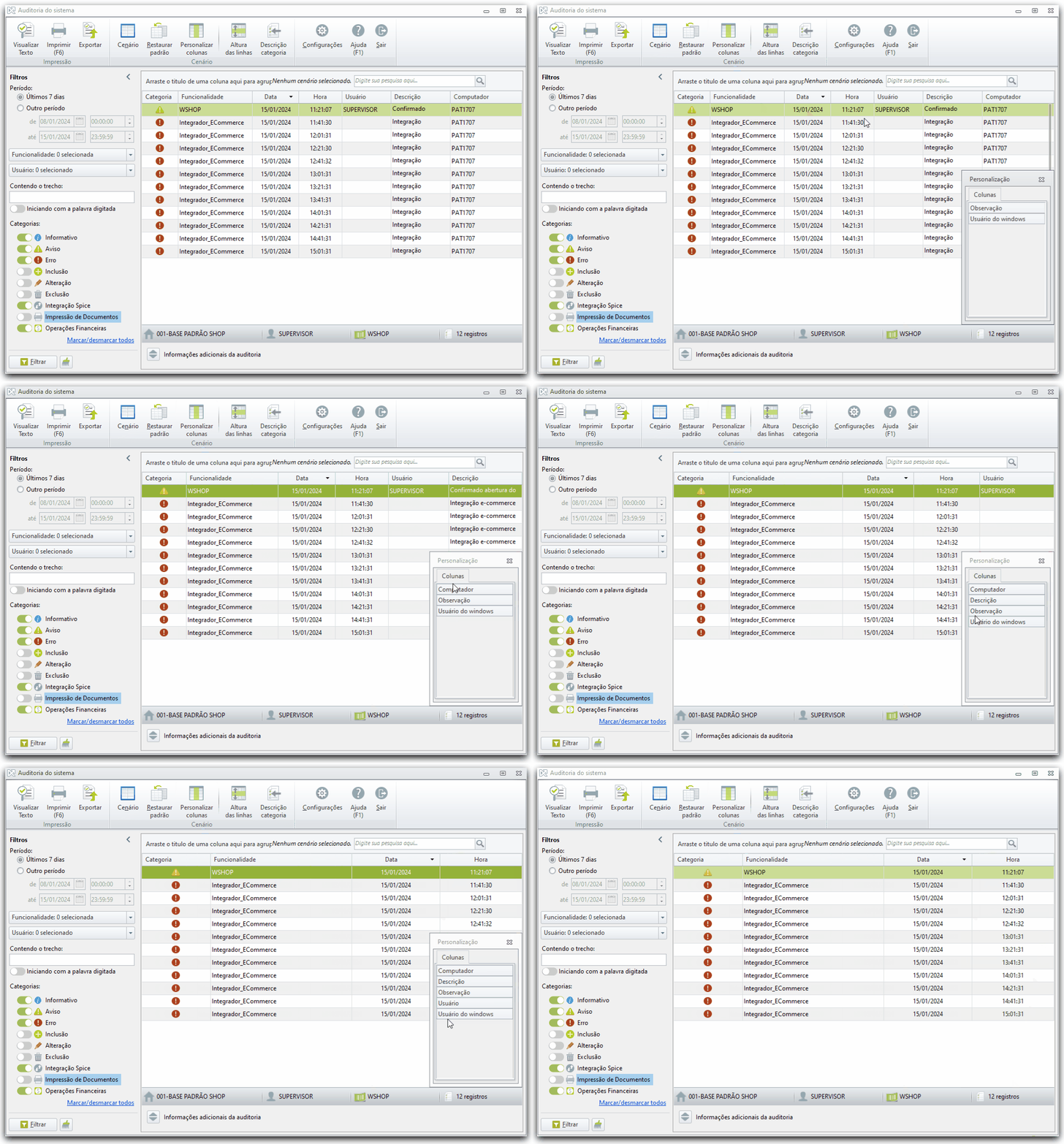
Para remover alguma coluna, basta realizar o procedimento inverso, arrastando para tela Personalização.
-
Ao finalizar, feche a tela Personalização.
-
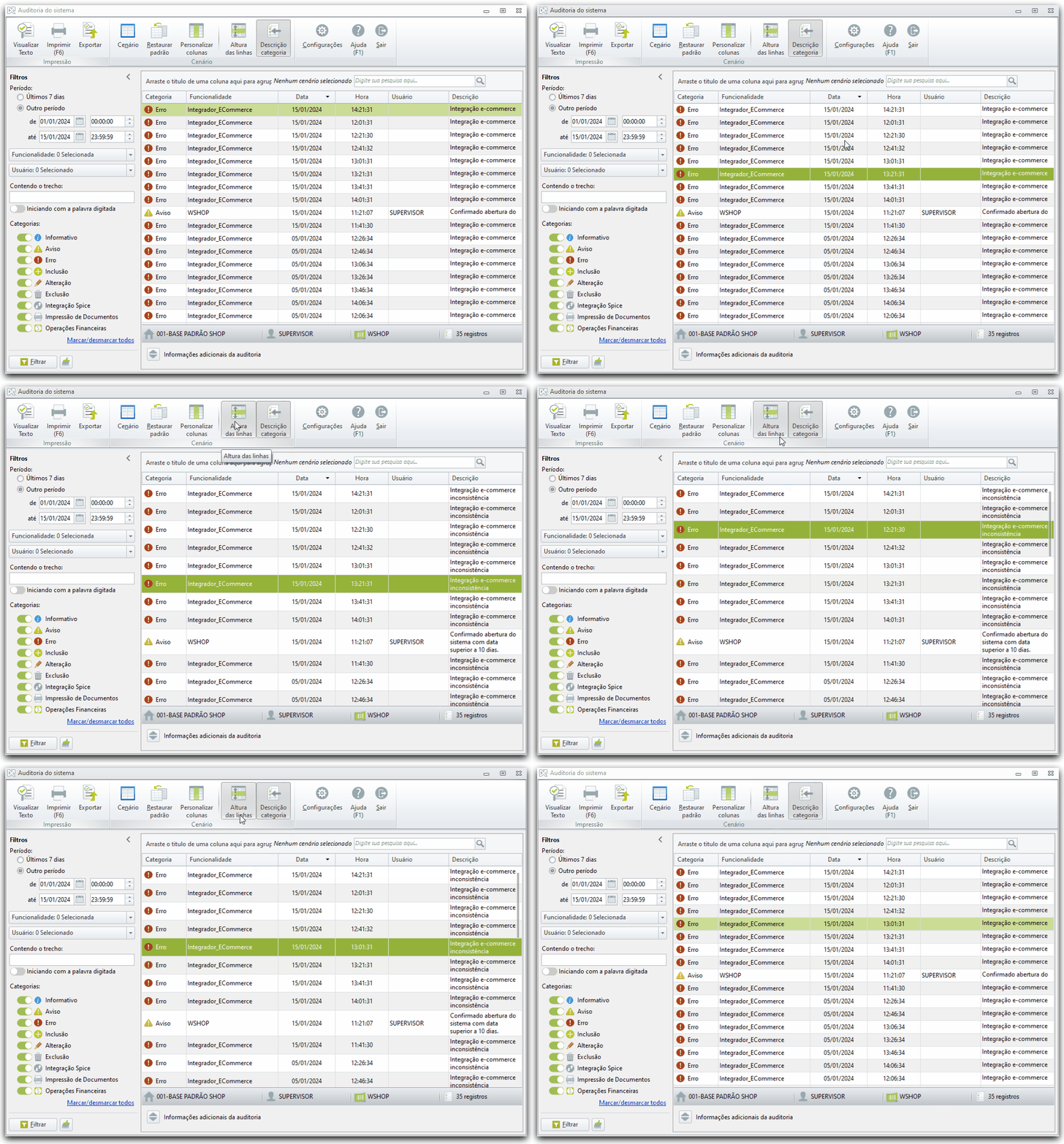
(Opcional) Clique em Altura das linhas
 para aumentar o tamanho das linhas de auditorias.

-
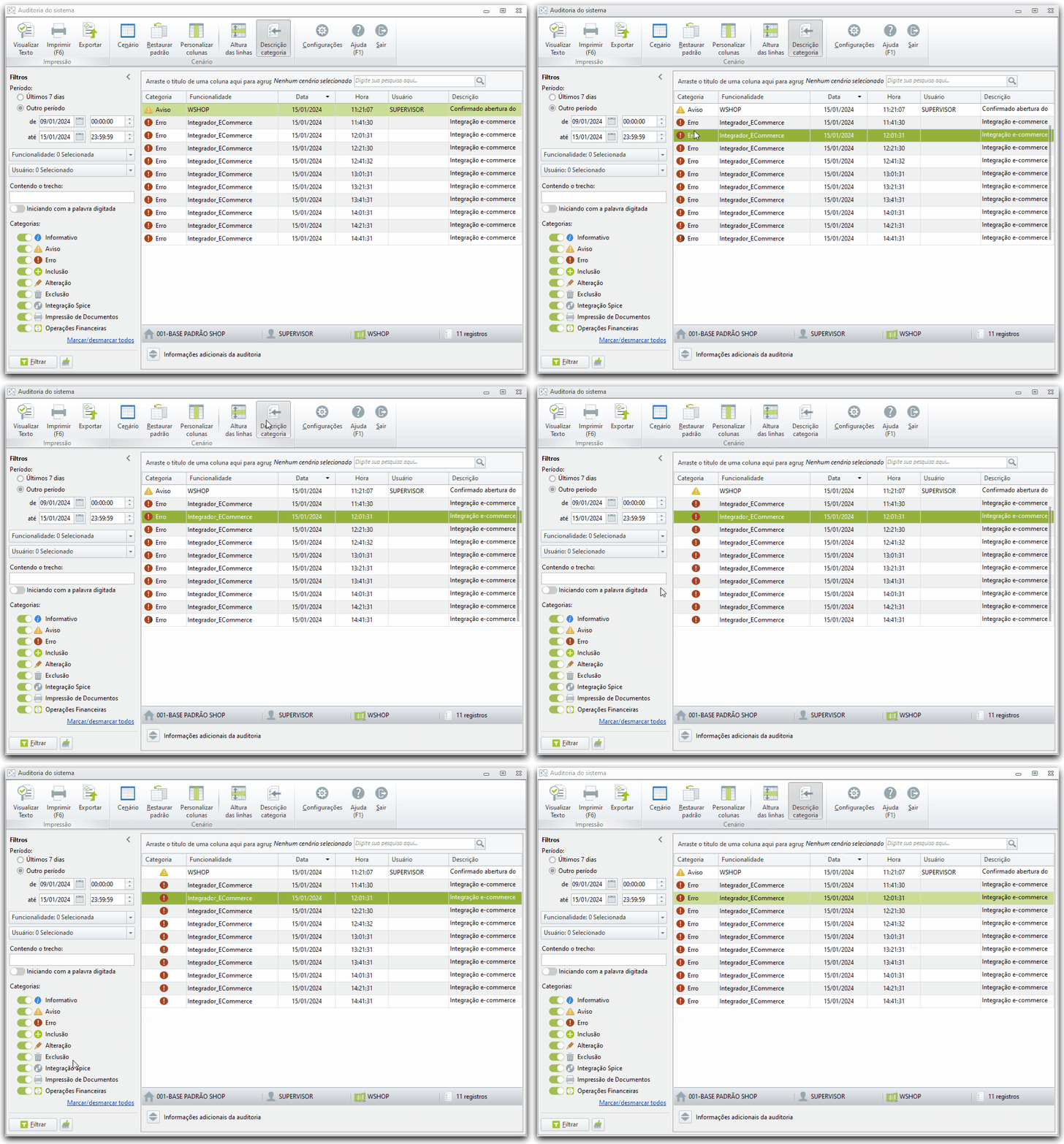
(Opcional) Clique em Descrição categoria
 para que, ao invés de serem exibidos símbolos na coluna de Categoria, o sistema mostre a descrição das ocorrências.
-
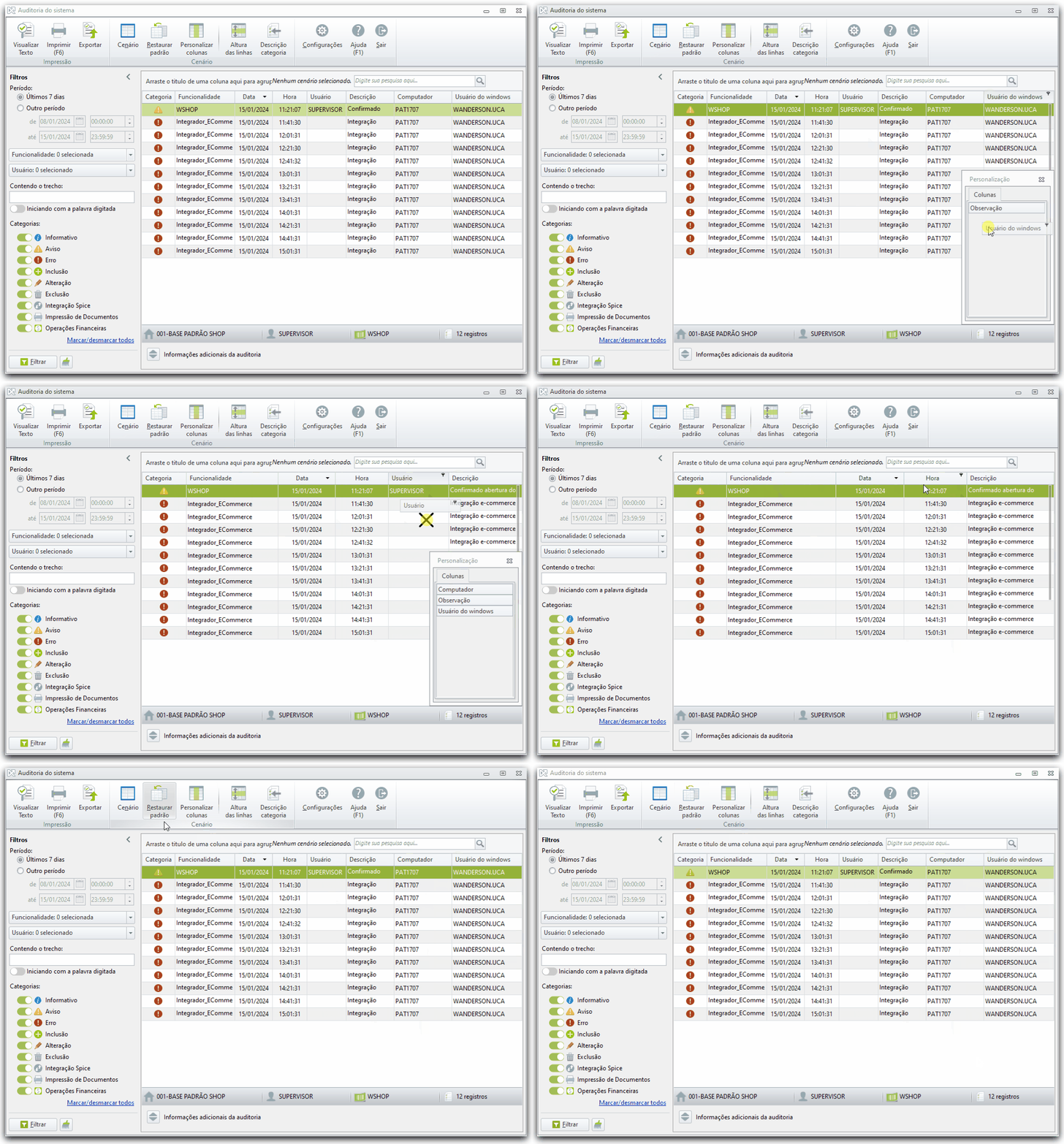
(Opcional) Se desejar retornar as colunas da Auditoria para o padrão definido pela Alterdata, clique em Restaurar padrão
 .
.
-