
Após o processo de produção, o Wise PCP oferece uma visão detalhada dos produtos finalizados assim que você abre o sistema. O produto está pronto para o consumidor final ou para o estoque da empresa. Pelo Dashboard, você acompanha a produção, analisa dados e toma decisões estratégicas sobre a destinação dos produtos.
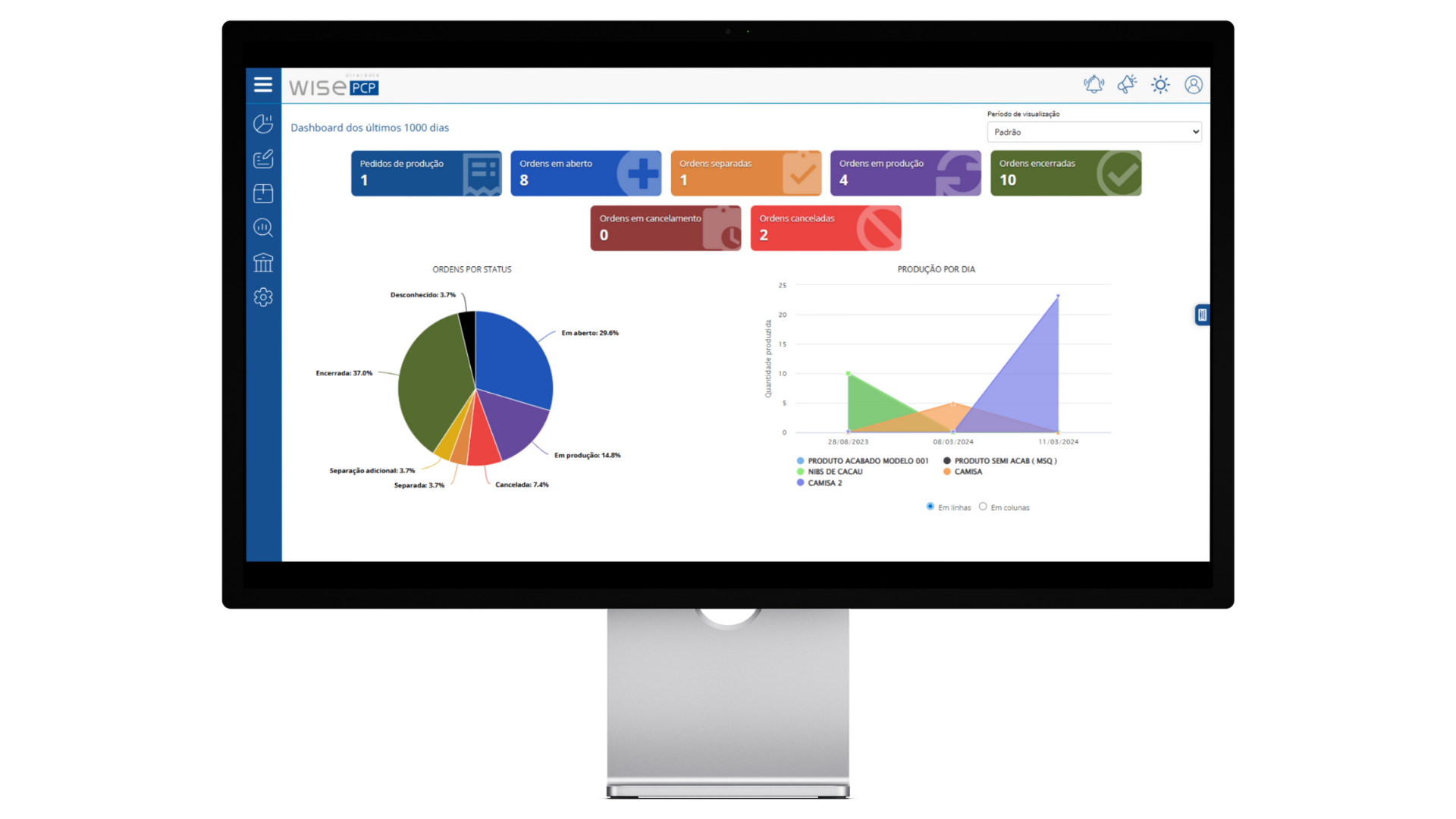
Para facilitar a análise, a Visão Geral da Produção mostra um resumo dos itens finalizados em um período configurado. Você pode definir períodos semanais, mensais ou personalizados conforme a necessidade. As informações aparecem em quadros e gráficos claros, facilitando a interpretação e a identificação de tendências e gargalos.
Configurar a quantidade de dias do dashboard
Ajuste o período de análise do dashboard para visualizar os dados de produção que importam. Defina quantos dias retroativos serão considerados nos cálculos dos indicadores.
Se não definir um período, o Wise PCP usará os últimos 30 dias por padrão.
-
No canto direito do Wise PCP, clique em (ow)Opções
-
No menu, clique em Configurações.
-
Na aba Gerais, encontre a configuração Quantidade de dias do dashboard.
-
Informe o número de dias retroativos desejado.
Período de visualização do dashboard
O recurso Período de Visualização permite que você personalize o intervalo de tempo exibido nos filtros dos cards e gráficos do seu Dashboard. Essa personalização é exclusiva para cada usuário, permitindo que cada pessoa defina seu próprio período sem afetar outros.
Com essa opção na tela do Dashboard, você seleciona um período específico para suas análises, sem interferir na visualização dos demais.

As opções disponíveis são:
-
Padrão: exibe o período configurado em Opções/ Configurações / Gerais, no campo Quantidade de dias do dashboard. Se vazio, o sistema usa 30 dias por padrão.
-
Últimos 7 dias
-
Últimos 30 dias
-
Últimos 90 dias
-
Últimos 180 dias
-
Últimos 365 dias
-
Personalizado: permite digitar o número exato de dias, dando controle total sobre o filtro. Ao selecionar outra opção, o valor personalizado é apagado automaticamente.
Menu Dashboard: indicadores por status da produção
Pedidos de produção
Exibe a quantidade de pedidos recebidos, auxiliando no planejamento da produção.
Ordens em aberto
Mostra as ordens criadas que ainda não tiveram separações efetivadas no período.
Ordens separadas
Indica as ordens de produção com materiais separados e prontas para iniciar.
Ordens em produção
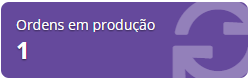
Apresenta a quantidade de ordens em andamento, permitindo acompanhar o progresso.
Ordens encerradas
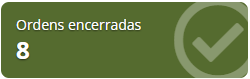
Fornece a quantidade de ordens finalizadas no período, medindo a eficiência.
Ordens em cancelamento
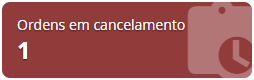
Indica as ordens aguardando confirmação do cancelamento para OPs em produção, até serem confirmadas ou invalidadas na rotina de cancelamento.
Ordens canceladas
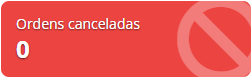
Representa todas as OPs cujo cancelamento foi confirmado. Se a produção não começou, o cancelamento é imediato. Para ordens em andamento, é preciso efetivar o cancelamento.
Menu Dashboard: gráficos
Ordens por status
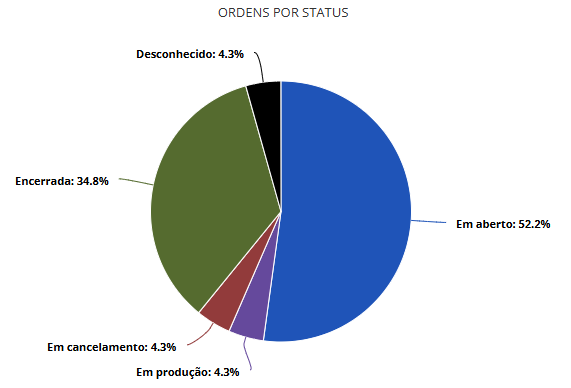
Este gráfico mostra a distribuição percentual dos status das ordens de produção (pizza), facilitando a identificação de gargalos.
Produção por dia
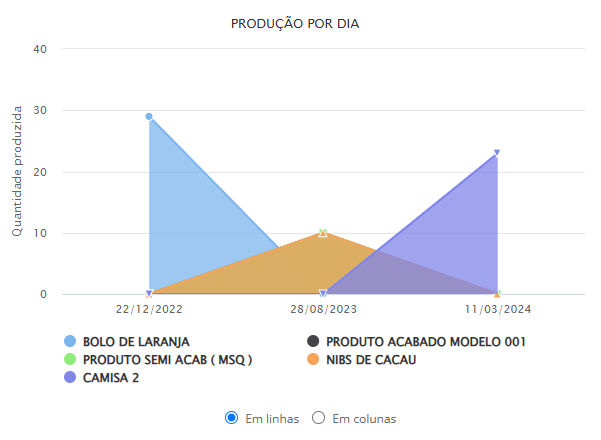
Este gráfico exibe a quantidade produzida de cada produto por dia, permitindo analisar a produtividade diária. Você pode escolher entre duas visualizações:
-
Em linhas: mostra a produção de cada produto ao longo do tempo como linhas separadas, ideal para comparar tendências e variações diárias.
-
Em colunas: agrupa a produção de todos os produtos em colunas diárias, facilitando comparar o volume total produzido em cada dia.