
Utilize os recursos do cadastro de Produtos do Spice On.
Os produtos devem ser exportados da retaguarda para o Spice On, via Spice. Para que este cadastro seja feito, antes a Integração Spice x Spice ON deve ser configurada na aba Spice On das Configurações do Spice.
Você pode trabalhar com produto principal com preço zerado e utilizar o preço nos , quando no produto principal houver adicionais obrigatórios cobrados.
Assim você pode ter produtos que são montados a partir dos grupos, como Pizzas
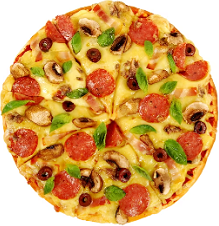 e Pokes
 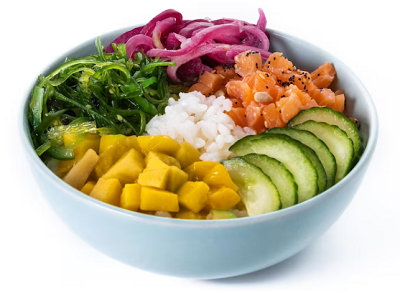 .
.
Filtrar Produtos
Para fazer a filtragem na Listagem de produtos no Spice On, siga os passos:
-
Acesse o painel administrativo da sua loja virtual Spice On.
-
No menu Site, acesse a opção Produtos.
-
Preencha os parâmetros de filtragem.
-
Clique em Filtrar.
Cadastrar Produto
Para cadastrar produtos manualmente no Spice On, siga os passos:
Este cadastro manual não estará habilitado caso trabalhe com o Spice On integrado a retaguarda.
-
Acesse o painel administrativo da sua loja virtual Spice On.
-
No menu Site, acesse a opção Produtos.
-
Clique em Cadastrar para preencher as principais informações do item.
 Digite sua busca abaixo...
Campo Descrição Situação Determina se o cadastro do item estará Ativo ou Inativo. Tipo Informe se o item se trata de um Produto, Ingrediente, Complemento... Foto Vincule as imagens do produto.
Pelo site administrativo você pode incluir até 15 imagens no seu produto. Essa inclusão será feita pelo site administrativo, mas você ainda continua enviando 1 (uma) imagem principal pela retaguarda Spice.
 Atenção: a imagem principal não pode ser removida pela área administrativa, portanto caso queira trocar a imagem principal, essa substituição deve ser feita pela retaguarda.
Código Amigável / Nome Identificação que facilitará a localização e inclusão dos itens por código ou descrição. Grupo Informe a qual Grupo este item pertence. Disponibilidade para venda Determina se o produto estará ou não disponível no site de venda, ou seja, Área do Cliente onde seus consumidores farão seu pedidos. Preço Valor monetário (R$) que o produto será comercializado. Venda Fracionada Determina se o sistema trabalhará ou não com fracionamento para venda, conforme as quantidades mínima e máxima do cadastro.
- Marque a opção Venda fracionada.
- Informe a Quantidade mínima e Quantidade máxima.
 Spice On
 Quantide mínima de itens deste produto para venda no site.
Produtos simples: Prenchido como 2, o cliente não poderá escolher menos que esta quantidade para o item ao fazer seu pedido.
Produto fracionado: Prenchido como 0,200, o cliente não podera levar menos que 200 gramas para o item ao fazer seu pedido.
As quantidades mínima e máxima só podem ser configuradas em produtos fracionados como (Ingredientes, adicionais ou observações), pois esse tipo de produto não permite a alteração da quantidade do item no perdido no site.
Spice On Quantide máxima de itens deste produto para venda no site.
Produtos simples: Prenchido como 10, o cliente não poderá escolher mais que esta quantidade para o item ao fazer seu pedido.
Produto fracionado: Prenchido como 5,000, o cliente não podera levar menos que 5 quilos para o item ao fazer seu pedido.
As quantidades mínima e máxima só podem ser configuradas em produtos fracionados como (Ingerdientes, adicionais ou observações), pois esse tipo de produto não permite a alteração da quanbtidade do item no perdido no site.
Descrição Campo livre para inclusão de informações adicionais sobre o produto.
-
Preencha as informações do produto.
Para vincular os ingredientes do item, siga os passos:
- Clique em Adicionar.
- Informe o Nome, Grupo que você deseja pesquisar.
- Clique em Pesquisar.
- Marque os ingredientes desejados.
- Clique em Adicionar aos ingredientes.
Você pode Excluir
 o vínculo se necessário.
Para grupos de complemento ao item, siga os passos:
- Clique em Adicionar.
- Informe o Nome do grupo que você deseja pesquisar.
- Clique em Pesquisar.
- Marque o grupo desejado.
- Clique em Concluir.
Você pode
 Alterar ou Excluir o vínculo se necessário.
Para incluir observações ao item, siga os passos:
- Clique em Adicionar.
- Informe o Nome da observação que você deseja salvar.
- Clique em Salvar.
Você pode Excluir
o vínculo se necessário.
-
Clique em Salvar.
Compartilhar Produto no Link da Loja
Para fazer esse compartilhamento no Spice On, siga os passos:
-
Acesse o painel administrativo da sua loja virtual Shop On.
-
Clique em Site.
-
Clique em Produtos.
-
Clique em
 do produto que deseja compartilhar para escolher a forma de compartilhamento.
Compartilhar Link da Loja
Para fazer esse compartilhamento no Spice On, siga os passos:
-
Acesse o painel administrativo da sua loja virtual Shop On.
-
Clique em Site.
-
Clique em Produtos.
-
Na parte superior direita da área administrativa, clique em
 para escolher a forma de compartilhamento.
Não é possível compartilhar imagens nas api's fornecidas pelas redes sociais, no Facebook é permitido compartilhar apenas o link e a mensagem tem que ser digitada pelo cliente. No Whatsapp, Twitter e E-mail levará a mensagem padrão:
"Agora você pode fazer seus pedidos na comodidade de sua casa, e deixa que entregamos para você!
Sujeito a taxa de entrega.
Venha conferir: [link da loja ou produto]Nosso Telefone: [telefone]
Nosso whatsapp: [whatsapp]"A parte "e deixa que entregamos para você! Sujeito a taxa de entrega." só é apresentada na mensagem se a loja estiver com entrega habilitada!
Alterar Produto
Para alterar manualmente o cadastro de um produto no Spice On, siga os passos:
Esta alteração manual não estará habilitada caso trabalhe com o Spice On integrado a retaguarda.
-
Acesse o painel administrativo da sua loja virtual Spice On.
-
No menu Site, acesse a opção Produtos.
-
Clique em
, do produto que deseja alterar. -
Altere as informações necessárias
-
Clique em Salvar.
Excluir Produto
Para excluir manualmente o cadastro de um produto no Spice On, siga os passos:
Esta exclusão manual não estará habilitada caso trabalhe com o Spice On integrado a retaguarda.
-
Acesse o painel administrativo da sua loja virtual Spice On.
-
No menu Site, acesse a opção Produtos.
-
Clique em
, do produto que deseja excluir.