

Fixar Aplicativos no Bimer Desktop!
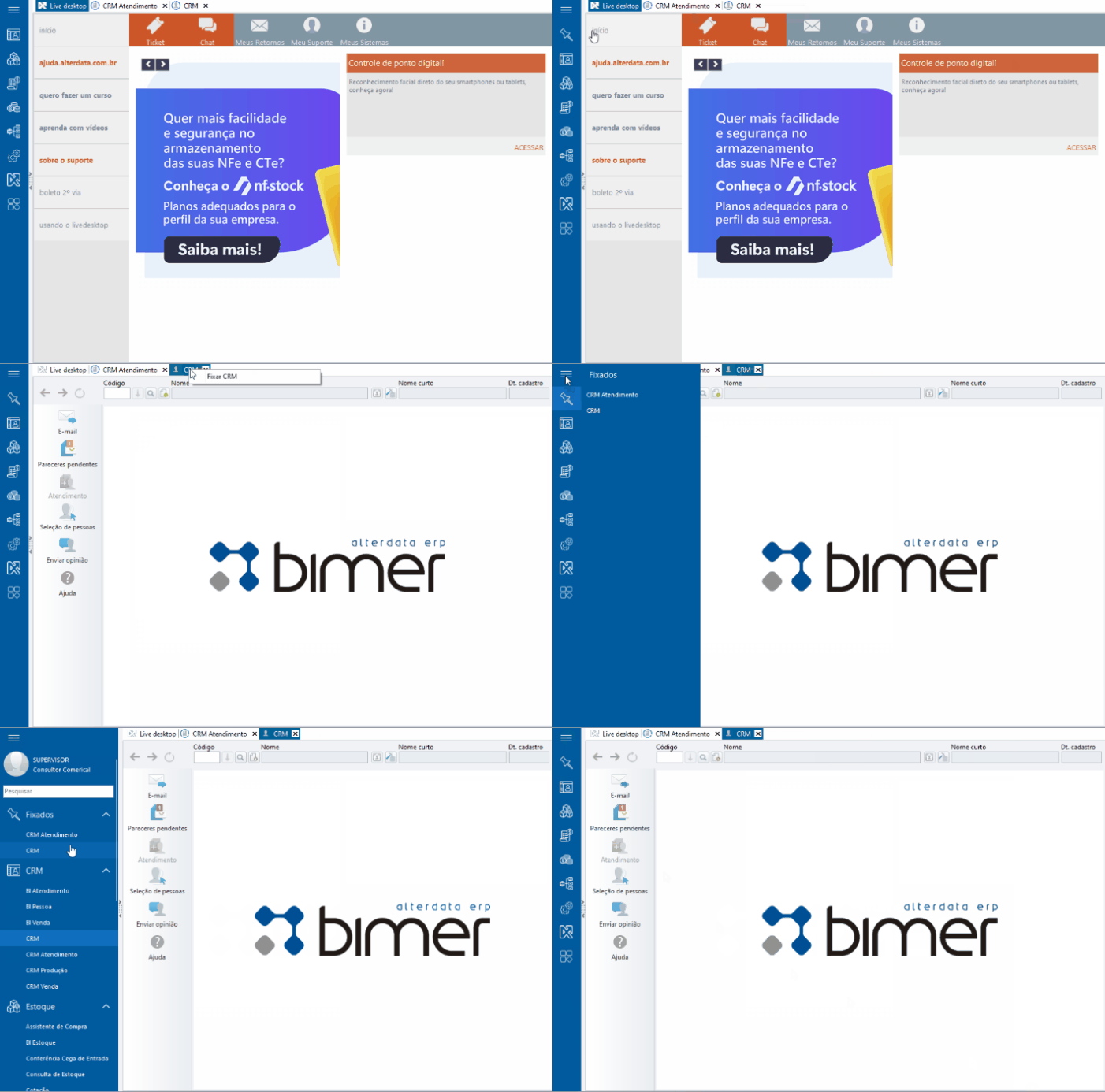
Você sabia que é possível fixar os aplicativos que você mais utiliza no Bimer Desktop? Além disso, ao fixar os módulos mais usados, eles são inicializados automaticamente ao abrir o sistema.

-
Acesse o módulo que deseja fixar no menu do Bimer.
-
Na aba do aplicativo, clique com o botão direito do mouse.
-
Selecione a opção Fixar módulo.
💡 Após isso, uma nova categoria chamada Fixados será habilitada no Bimer, agrupando todos os aplicativos fixados. Para desafixar um aplicativo, clique com o botão direito na aba do módulo fixado e selecione Desafixar módulo. -
Repita esse procedimento para os demais módulos necessários.


Abrir Módulo em uma Nova Guia
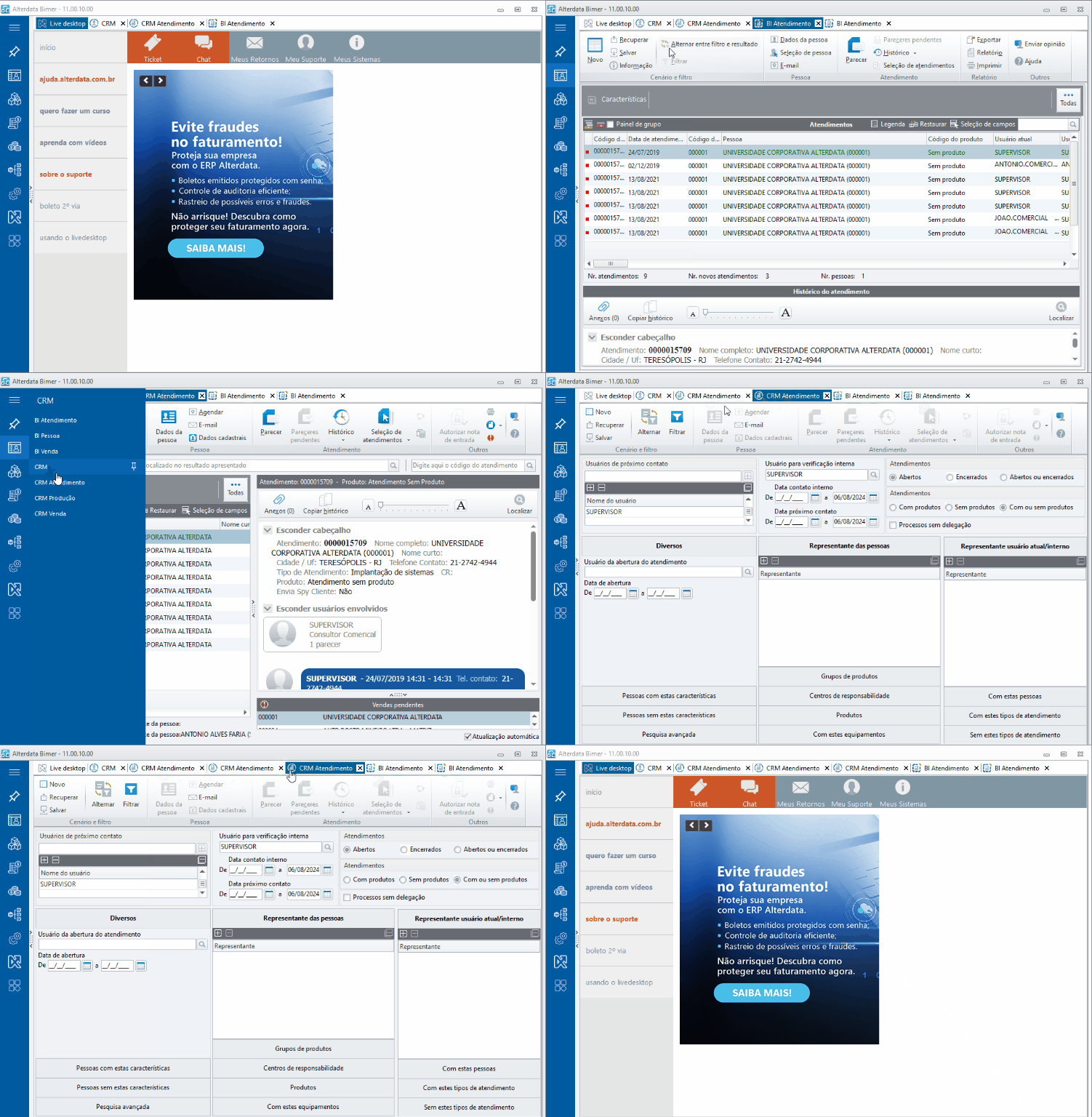
Quer otimizar suas atividades com múltiplas abas no Bimer?
Posicione o cursor sobre os aplicativos que oferecem a opção 
Essa função amplia suas opções de trabalho e é fácil de usar.
-
Acesse o menu do Bimer.
-
Posicione o cursor do mouse sobre o aplicativo que deseja abrir uma nova guia.
-
Clique na opção