
As Regras para Autorização Gerencial fazem parte da rotina de Autorizador Gerencial e servem para restringir pagamentos e autorizações de compras, sendo possível limitar às autorizações por faixa de valor e determinar uma “hierarquia” de autorizações, para que a empresa tenha um controle mais rígido em relação às compras e contas a pagar.
Modelo Operacional
Fluxo Operacional:
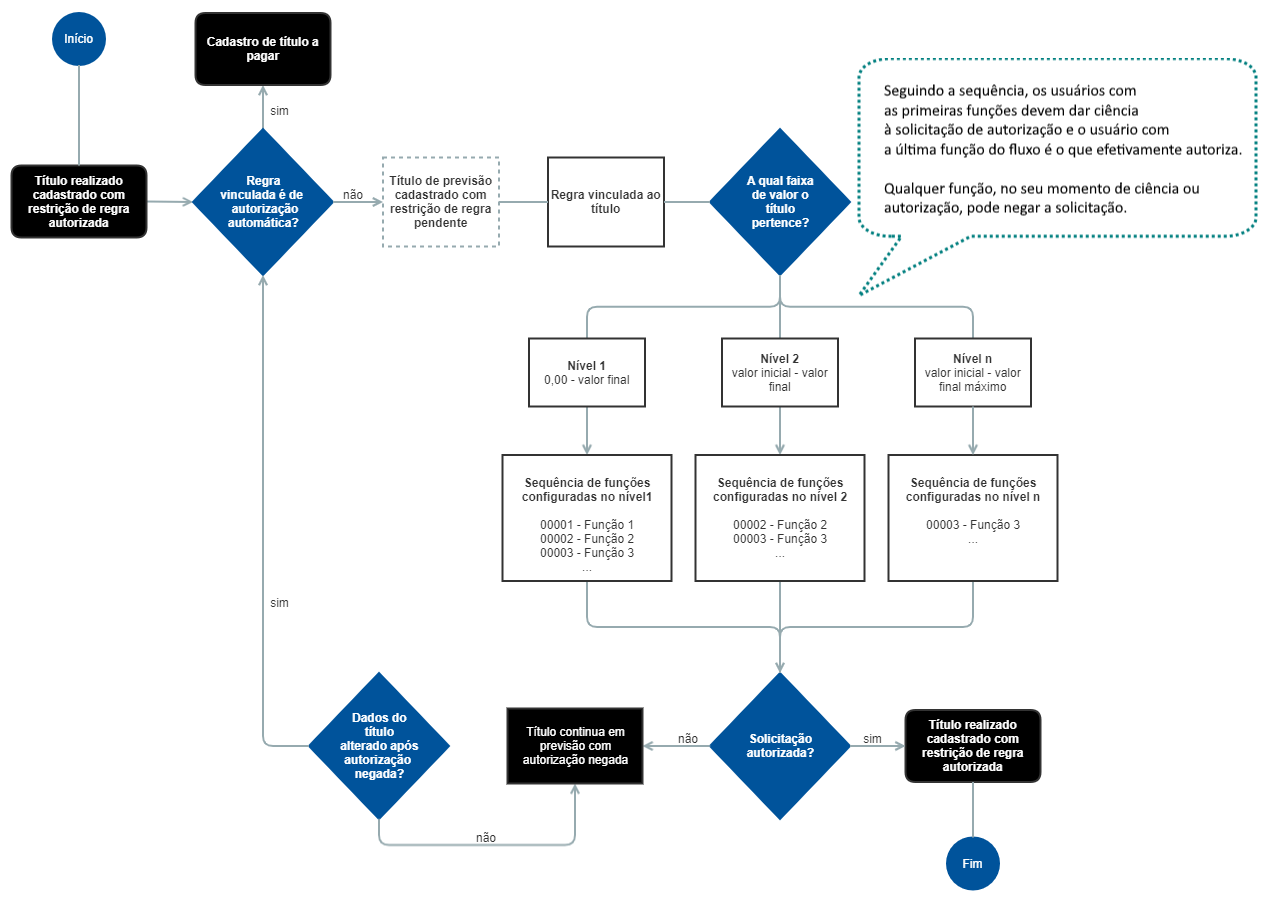
Modalidade por Regra:
O título cadastrado será gerado como realizado apenas se a regra for de autorização automática. Para outros tipos de regra, o título será gerado como previsão e deverá passar por toda hierarquia para ser autorizado, mesmo que o usuário possua permissão para autorizar o cadastro manual e possua a função para autorizar de acordo com sequência da regra.
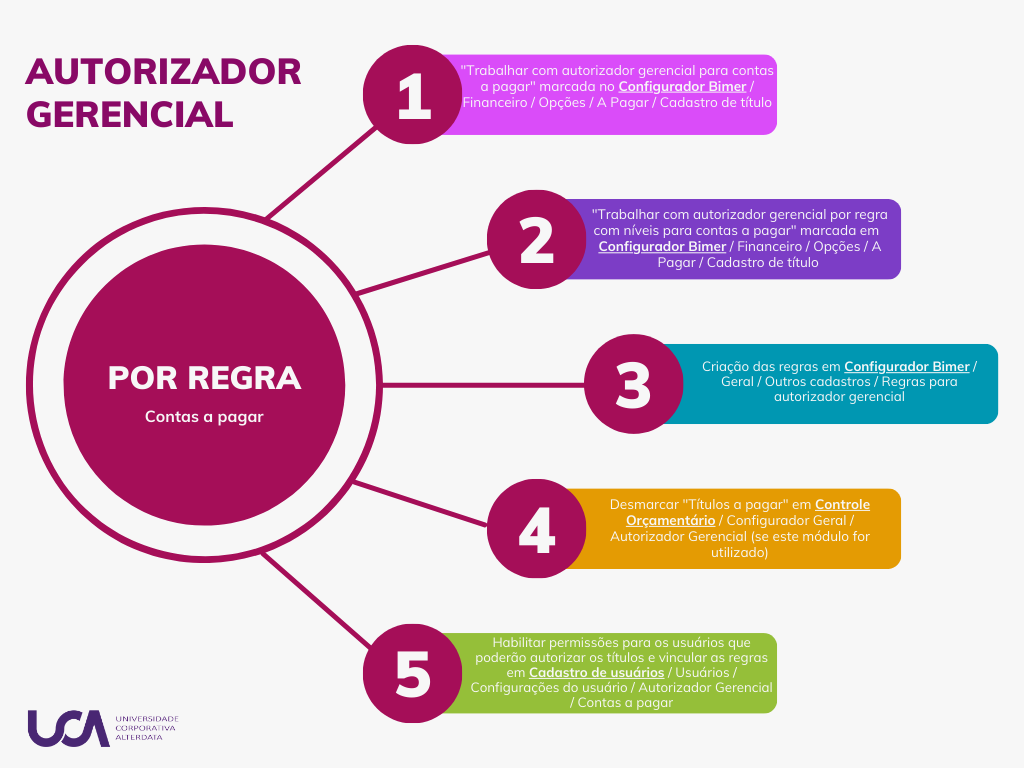
Configuração Necessária
Títulos a Pagar
-
Acesse o
Configurador Bimer,
em
Financeiro/ Opções/ A pagar/ Cadastro de título.
-
Habilite a opção Trabalhar com autorizador gerencial para contas a pagar para habilitar no aplicativo Cadastro de usuários a opção Possui permissão para autorizar o cadastro manual de títulos a pagar no Cadastro do usuário / Configurações do usuário / Autorizador gerencial / Contas a pagar.
-
(Opcional) Marque a opção Trabalhar com autorizador gerencial por regra com níveis para contas a pagar para que o sistema Contas a Pagar recupere as regras cadastradas no Configurador Bimer em Geral/ Outros Cadastros/ Regras para autorizador gerencial. Assim, as faixas de valores não serão mais utilizadas do Cadastro de usuários.
Só é possível ter uma regra com autorização automática cadastrada e ela será utilizada como padrão para criar títulos de outros sistemas.
-
(Opcional) Marque a opção Enviar e-mail de títulos a pagar aguardando autorização para usuário com permissão de acesso para notificar os usuários que possuem permissão para
autorizar pagamentos
através da rotina de
autorização gerencial
. Nesta rotina, será realizado o envio de e-mail aos usuários com permissão para autorizar títulos a pagar, informando sobre a solicitação de autorização por:
-
Restrição por valor: sempre que um usuário sem permissão para autorizar títulos a pagar realizar o cadastro ultrapassando a faixa de valor.
-
Restrição por regra: sempre que um usuário realizar o cadastro do título a pagar informando uma regra que não seja de autorização automática será enviado o e-mail a cada solicitação de nova autorização.
-
Restrição por orçamento: sempre que um usuário realizar um cadastro de título a pagar que o valor ultrapasse o orçamento mensal da natureza de lançamento informada.
-
-
Clique em Gravar.
Pedidos de Compra
-
Acesse o Configurador Bimer, em Estoque/ Opções/ Compras/ Geral.
-
Habilite a opção Trabalhar autorizador gerencial no aplicativo EstCompras para habilitar a opção Possui permissão para autorizar pedidos de compra no aplicativo Cadastro de usuários em Configurações do usuário / Autorizador gerencial / Pedido de compra. Para saber mais sobre essa rotina, acesse Autorizar Pedido de Compra.
-
(Opcional) Marque a opção Trabalhar com autorizador gerencial por regra com níveis para pedidos de compras para que o sistema Pedido de Compras recupera as regras cadastradas no Configurador Bimer em Geral/ Outros Cadastros/ Regras para autorizador gerencial. Assim, as faixas de valores não serão mais utilizadas do Cadastro de usuários.
Pedidos de compras gerados por outros sistemas, terão o campo de regra vazio, e será obrigatório o preenchimento manual.
-
(Opcional) Marque a opção Enviar e-mail de pedidos de compra aguardando autorização para usuário com permissão de acesso para que o Bimer notifique usuários que possuem permissão para
autorizar pedidos de compra
através da rotina de
autorização gerencial
. Nesta rotina, será realizado o envio de e-mail aos usuários com permissão para autorizar pedidos de compra informando sobre a solicitação de autorização por:
-
Restrição por valor: sempre que um usuário sem permissão para autorizar pedidos de compra altere o status para 'Aberto' e solicite autorização.
-
Restrição por regra: sempre que o usuário alterar o status do pedido para "Aberto". Quando houver mais de um usuário vinculado aos níveis será enviado o e-mail a cada solicitação de nova autorização.
-
Restrição por orçamento: sempre que um usuário que não possuir permissão para autorizar pedidos alterar o status para "Aberto".
-
-
Clique em Gravar.
Cadastrar Regra
-
Acesse o Configurador Bimer, em Geral/ Outros cadastros/ Regras para autorização gerencial.
-
Clique em Novo.
-
Nas abas apresentadas, cadastre as regras:
Aba Campo Descrição Dados Autorização automática Marque esta opção para definir que o título não precisar passar por autorização.
Níveis Informe os valores que cada usuário pode liberar de acordo com sua função exercida.
Exemplo:Todas as despesas da empresa em até R$ 1.000.000,00 podem ser aprovadas pelo Gerente do financeiro e acima deste valor, apenas o Diretor da empresa pode autorizar.
- Clique em Adicionar
 .
. - Informe a descrição do nível.
-
Defina o valor inicial e final que cada usuário pode liberar de acordo com sua função exercida.
O valor inicial do primeiro nível sempre será 0 (zero).
 Marque a opção Valor final máximo para definir que o nível pode autorizar qualquer valor.
 - Adicione as funções que fazem parte do nível.
- Clique em Ok.
Usuários Usuários que possuem acesso à regra Vincule os usuários que possuem acesso à regra.
- Clique em Adicionar .
- Selecione o usuário desejado.
- Clique em Ok.
⠀
- Clique em Adicionar
-
Clique em Ok.
Localizar Regra
-
Acesse o Configurador Bimer, em Geral/ Outros cadastros/ Regras para autorização gerencial.
-
Clique em Localizar.
-
Selecione o Campo a ser localizado.
-
Insira em Texto a pesquisar a informação relativa ao campo selecionado.
-
Clique em Localizar.
-
Selecione a situação.
-
Clique em Ok.
Editar Regra
-
Acesse o Configurador Bimer, em Geral/ Outros cadastros/ Regras para autorização gerencial.
-
Selecione a regra a ser editada.
-
Clique em Editar.
-
Faça as alterações necessárias.
-
Clique em Ok.
Excluir Regra
-
Acesse o Configurador Bimer, em Geral/ Outros cadastros/ Regras para autorização gerencial.
-
Selecione a regra a ser excluída.
Não é possível excluir regras com a opção Autorização automática marcada.
-
Clique em Excluir.
-
Confirme a exclusão.