Separação dos pedidos
-
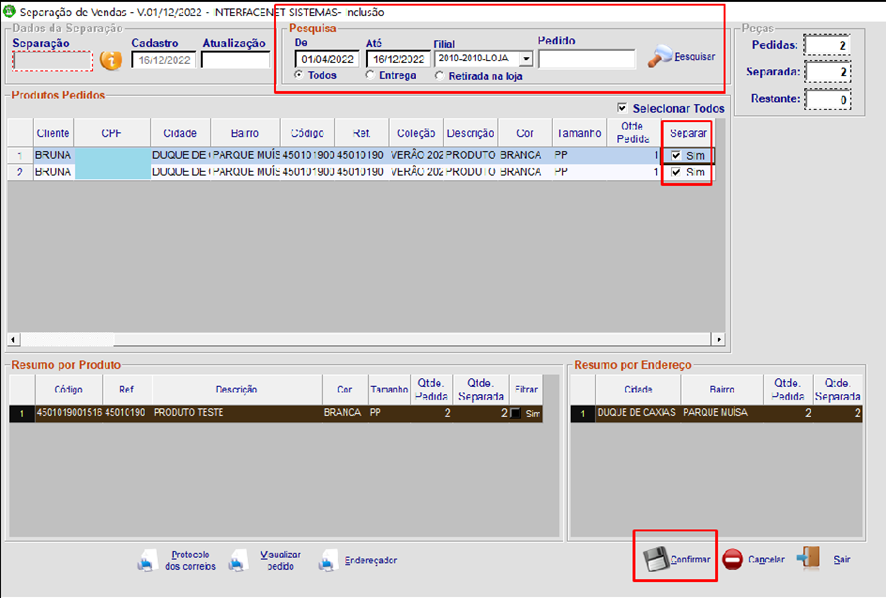
Acesse o NetAtacado / Pedido de Entrega (E-Commerce) / Separação de vendas;
-
Ou Netloja / estoque / separação de pedido de entrega;
-
Clique em “incluir”;
-
Informe as datas, filial a ser atendida e pesquise;
-
Selecione as vendas e produtos que serão separados, marque a coluna “Separar” e
-
Clique em “Confirmar”;
-
Informe se deseja ou não imprimir a separação;
-
Ao confirmar, será gerado o comprovante da separação e também o endereçador
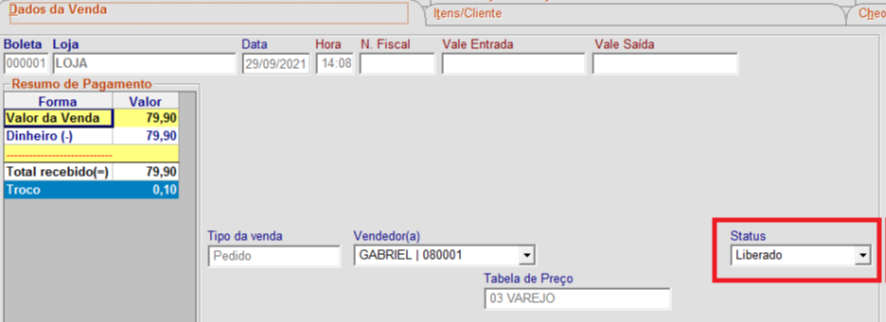
O processo da separação de venda deve ser realizado após a importação das vendas e seu status deve estar como liberado no cadastro do pedido.
Os pedidos importados do Muven precisam ser liberados na tela de vendas, antes de fazer o processo de separação.
O mesmo vale para os pedidos vindos do NetUp, com a forma de pagamento dinheiro.
Relatório de separação
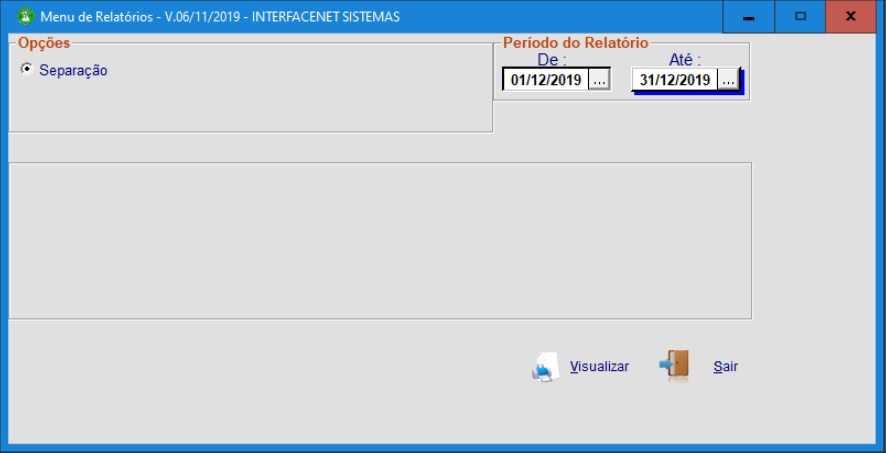
Se for necessário realizar a reimpressão do relatório de separação:
-
Acesse a aba Pedido de entrega (E-commerce) / Relatórios:
-
Informe a data desejada e clique em visualizar:
A reimpressão pode ser feita também pela consulta da separação clicando no botão da tela.
Endereçamento
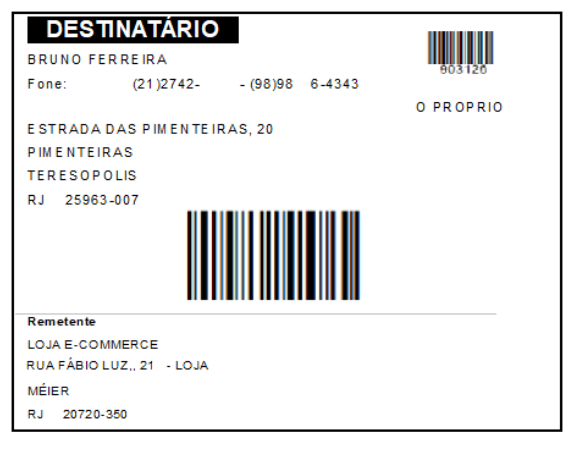
As etiquetas de endereçamento são geradas pelo sistema logo que confirmamos a separação, mas se for necessário reimprimir:
-
Acesse a aba: Pedido de Entrega (Ecommerce) / Separação de vendas.
-
Clique em Consultar e informe o número da separação:
-
Digite o número da separação, pressione Enter e clique em Endereçador:
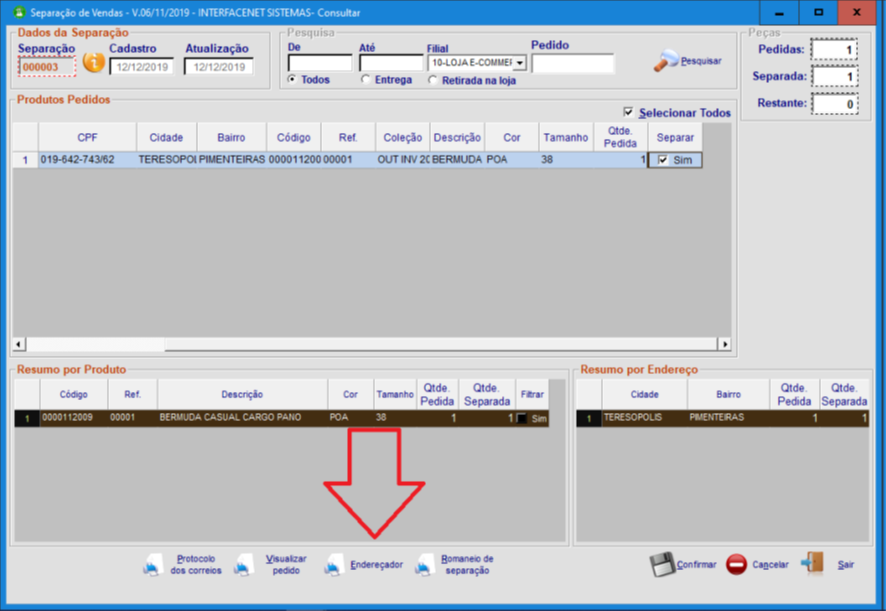
Essas etiquetas são usadas para “colar” nas mercadorias/caixas que serão entregues para o cliente.
Nota Fiscal
Cadastro
Depois de fazer a separação, o próximo passo e a emissão da Nota Fiscal. Para isso, primeiro temos que cadastrar a nota.
-
Acesse a aba Pedido de Entrega/E-commerce / Cadastro automatizado de Nota Fiscal de Separação de Vendas;
-
Selecione a separação que emitira a nota fiscal, verifique se as informações estão corretas e clique em Gerar Notas:
-
Na tela que será aberta, selecione a NF-e e confirme:
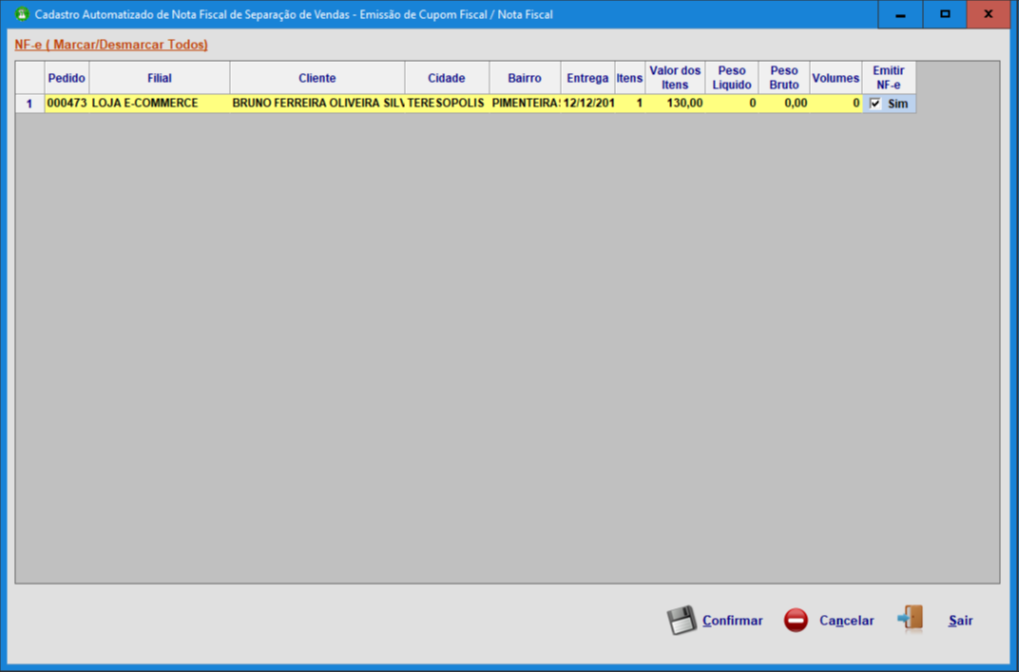
Após o cadastro da nota não esqueça de realizar o envio, caso tenha dúvidas de como fazer Clique aqui.
Consulta das vendas
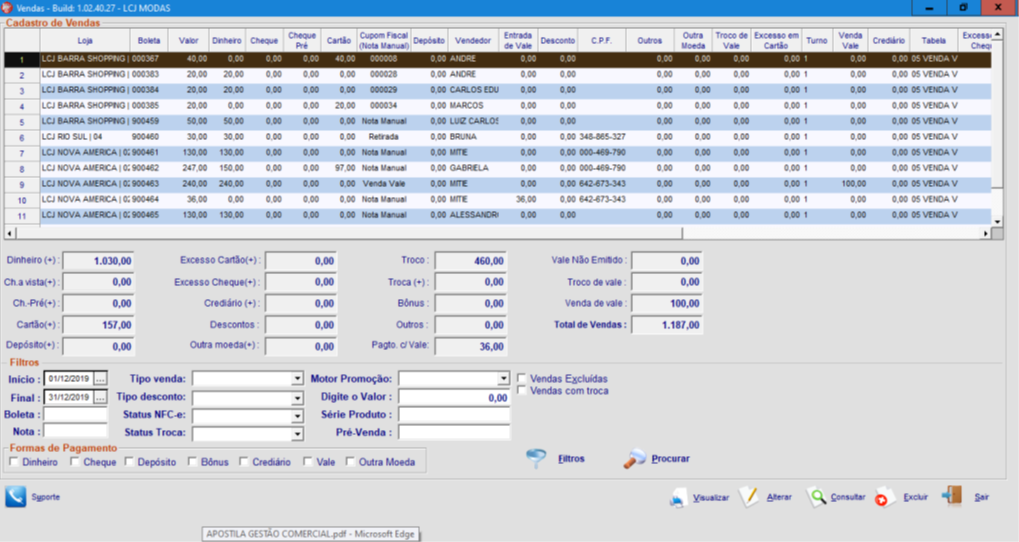
Para consultar as vendas importadas:
-
Acesse a retaguarda / Cadastro geral / Vendas.
-
Informe o período ou o número do pedido e clique em procurar: