
A rotina de importação e exportação de dados entres os sistemas Bimer e o e-Zoop é realizada da seguinte forma abaixo. Conforme o fluxo apresentado, para configurar a rotina, siga os seguintes passos:
Fluxo de Integração do Bimer X e-Zoop
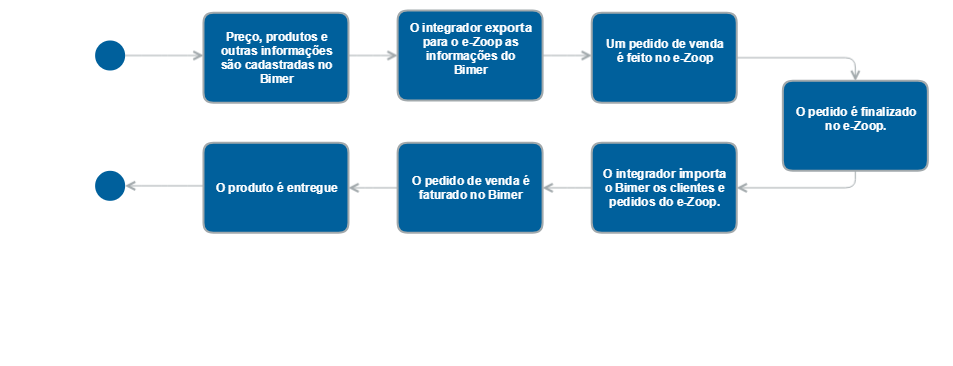
Para saber mais sobre o modelo operacional do integrador Bimer x e-Zoop, clique aqui .
Exportar Dados
Através do recurso Exportação, é possível executar manualmente a exportação de preços, características de produtos, produtos, grades de produtos, categoria de produtos, clientes e arquivo NF-e da base do Bimer para o e-Zoop.
Para a exportação ocorrer, os produtos precisam atender a alguns requisitos.
-
O preço padrão diferente de zero (caso o estoque seja positivo).
-
O grupo ou família (dependendo da configuração selecionada para Categoria).
-
As informações de transporte, tais como: peso bruto, tipo de embalagem, altura, largura, profundidade e diâmetro – alguns destes podem ser zero, porém deve ser informado explicitamente no módulo Cadastro de Produtos (EstProduto) em cadastro ou edição do produto/ Detalhes.
Configure
frequência da operação
, ou seja, o agendamento automático para importação e exportação, dessa forma, não é necessário executar manualmente.
-
Clique no botão Exportação do menu principal.
-
Clique em Confirmar para iniciar a importação.
-
Aguarde até que seja concluída a importação. O andamento da importação é apresentando no quadro Progresso importação.
Durante a importação se ocorrer algum erro será apresentado no quadro Progresso detalhe importação.
Para verificar o erro apresentado, posicione o mouse sobre a palavra Erro (caso haja) , localizado abaixo da sub-barra de carregamento, para verificar individualmente cada inconsistência do carregamento que não foi concluído com sucesso.
-
Ao finalizar verifique na tela Informações o detalhamento da importação realizada.
-
Clique em Confirmar.
Caso a importação não tenha sido realizada corretamente, o sistema apresentará neste relatório de Informações todas as inconsistências que precisam ser verificadas.
Importar Dados
Através do recurso Importação, é possível executar manualmente a importação dos e-Zoop de clientes e pedidos de venda para o Bimer.
É importante esclarecer algumas informações sobre a importação:
-
Clientes que não existem no Bimer serão criados novos clientes.
-
Clientes que já existem no Bimer, as informações do cadastro do Bimer serão mantidas e será adicionado um novo endereço caso seja diferente.
-
Pedidos são importados somente se o pagamento estiver como confirmado no e-Zoop.
Configure frequência da operação, ou seja, o agendamento automático para importação e exportação. Dessa forma, não é necessário executar manualmente.
-
Clique no botão Importação do menu principal.
-
Clique em Confirmar para iniciar a importação.
-
Aguarde até que seja concluída a importação. O andamento da importação é apresentando no quadro Progresso importação.
Durante a importação, se ocorrer algum erro, será apresentado no quadro Progresso detalhe importação.
Para verificar o erro apresentado, posicione o mouse sobre a palavra Erro (caso haja) localizado abaixo da sub-barra de carregamento, para verificar individualmente cada inconsistência do carregamento que não foi concluído com sucesso;
-
Ao finalizar verifique na tela Informações o detalhamento da importação realizada.
-
Clique em Confirmar.
Caso a importação não tenha sido realizada corretamente, o sistema apresentará neste relatório de Informações todas as inconsistências que precisam ser verificadas.