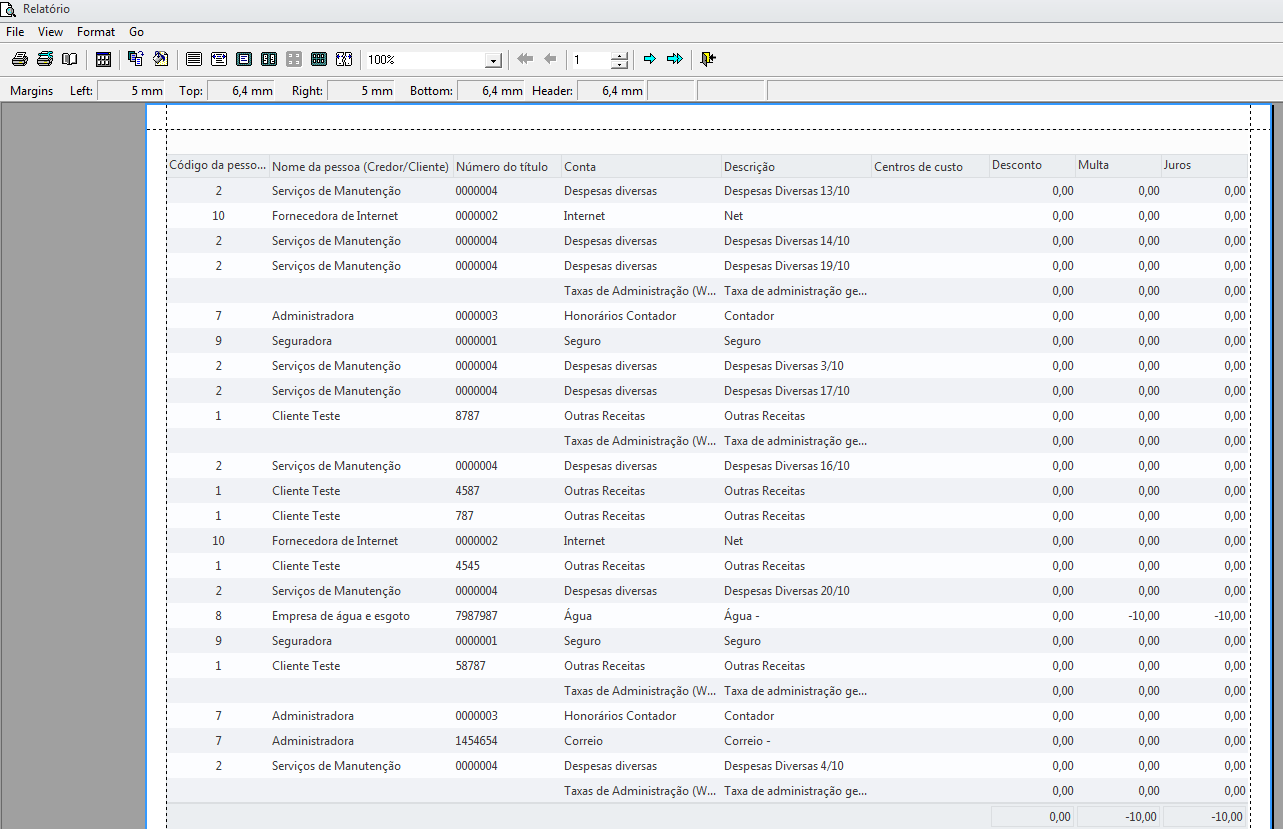
O módulo BI Financeiro permite a escolha e a análise das informações das atividades e dos resultados conforme as variáveis inseridas para filtros específicos e permite que o usuário construa seus próprios cenários para uma melhor visualização das informações referentes aos títulos (a pagar e a receber).
Cadastrar cenários
Para cadastrar um cenário, siga os passos abaixo:
-
Acesse a aba Lançamentos – Consultas – BI Financeiro.
O sistema financeiro irá lhe direcionar para o sistema BI Financeiro
-
Clique no botão Novo.

-
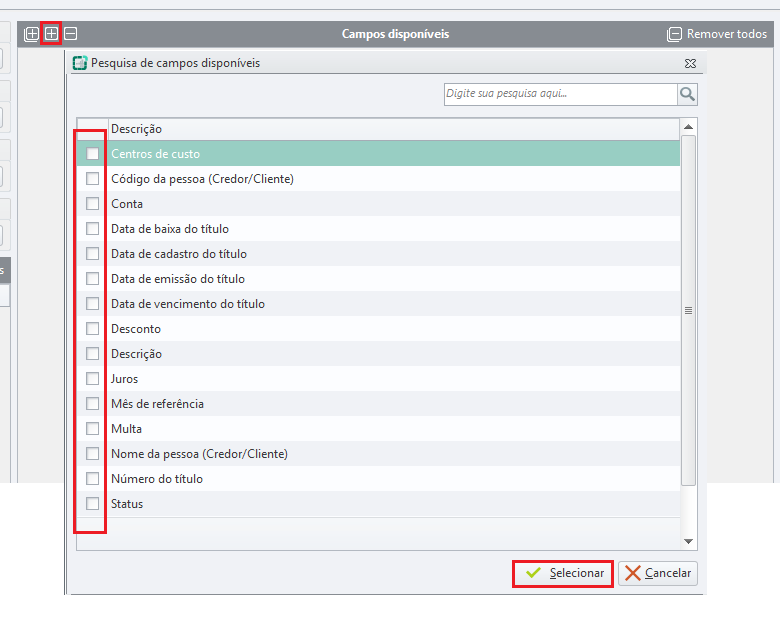
Clique no símbolo 'mais'

-
Selecione quais campos serão disponibilizados na sua consulta quando for utilizado este cenário.
-
Clique em Selecionar.
Salvar cenários
-
Após seleção, clique no botão Salvar.

-
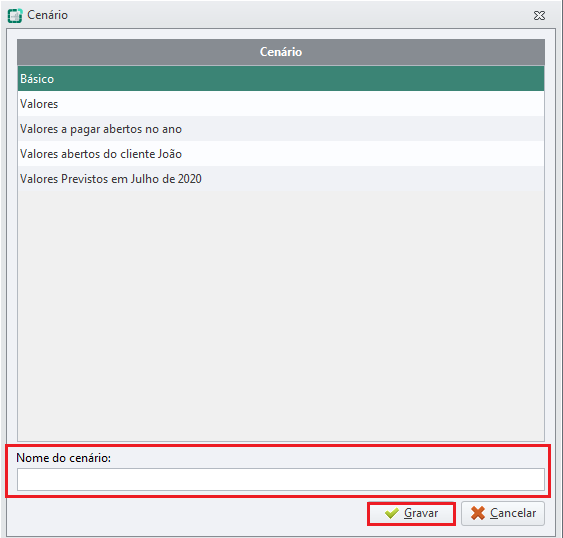
Defina o Nome do cenário.
-
Clique em Gravar.
Recuperar cenários
-
Para utilização do cenário configurado clique no botão Recuperar

Configuração de filtros
Podemos configurar alguns filtros para visualização das informações que o módulo BI financeiro oferece. Para isso, siga os passos abaixo:
-
Na aba Principal do BI Financeiro, acesse 'Alternar filtro/resultado'.
-
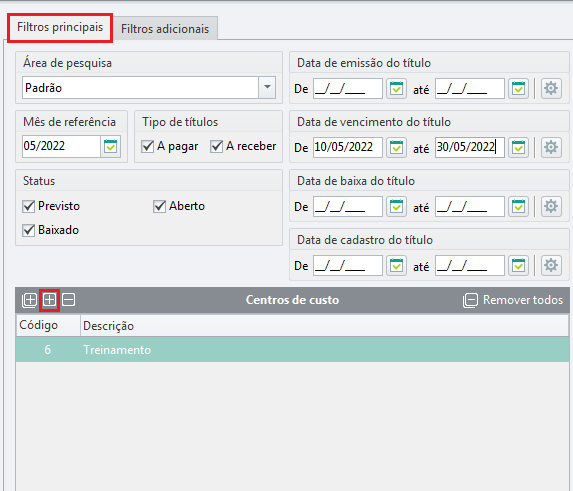
Na aba 'Filtros principais' o usuário poderá definir os filtros para consulta. Filtros por datas,Tipo de títulos (A pagar/a receber), por status (Previsto, aberto e baixado) e centros de custo.
-
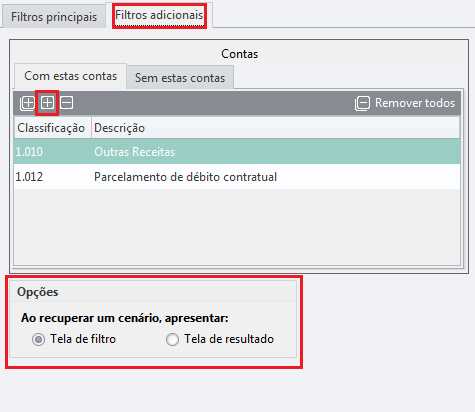
Na aba 'Filtros adicionais' o usuário tem a possibilidade de definir um filtro selecionando somente determinadas contas ou retirando determinadas contas para a apresentação no cenário. Na parte de baixo, em 'Opções' temos duas opções Tela de filtro e Tela de resultado.
Ao marcar uma das opções o usuário deverá salvar o cenário para que quando ele for utilizar o cenário, o módulo possa abrir a tela de acordo com o que foi definido em filtros adicionais, ou seja, se abrirá na tela de filtro ou se abrirá já na tela de resultado.
Ao final basta clicar em Filtrar 
Observação: Os títulos a pagar são apresentados com a cor vermelha, enquanto os títulos a receber são apresentados com a cor azul.
Exportação
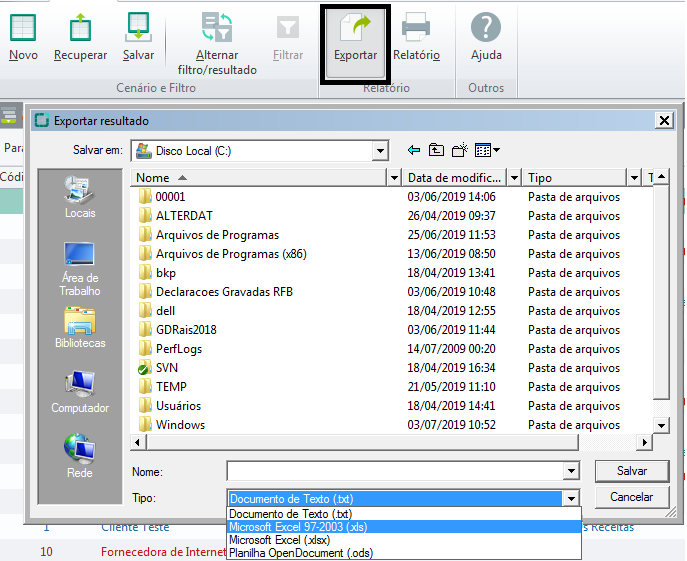
Apos filtrar os dados, temos na tela as informações definidas no cenário e no filtro, e temos também a possibilidade de exportar essas informações em um arquivo (Txt, Xls, Ods e etc). Para isso, siga os passos abaixo:
-
Clique em Exportar.

-
Selecione o local onde deseja salvar o arquivo.
-
Escolha a formatação do arquivo (xlsx, doc, etc.)
-
Defina o nome do arquivo.
-
Clique em Salvar.
Relatório
Temos também a possibilidade de emitir um relatório com as informações filtradas na tela, para isso basta clicar em relatório.