
O recurso de Unidades permite o cadastro e gerenciamento das unidades vinculadas aos condomínios no sistema Immobile. Estas informações são fundamentais para o lançamento preciso de cobranças e contas a pagar no ecossistema.
Antes de começar
- Definir o Condomínio no sistema.
- Configurar Tipos de Unidade, Grupos e Indexadores se necessário.
O recurso fica na Aba Administração > Grupo Cadastros Administração > Unidades > Unidades.
Passo a passo
Cadastrar Unidade
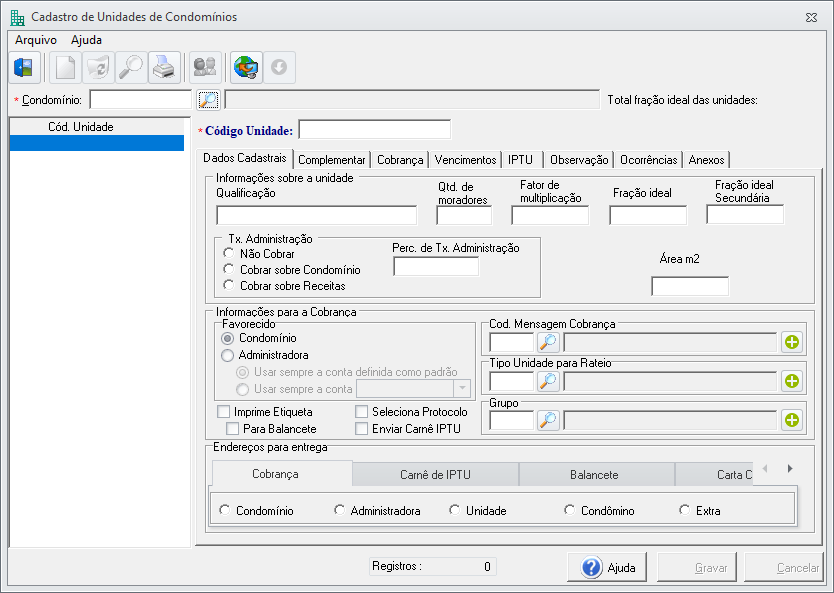
📸 Veja como iniciar o cadastro:
-
Informe o Condomínio do qual a unidade faz parte.
-
Indique se deseja trazer o endereço do condomínio para a unidade.
-
Preencha o código da unidade.
Dica: esse número será utilizado em todo o sistema para localização da unidade.
-
Configure as abas necessárias: Dados Cadastrais, Complementar, Cobrança, Vencimentos, IPTU, Observação, Ocorrências e Anexos (Consulte o Detalhamento de Campos).
-
Clique em Gravar.
Importar Unidades
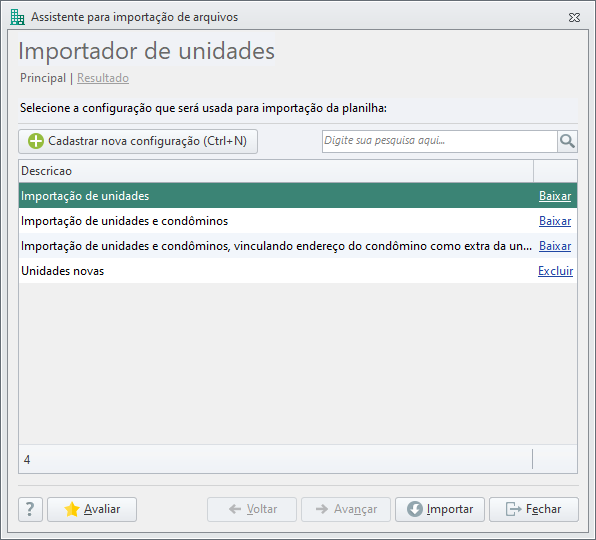
📸 Veja como iniciar a importação:
-
Informe o Condomínio do qual a(s) unidade(s) faz(em) parte.
-
Se necessário, crie uma Configuração de Importação.
-
Selecione a configuração que será usada para importação da planilha.
-
Clique em Importar.
-
Busque a planilha no diretório local e clique em Gravar.
-
Verifique o resultado da importação.
Como criar uma Configuração de Importação
-
Clique em Cadastrar nova configuração, na tela inicial do módulo.
-
Em Dados, informe a descrição da configuração e defina os dados que serão importados: Unidades ou Unidades e Condôminos.
-
Opcionalmente, marque para utilizar os endereços dos condôminos na planilha como endereço extra da unidade.
-
Em Configuração da planilha, defina o número de linhas com cabeçalhos e o número da primeira linha com os valores.
-
Informe o local em sua máquina de onde a planilha será importada.
-
Opcionalmente, marque que a planilha sempre terá sempre o mesmo nome.
-
Clique em Abrir a planilha para realizar o mapeamento.
-
Em Mapeamento, relacione as colunas da planilha com as informações do sistema. Os campos marcados com (*) são obrigatórios.
-
Clique em Gravar.
Detalhamento de Campos
Verifique abaixo os campos de cada aba da tela de cadastro de unidades:
Dados Cadastrais
|
Campo |
Descrição |
|---|---|
|
Qualificação |
Informe o código de identificação da unidade no condomínio. |
|
Quantidade de Moradores |
Informe a quantidade de multiplicação da unidade. |
|
Fator de Multiplicação |
Informe o percentual de multiplicação da unidade. |
|
Fração Ideal |
Informe a fração ideal da unidade, ou seja, a parte indivisível e indeterminável da unidade na participação da área do condomínio. |
|
Taxa de Administração |
Defina o método que será usado para cobrar a taxa de administração da unidade. |
|
Per. de Tx. Administração |
Informe a porcentagem que será aplicada na taxa de administração da unidade. |
|
Área m2 |
Informe a área total da unidade, em metros quadrados. |
|
Favorecido |
Informe qual conta a unidade utilizará: do condomínio ou da administradora. Caso selecione a opção Administradora, informe se será utilizada sempre a conta definida como padrão ou selecione a conta desejada. |
|
Cód. Mensagem Cobrança |
Selecione a mensagem padrão que será emitida nos boletos. |
|
Tipo de Unidade para Rateio |
Selecione o tipo de unidade, como casa, apartamento, etc. A informação deste campo é importante para os condomínios que trabalham com cobrança por tipo de unidade. Assim, o sistema lança o valor movimentado para todas as unidades que tiverem o mesmo tipo. Clique no botão |
|
Grupo |
Selecione o grupo ao qual a unidade pertence, como um bloco de apartamento. Com essa informação, é possível realizar os lançamentos em grupos. Para mais informações de como cadastrar um grupo, clique aqui. |
|
Imprime Etiquetas |
Marque para permitir a emissão de etiquetas para entrega de cobranças a essa unidade. |
|
Seleciona Protocolo |
Marque para permitir a emissão de protocolos para esta unidade. |
|
Enviar Carnê IPTU |
Marque se a unidade receberá carnê para cobrança de IPTU. |
|
Endereços para entrega |
Selecione o endereço que receberá os boletos de cobranças, o carnê IPTU, o balancete e a carta de cobrança. |
Complementar
Nesta aba, informe os dados complementares da unidade.
|
Campo |
Descrição |
|
|
Condômino |
Selecione o condômino responsável pela unidade. |
|
|
Endereço da Unidade |
Preencha as informações de endereço da unidade. Ao inserir o CEP, os demais campos serão preenchidos automaticamente. |
|
|
Seguro/SPC |
Data Venc. Seguro |
Informe a data de vencimento do seguro da unidade. |
|
Valor Seguro |
Informe o valor pago pelo seguro. |
|
|
Data Venc. SPC |
Informe a data de vencimento do SPC. |
|
|
Endereço Extra para Entrega de Documentos |
Informe os dados de endereço extra para entrega de documentos. Esse endereço é utilizado quando existe um segundo endereço para entrega de correspondência. |
|
|
Acordo |
Número sequencial de identificação do termo |
Informe o número sequencial do termo do acordo referente à unidade cadastrada. Esta informação será exibida na emissão dos termos de acordo referentes às cobranças desta unidade baixadas por acordo. |
Cobrança
Nesta aba, existem campos que terão influência nas cobranças emitidas para a unidade.
|
Campo |
Descrição |
|
Isenções (para cobrança) |
Possibilita indicar se a unidade é isenta da cobrança das contas Condomínio e/ou Fundo de Reserva, conforme indicadas no Estabelece Contas do Plano de Contas, de Cobranças Ordinárias e de Cobranças Extraordinárias. São consideradas cobranças extraordinárias as que tiverem o campo Cobrança extraordinária assinalado. As demais serão consideradas cobranças ordinárias. |
|
Unidade no Jurídico |
Marque para indicar que a unidade tem alguma situação com o departamento jurídico. |
|
Gerar boleto sem dados para registro |
Marque esta opção para que, caso a unidade esteja no jurídico, a impressão e reimpressão de cobranças seja feita sem os dados de registro tanto na cobrança impressa quanto no arquivo remessa gerado. Todavia, a cobrança no sistema será gerada com todos os seus dados para possibilitar o acompanhamento da inadimplência sem a necessidade de geração de nova cobrança quando o débito for pago. |
Vencimentos
|
Campo |
Descrição |
|
Dia do Vencimento |
Informe o dia de vencimento das cobranças deste condomínio. |
|
Dias para protesto no arquivo remessa |
Insira a quantidade de dias para o protesto do arquivo remessa. |
|
Dias para limite de pagamento |
Informe o dia limite para pagamento das cobranças. |
|
Configuração de Descontos na cobrança |
Insira a quantidade de dias para o desconto e a alíquota de desconto. É possível alterar o tipo de desconto que será aplicado utilizando a opção Definir desconto como, onde existem os tipos de Percentual e Valor. |
|
Configuração de Multas na cobrança |
Defina a quantidade de dias para a multa e a alíquota de multa. |
Caso o sistema esteja configurado para trabalhar integrado à GerenciaNET, as cobranças geradas pela integração vão considerar o 1º desconto e a 1ª multa do cadastro.
IPTU
-
Clique em Adicionar.
-
Informe o número de inscrição IPTU e o número do carnê de IPTU.
-
Clique em Gravar.
Observação
Inclua alguma observação sobre o cadastro.
Ocorrência
Nesta aba, informe as ocorrências, os assuntos importantes sobre a unidade cadastrada. Clique em Adicionar e preencha os campos descritos abaixo. Depois de prencher, clique em Gravar.
|
Código / Nome Ocorrência |
Selecione a ocorrência que será vinculada ao cadastro da unidade, utilizando o botão Lupa. Para informações de como cadastrar uma ocorrência, clique aqui. |
|
Data da Ocorrência |
Informe a data em que a ocorrência foi feita. |
|
Data da Baixa |
Informe a data da baixa da ocorrência. |
|
Descrição da Ocorrência |
Descreva a ocorrência. |
Anexos
Esta aba permite incluir arquivos ao cadastro da unidade, como imagens ou documentos.