
Gerenciamento de Arquivos no Alterdata Nuvem
O Alterdata Nuvem simplifica a gestão de seus arquivos ao centralizar as rotinas de importação, exportação e armazenamento. Oferecendo a organização de seus arquivos com segurança e praticidade!
Clique aqui para se direcionar aos tópicos principais deste artigo:
Estrutura de Arquivos Local X Nuvem
Os discos do computador local são mapeados automaticamente pela Nuvem:
Para que isso aconteça, o diretório ou partição precisam estar devidamente mapeados no computador local. A transferência de arquivos deve ser feita pela Nuvem, já que não é possível acessar os diretórios da nuvem diretamente do seu computador.
-
Windows: o Disco C será apresentado na Nuvem em This PC/ Client C (M:).
-
macOS: o Home do computador local aparecerá em This PC/ Client Home (M:).
Caso possua outros discos, seguirão a sequência alfabética (N, O, P, etc.).
Diretórios de Arquivos
Os diretórios e o tempo de armazenamento de arquivos podem variar de acordo com o produto contratado.

No Nuvem First seus arquivos serão importados para o caminho \\repositorio\arquivo\<seu código de cliente>.
Este diretório possui armazenamento temporário, tendo seu conteúdo excluído após 7 dias.
 Suporta os seguintes formatos: 7z, csv, doc, ofx, pdf, rar, tmp, txt, xls, xlsx, xml, xslt e zip.
O Alterdata Nuvem também possui armazenamento temporário, tendo seu conteúdo excluído após 7 dias.
Suporta os seguintes formatos: 7z, csv, doc, ofx, pdf, rar, tmp, txt, xls, xlsx, xml, xslt e zip.
No Nuvem Prime é possível usar o armazenamento temporário ou o permanente.
Além do diretório de arquivos temporários, você possui o Disco E: com 40GB iniciais para armazenamento.
 Caso ultrapasse esta quantidade de disco, será cobrado um valor adicional conforme contrato.
Ainda possui alguma dúvida? Consulte nosso tópico Diferenças entre os Produtos Nuvem.
Importação e Exportação de Arquivos
Existem duas possibilidades de realizar a importação de arquivos para os sistemas usados dentro da Nuvem: diretamente da máquina local, que é vulnerável a oscilações da internet, ou movendo primeiramente os arquivos para a Nuvem através do Gerenciador de Arquivos Nuvem.
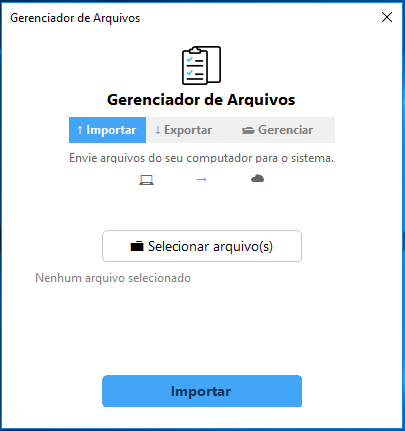
Importando Arquivos
-
Acesse o Portal Nuvem e clique em Entrar.
-
Selecione o Gerenciador de Arquivos Nuvem.
-
Clique em Selecionar arquivo(s) e, na tela seguinte, escolha os arquivos desejados.
- Selecione o diretório de destino dos arquivos.
- Após confirmar a seleção, clique em Importar..
Exportando Arquivos
-
Acesse o Portal Nuvem e clique em Entrar.
-
Selecione o Gerenciador de Arquivos Nuvem e ao abrir, clique em Exportar.
- Clique em Selecionar arquivo(s).
- Navegue até o diretório onde os arquivos estão armazenados e selecione-os.
- Escolha a pasta de destino e clique em Ok.
- Clique em Exportar para iniciar a cópia dos arquivos.
Ainda possui alguma dúvida? Contate o nosso suporte! Estaremos à disposição para lhe atender!
Your Premium trial has ended