
Os Bens são os objetos ou imóveis que a sua empresa possui. Por exemplo, um carro, um novo computador, entre outros.
Cadastrar Bem
-
Clique na aba Patrimônio, na tela principal do Ativo.
-
Clique em Bem.
-
Selecione a empresa.
-
Clique em Novo

.
-
Preencha os campos:
Campo
Descrição
Conta
Informe a conta correspondente ao bem.
Descrição
Informe a descrição do bem.
Multiplicar este cadastro
Informe a quantidade de cadastros que devem ser registrados.
-
-
Nas abas apresentadas, configure o bem:
Outros
-
Informe as contas de lançamento que serão utilizadas pelo sistema para realizar os lançamentos contábeis dos reajustes de preço do bem em questão.
-
Nos campos referentes à aquisição, caso o valor do bem na nota fiscal difira do valor comum cadastrado na aba Dados, em caso de um desconto recebido, por exemplo, informe o valor real pago que consta na nota fiscal.
-
Informe o fornecedor do bem.
Caso ele já esteja cadastrado no sistema Fiscal, basta selecioná-lo utilizando o botão Fornecedores WFiscal

-
Informe o número da nota fiscal, número de série e código de chapa do bem, este último pertencendo ao padrão estipulado pela empresa.
-
-
Clique em Gravar.
Localizar Bem
-
Clique na aba Patrimônio, na tela principal do Ativo.
-
Clique em Bem.
-
Selecione a empresa.
-
Clique em Localizar

-
Descreva no campo de pesquisa uma informação referente ao bem.
-
Clique em Selecionar.
Editar Bem
-
Localize o bem.
-
Clique em Editar

-
Realize as alterações necessárias.
-
Clique em Gravar.
Excluir Bem
-
Localize o bem.
-
Clique em Excluir

-
Confirme a exclusão.
Visualizar Bem
-
Clique na aba Patrimônio, na tela principal do Ativo.
-
Clique em Bem.
-
Selecione a empresa.
-
Clique em Visualizar

-
Leia a apresentação.
-
Clique em Avançar para informar os bens que deseja visualizar.
-
Clique em Avançar para informar a condição dos bens para o relatório.
-
Clique em Avançar para escolher como quer imprimir as imagens do bem.
-
Clique em Avançar para selecionar o modelo do relatório.
-
Marque como deseja ordenar os itens do relatório.
-
Marque a opção Visualizar.
-
Clique em Concluir.
Imprimir Bem
Permite imprimir um relatório de todos os bens que foram cadastrados nesta rotina.
-
Clique na aba Patrimônio, na tela principal do Ativo.
-
Clique em Bem.
-
Selecione a empresa.
-
Clique em Imprimir

-
Confirme a impressão.
Visualizar Relatório do Quadro
Permite visualizar um relatório de todos os bens através de um quadro.
-
Clique na aba Patrimônio, na tela principal do Ativo.
-
Clique em Bem.
-
Selecione a empresa.
-
Clique em Relatório do Grid

Consultar Bem
-
Clique na aba Patrimônio, na tela principal do Ativo.
-
Clique em Bem.
-
Selecione a empresa.
-
Localize o bem.
-
Clique em Consulta

-
Informe o período de referência.
-
Marque o tipo de bem para consulta.
-
Marque a reavaliação da conta.
-
Clique em Consultar.
Consultar Por Documento
-
Clique na aba Patrimônio, na tela principal do Ativo.
-
Clique em Bem.
-
Selecione a empresa.
-
Clique em Consulta por documento

.
-
Marque os itens de pesquisa que devem ser localizados, se é o do documento ou o da chapa.
-
Clique em Processar.
Demais Recursos
Na tela do sistema, existem algumas opções extras que podem facilitar a sua rotina em relação ao controle e movimentação dos bens.
-
Clique na aba Patrimônio, na tela principal do Ativo.
-
Realize a ação conforme necessidade:
-
Selecione o bem e clique no botão
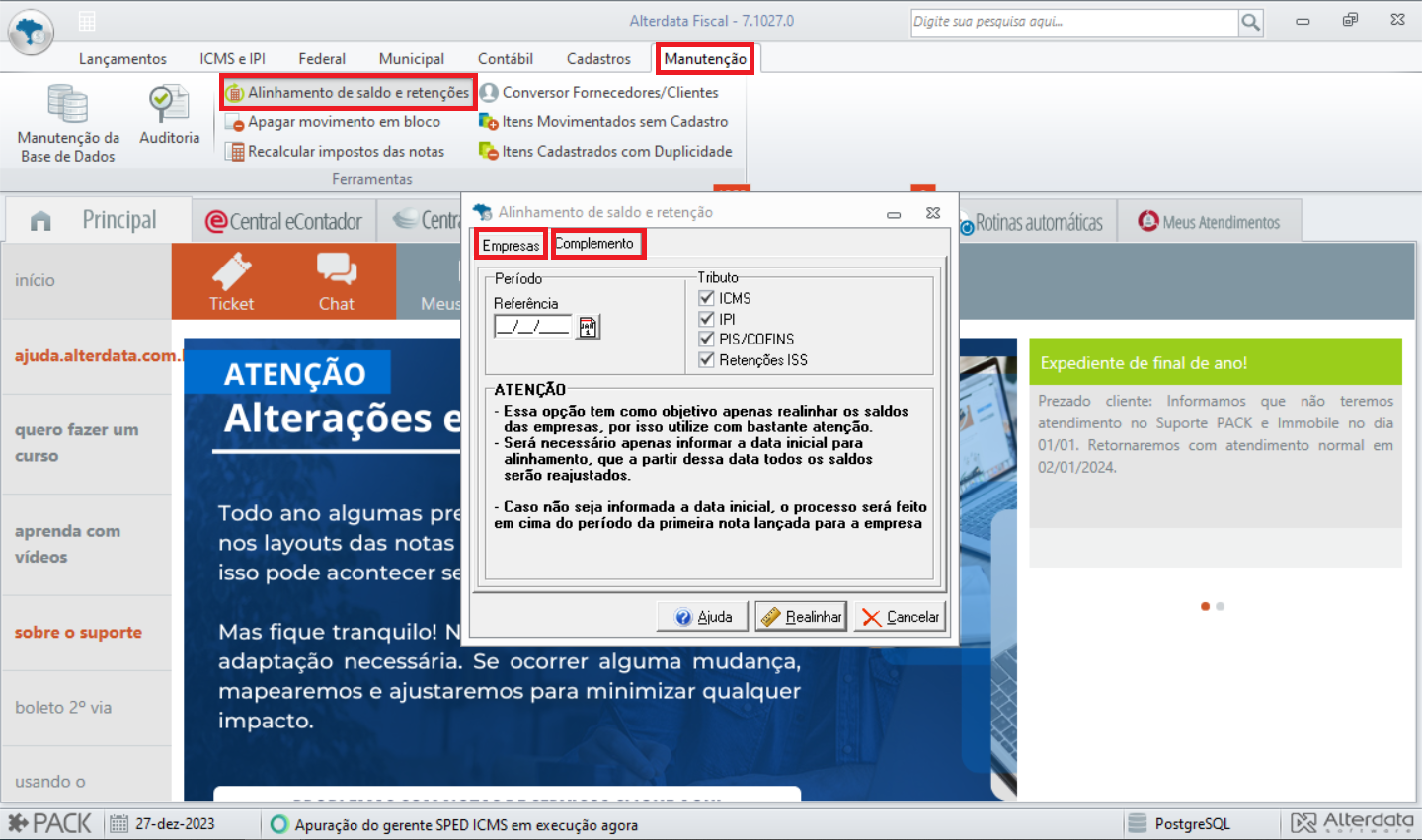
para realizar o alinhamento do bem selecionado.
-
Selecione o bem e clique no botão

para visualizar e adicionar acréscimos ao bem selecionado.
-
Selecione o bem e clique no botão

para realizar a baixa total do bem selecionado.
-
Selecione o bem e clique no botão

para exibir o cadastro de baixa parcial do bem.
-
Selecione o bem e clique no botão

para desfazer a baixa total de um item.
-
Selecione o bem e clique no botão

para abrir a tela de transferência do bem.
-
Selecione o bem e clique no botão

para abrir o cadastro de reavaliação do bem.
-
Selecione o bem e clique no botão

para exibir a tela de suspensão do bem.
-
Selecione o bem e clique no botão

para uma visualização rápida da imagem do bem, caso ele possua uma em seu cadastro.
-