C2019 - DERE - Procedimentos iniciais D-1001 Informações do Contribuinte
Este artigo tem como objetivo orientar os usuários na utilização da rotina de Dere .
Como atribuir permissão para a rotina:
Gerenciamento de Grupos e Usuários
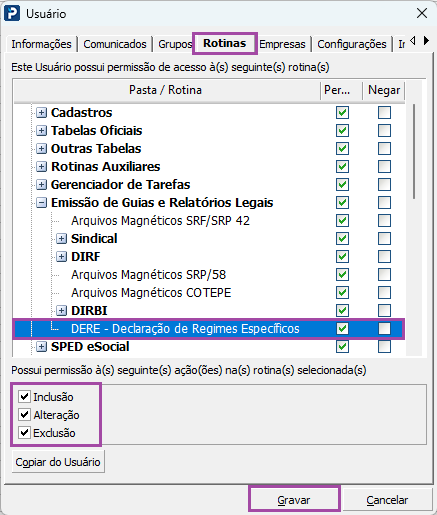
1 - Acesse: Configurações > Gerenciamento de grupos e usuários
2 - Selecione o usuário e pela aba Rotinas: Parâmetros Gerais > Emissão de Relatórios Legais>bDERE - Declaração de Regimes Específicos, atribua permissão para a rotina, selecionando também os campos Inclusão, Alteração e Exclusão.
Parametrização da rotina
1 - Acesse: Parâmetros Gerais > Emissão de Guais e Relatórios Legais > DERE - Declaração de Regimes Específicos
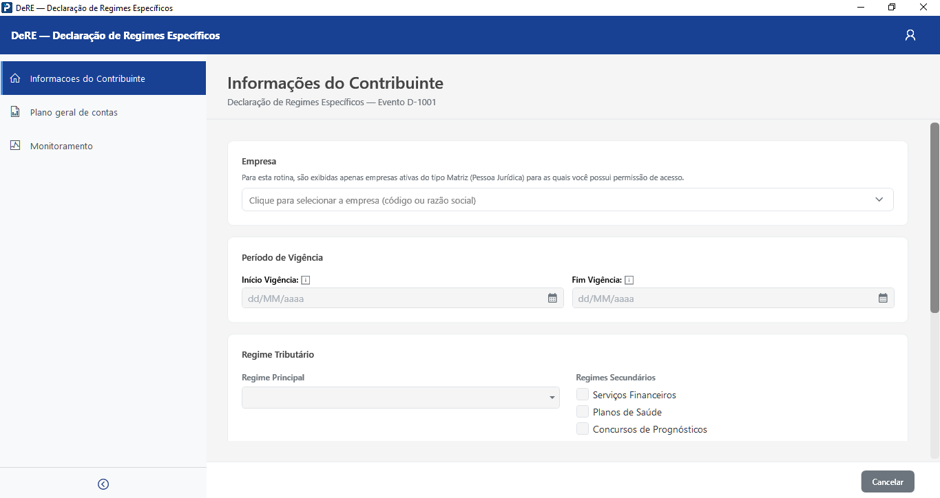
2- Acesse o menu Informações do Contribuinte.
Importante:
Na listagem para seleção, serão exibidas apenas empresas com as seguintes características:
-
Ativas no cadastro de empresa
-
Com permissão de acesso ao usuário logado
-
Matrizes ou empresas individuais
-
Com personalidade jurídica
1- Selecione a empresa
2- Informe o período de Início de vigência (Vigência inicial a partir de 01/10/2026)
3- Data fim de vigência: este campo é opcional, podendo ficar em branco.
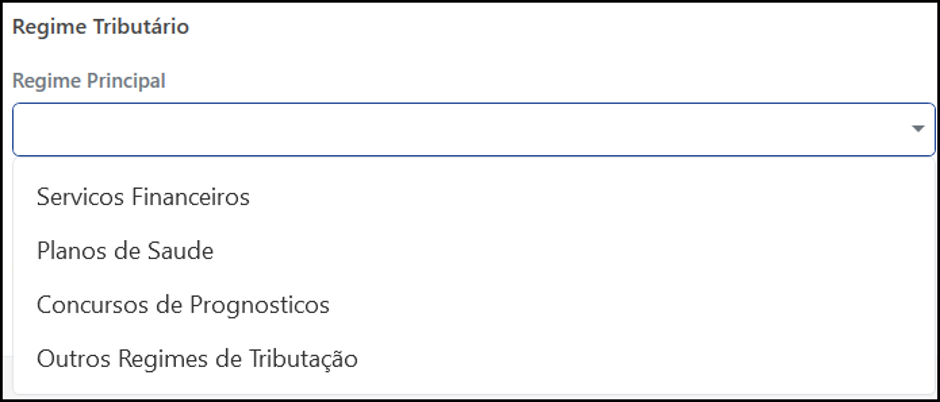
3- Regime tributário (Regime principal):
Serviços financeiros
Planos de Saúde
Concursos de Prognósticos
Outros regimes de tributação
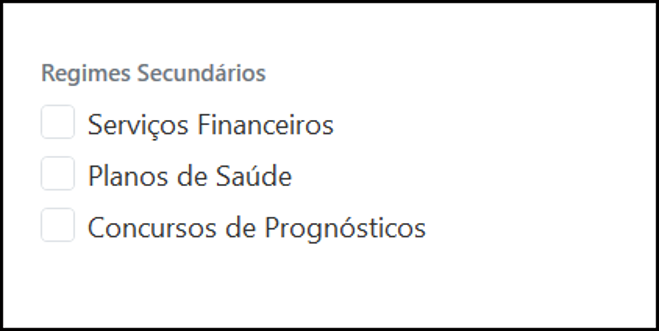
4- Regimes secundários.
Este campo permite a seleção de até dois regimes secundários para envio de Dere.
Nota: Não é possível selecionar como regime secundário o mesmo regime já informado como principal.
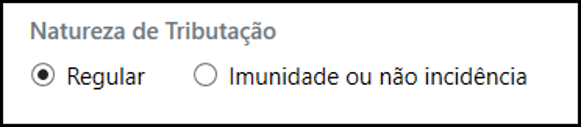
5- Natureza de tributação:
Selecione o tipo de natureza para a empresa.
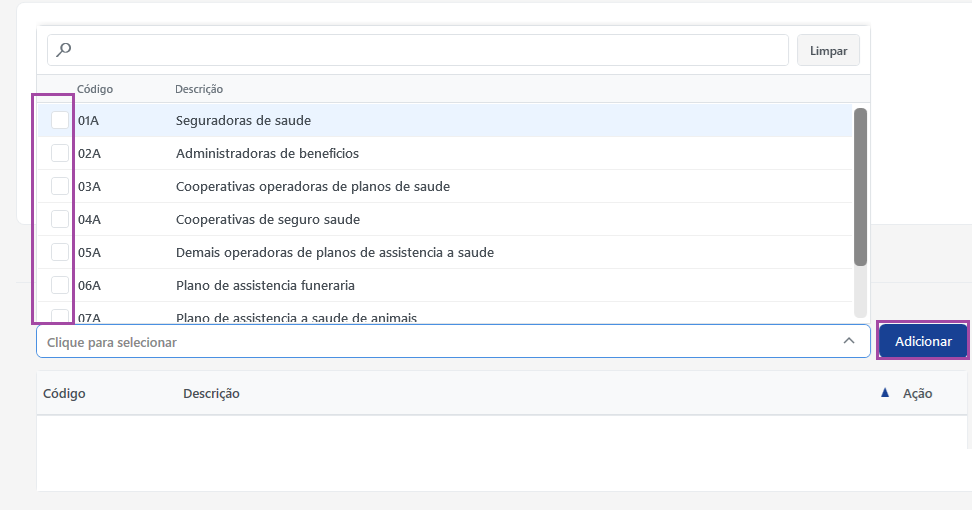
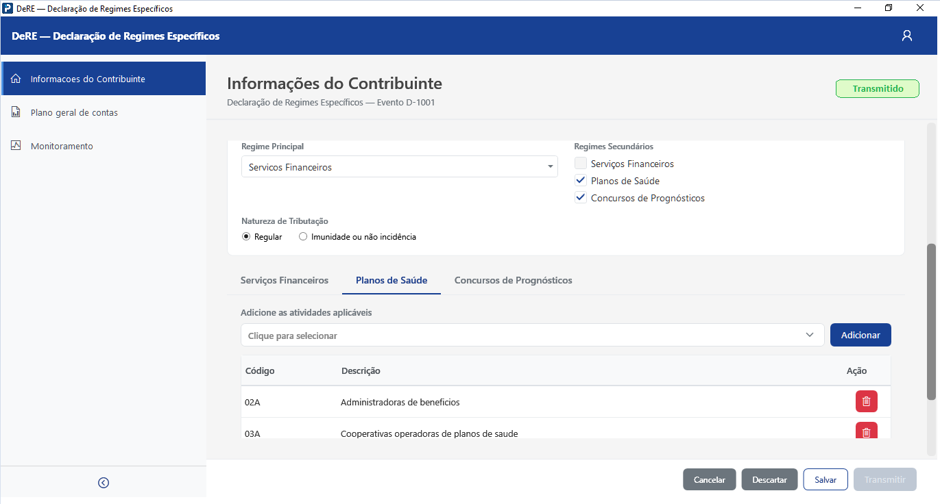
6- Adicione as atividades aplicáveis:
Esse campo será aberto conforme a seleção de Regime Tributário, somente as abas correspondentes ao regime selecionado ficarão habilitadas para inclusão de atividades.
OBS: Quando o regime principal selecionado for “Outros regimes de tributação” e não houver nenhum regime secundário informado, então nenhuma das abas inferiores será disponibilizada para inclusão de atividade, pois de acordo com o Manual da DERE, não devem existir para esse tipo de regime.
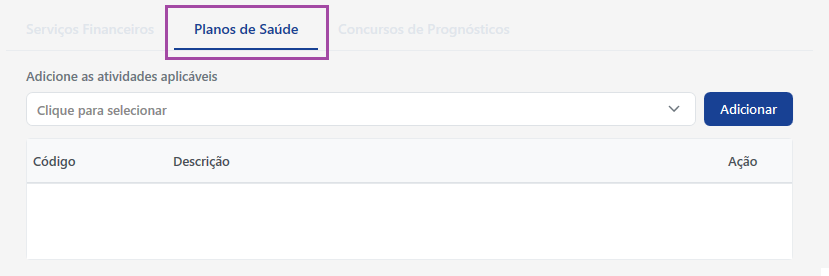
Selecione as opções correspondentes a sua empresa e clique em adicionar:
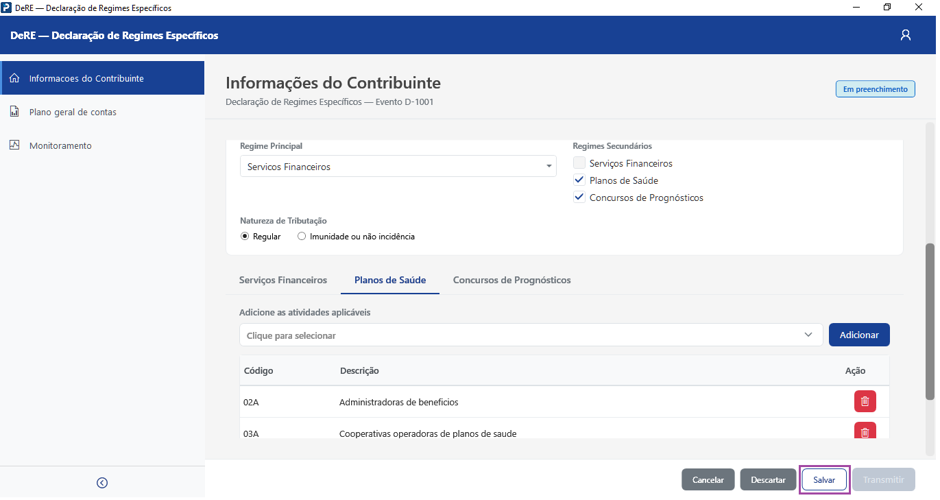
Clique em Salvar:
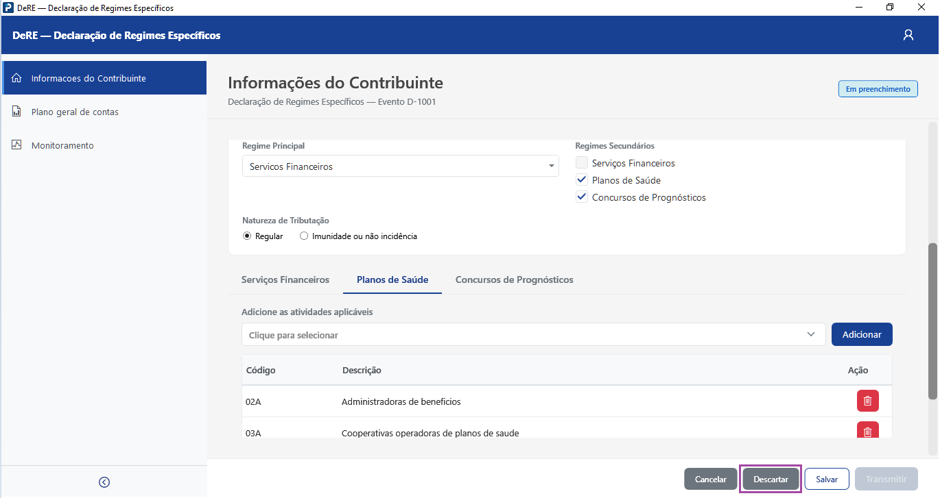
7- Excluir a Parametrização da Empresa
Caso seja necessário excluir uma parametrização por completo, após salvar a empresa, poderá ser acionado o botão “Descartar”
8- Transmitir
A opção Transmitir irá realizar o envio do evento D-1001 para validação da Receita.
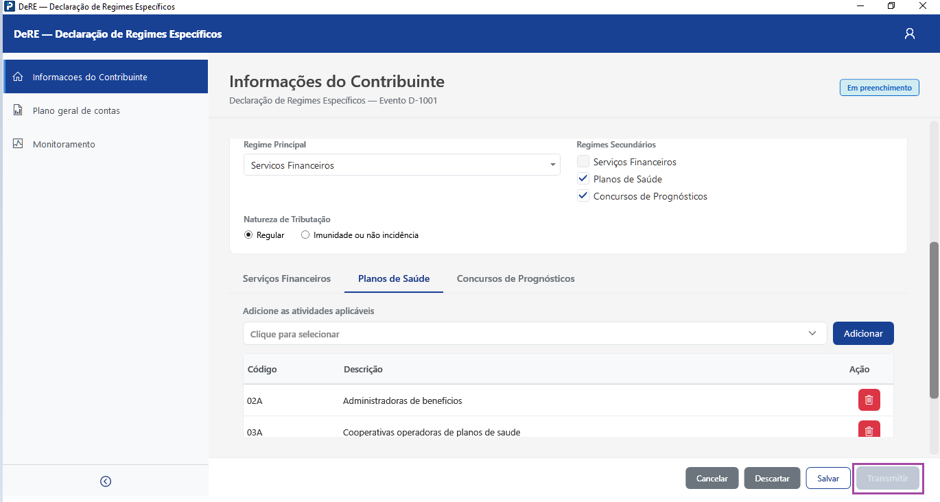
Após a Transmissão o status do cadastro que está em “Em preenchimento” muda para “Transmitido “. E então será possível acompanhar o retorno da validação através do painel de monitoramento.
9- Cancelar
Essa opção é exibida somente em modo edição / preenchimento, ou seja, ao acionar a opção “Cancelar” serão descartados os campos já preenchidos, mantendo apenas a seleção da empresa na tela.
Consulte demais artigos relacionados:
C2020 - DERE - D-1011 - Plano Geral de Contas Comentado
C2025 - Certificados e Credenciais – Credenciais do Receita Integra
10- Monitoramento
O monitoramento apresenta o status da transmissão dos Eventos gerais.
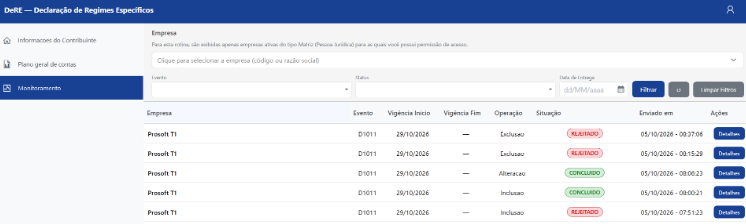
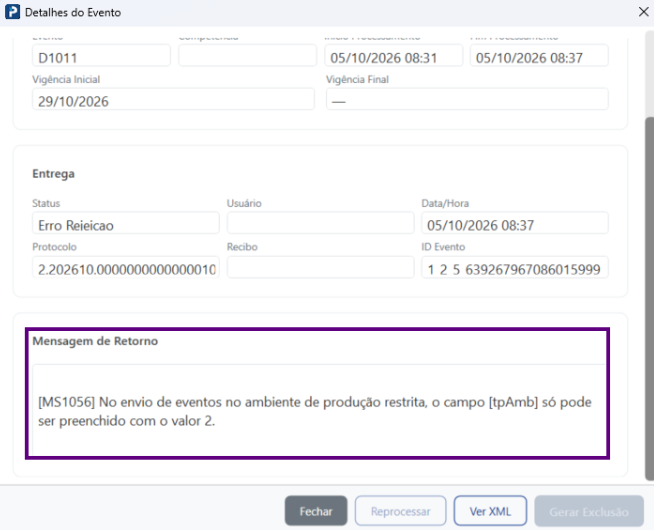
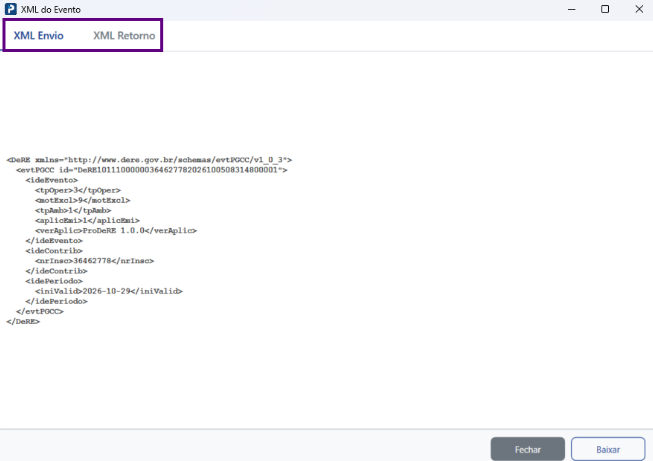
A opção Detalhes apresenta em caso de erros e permite visualizar o xml para verificar dados para correção: