
#eContador

Cadastrar Tarefas - eContador Web

Na aba Cadastro de Tarefas, é possível gerenciar não apenas as tarefas destinadas à sua equipe, mas também aquelas direcionadas aos seus clientes. Com isso, torna-se mais fácil e eficiente a comunicação e colaboração entre todas as partes envolvidas no processo, garantindo a execução das tarefas de forma organizada e dentro do prazo estabelecido.


    Nova Tarefa do Escritório


    Cadastre as tarefas do escritório que precisam ser entregues pela sua equipe!

    1. No menu do eContador, acesse a aba eTarefas.

    2. Clique em Cadastro de tarefas.

    3. Em Nova tarefa, selecione Cadastrar Tarefas.

    4. Preencha as informações da tarefa, nas abas:

      Cadastro


      Campo

      Descrição

      Nome

      Descreva o nome da tarefa.

      Descrição

      Adicione informações extras à tarefa, se precisar.

      Responsável

      Selecione a pessoa que será responsável por concluir a tarefa.

      Clique aqui para saber como cadastrar o usuário responsável

      Apenas usuários do tipo Operador são os responsáveis por gerenciar as tarefas. Para habilitar as permissões do usuário, siga os passos a seguir:

      1. No menu do eContador, acesse a aba Usuário.

      2. Selecione o Usuário e clique em Editar.

      3. Na aba Permissões, marque as ações que o usuário terá sobre as tarefas.

      4. Clique em Salvar.


      Departamento

      Selecione o

      Departamento

      associado a tarefa.

      Recorrência da tarefa

      Selecione a periodicidade que ocorrerá a tarefa.

      Competência

      Este campo habilita se você selecionar alguma Recorrência da tarefa.

      Selecione a competência da obrigação da tarefa, ou seja, a qual mês, ano, trimestre ou semestre ela se refere.

      A partir de

      Selecione a partir de que data a tarefa deve ser iniciada.

      Prazo de entrega final

      Informe a data (anual) ou dia (decendial, mensal, trimestral, semestral) final cuja tarefa deve ser concluída.

      (information) Marque a opção Último dia útil do mês caso deseje que o prazo de entrega final da tarefa seja ajustado para o último dia útil de cada mês.

      Prazo de entrega legal

      Informe a data (anual) ou dia (decendial, mensal, trimestral, semestral) final cuja tarefa deve ser concluída.

      (information) Marque a opção Último dia útil do mês caso deseje que o prazo de entrega legal da tarefa seja ajustado para o último dia útil de cada mês.

      Considerar o sábado como dia útil

      Selecione esta opção se deseja considerar o sábado como dia útil nesta tarefa.

      Gera multa por atraso

      Marque se a tarefa possui controle de multa caso atrase o Prazo de entrega legal.

      Parcelamento

      Marque esta opção para cadastrar tarefas provenientes de pagamentos parcelados no escritório.

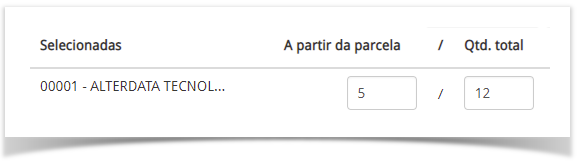
      Na aba Vínculo de empresas, você poderá vincular as empresas com obrigações nesse sentido e especificar a partir de qual parcela deseja iniciar o controle das tarefas parceladas, bem como o número total de parcelas. 

      (tick) Controle simplificado! Após concluir o cadastro, o eTarefas cuidará do controle para você, criando as recorrências relacionadas a essa tarefa parcelada até a última parcela informada.

      Fases

      Marque esta opção para adicionar fases, que são como etapas que você precisa realizar para concluir a tarefa.

      Clique aqui para ver um exemplo

      Suponha que você trabalha em um escritório de contabilidade e precisa gerenciar as tarefas relacionadas à declaração de impostos de um cliente. A tarefa principal é 'Preparar Declaração de Impostos para Cliente X', que envolve as seguintes etapas:

      1. Coletar Documentos do Cliente
      2. Analisar Receitas e Despesas
      3. Calcular Impostos
      4. Revisão Final
      5. Preparar a Declaração
      6. Arquivar a Declaração

      Cada fase deve ser concluída antes de considerar a tarefa como finalizada.


      (information) Próximo passo: após marcar, acesse a aba Fases para incluir as etapas necessárias.


      Vínculo de empresas

      No Vínculo de empresas, selecione as empresas que serão associadas a tarefa.
      ‎ 

      Informação

      Se você marcou a opção de Parcelamento na aba de cadastro, você pode especificar a partir de qual parcela deseja iniciar o controle de recorrência e o número total de parcelas para cada empresa.

      Por exemplo: desejo que o eTarefas controle a recorrência de 12 parcelas a partir da 5ª.

      Basta informar: A partir da parcela 5 / Qtd. total 12.


      Baixa automática

      Na Baixa automática, descreva um título para a baixa personalizada correspondente ao documento gerado pelos sistemas desktops.

      Informação: adicionando um novo documento, o título + período serão sugeridos pelo sistema. Confirmando o título, a tarefa correspondente ao período será baixada automaticamente.


      Fases

      Adicione as fases necessárias para concluir a tarefa. Você ativa esta aba ao marcar a opção Fases na aba Cadastro.

      Adicionar Fase
      1. Clique em Nova fase.

      2. Selecione a Ordem da fase. Você pode usar os mesmos números de ordem várias vezes, mas não pode pular números naturais.

      3. Digite o nome da Fase.

      4. Adicione uma Descrição para a fase.

      5. Selecione o Responsável pela fase.

      6. Marque a opção da Baixa da fase:

        • Conclusão manual: marque para encerrar a baixa da fase manualmente.

        • Envio automático do documento: marque esta opção caso a fase possua baixa automática a partir do envio de documentos pelos sistemas Desktops da linha Pack ou UpDocs. Saiba quais documentos que geram baixa automática.

        • Baixa Personalizada: marque para informar um título e concluir automaticamente a tarefa ao enviar um documento com esse título na etapa.

      7. Clique em Adicionar.

      (information) Ações da fase: na coluna de ação ( treePoint.png ) você pode Editar ou Excluir a fase adicionada.

      ‎ 

    5. Clique em Cadastrar.


    Nova Tarefa do Cliente


    Cadastre as tarefas que o seu cliente precisa entregar para o escritório!

    1. No menu do eContador, acesse a aba eTarefas.
    2. Clique em Cadastro de tarefas.
    3. No canto superior direito, selecione Tarefas do cliente.
    4. Em Nova tarefa, selecione Cadastrar Tarefas.

      Cadastro
      Campo Descrição
      Nome Descreva o nome da tarefa.
      Descrição

      Adicione informações extras à tarefa, se precisar.

      Departamento Selecione o Departamento associado a tarefa.

      Recorrência da tarefa

      Selecione a periodicidade que ocorrerá a tarefa.

      Competência

      Este campo habilita se você selecionar alguma Recorrência da tarefa.

      Selecione a competência da obrigação da tarefa.

      A partir de Selecione a partir de que data a tarefa deve ser iniciada.
      Prazo de entrega final

      Informe a data (anual) ou dia (decendial, mensal, trimestral, semestral) final cuja tarefa deve ser concluída.

      (informação) Marque a opção Último dia útil do mês caso deseje que o prazo de entrega final da tarefa seja ajustado para o último dia útil de cada mês.

      Vínculo de empresas

      No Vínculo de empresas, selecione as empresas que serão associadas a tarefa.

      Informações adicionais
      1. Selecione a Categoria para que os campos se preencham automaticamente ao selecionar um título sugerido na baixa personalizada de documentos.
      2. No Layout de notificação, adicione o texto que será enviado para o cliente na notificação.

        Informação: esta notificação será enviada no dia do prazo de entrega, periodicamente, conforme a recorrência da tarefa.


    5. Clique em Cadastrar.

      Informação: o cadastrar a tarefa para o cliente, será criado automaticamente um aviso/lembrete programado para ele. Isso ajuda a garantir que o cliente não se esqueça da tarefa!


    Localizar Tarefa


    1. No menu do eContador, acesse a aba eTarefas.

    2. Clique em Cadastro de tarefas.

    3. No canto superior direito, selecione se deseja localizar Tarefas do escritório ou Tarefas do cliente.

    4. Digite o Nome e selecione o Departamento da tarefa.

    5. Clique em Filtrar.


    Editar Tarefa


    1. Localize a tarefa.

    2. No canto direito da tarefa, clique nos três pontos treePoint.png / Editar.

    3. Realize as alterações necessárias.

    4. Clique em Salvar.


    Excluir Tarefa


    1. Localize a tarefa.

    2. No canto direito da tarefa, clique nos três pontos treePoint.png / Excluir.

      Observação: a tarefa será excluída permanentemente, assim como seus vínculos e histórico na aba Minhas tarefas.

      ‎ 

    3. Confirme a exclusão.