O que é a CND?
-
O módulo CND ele é utilizado para fazer o controle das Certidões Negativas de Débito das empresas. Você tem a opção de realizar o controle de forma Manual e Automática.
-
A forma Automática a CND vai ser renovada de acordo com a disponibilidade dos seus órgãos responsáveis e serão emitidas através de um site ou aplicativo.
-
A forma Manual o usuário que terá que fazer as renovações. Geralmente são as CNDs que precisa de uma renovação física.

Como Configurar a CND Automática
-
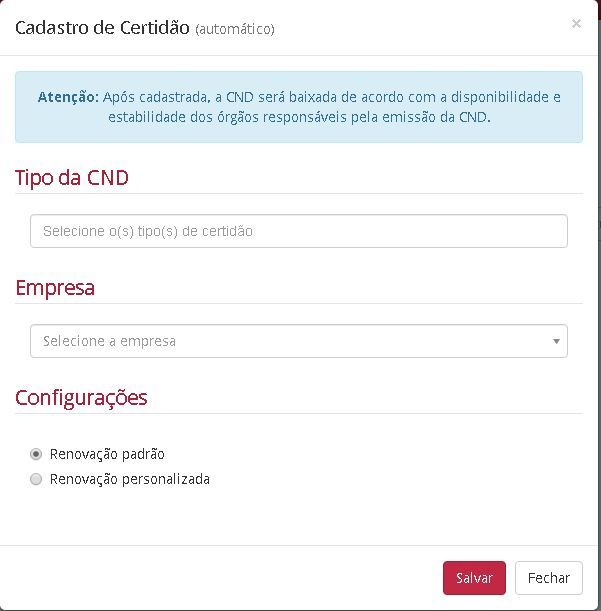
Acesse o eContador - aba Documentos - CND ;
-
Clique em Controlar Nova Certidão - Nova Certidão automática ;
-
Deve ser preenchido o Tipo da CND ( Pode ser informada mais que uma CND)
-
Informe a Empresa (Pode ser informada mais que uma empresa)
-
Após informe se deseja que a Renovação seja Padrão ou Personalizada
-
Depois de preencher os campos só Salvar
O que é a Renovação Padrão e Personalizada?
Padrão - O sistema obedecerá sua disponibilidade e fará a renovação de acordo com as datas disponibilizadas pelos órgãos responsáveis.
Personalizada - O usuário irá definir a data de sua renovação.
As CNDs tem o prazo de 48 horas para serem renovadas.
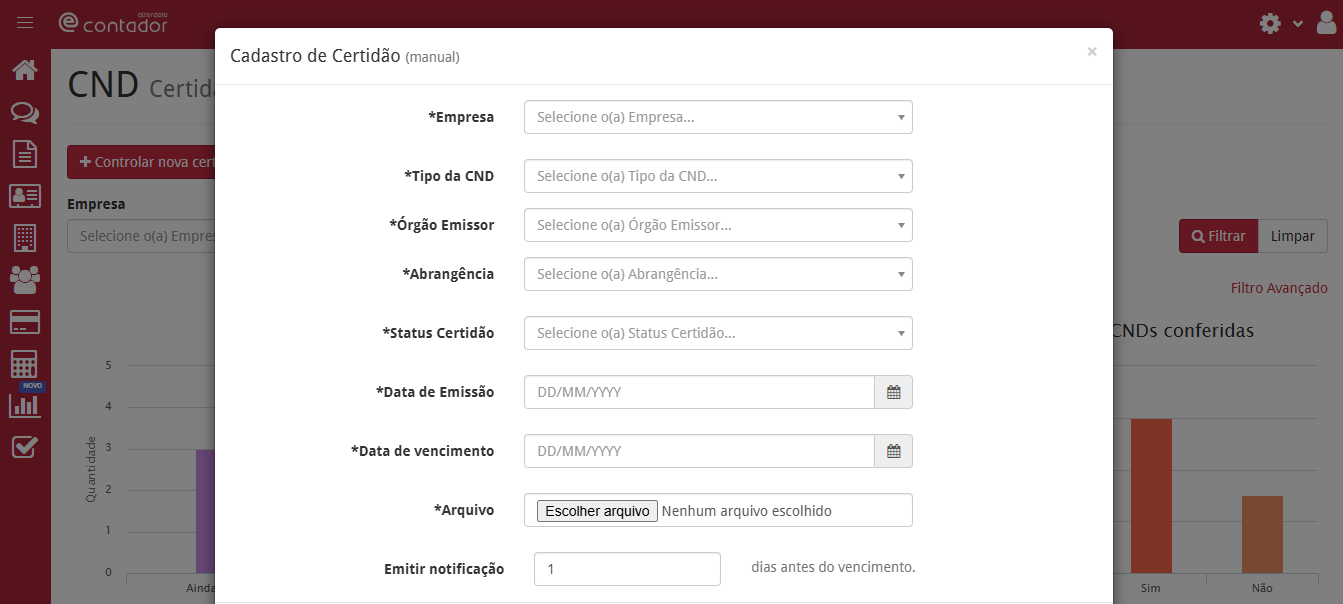
Como Configurar a CND Manual
-
Acesse o eContador - aba Documentos - CND
-
Clique em Controlar Nova Certidão -Nova Certidão Manual
-
Deve ser preenchido os campos iniciais informando a data de emissão e vencimento
-
No campo Emitir Notificação de ser informado quando dias antes você deseja que o eContador lhe notifique do evencimento dessa CND
-
Após preencher clique em Salvar.
O usuário receberá a notificação do vencimento dessa CND através do seu e-mail cadastrado em seu usuário. Lembrando também que no cadastro do usuário a permissão de Notificação deve está habilitada.