O que é a CND?
-
O módulo CND ele é utilizado para fazer o controle das Certidões Negativas de Débito das empresas. Você tem a opção de realizar o controle de forma Manual e Automática.
-
A forma Automática a CND vai ser renovada de acordo com a disponibilidade dos seus órgãos responsáveis e serão emitidas através de um site ou aplicativo.
-
A forma Manual o usuário que terá que fazer as renovações. Geralmente são as CNDs que precisa de uma renovação física.
Configurar Empresa
-
Clique na aba Empresas, no menu do eContador.
-
Clique em Configurar, ao lado da empresa.
-
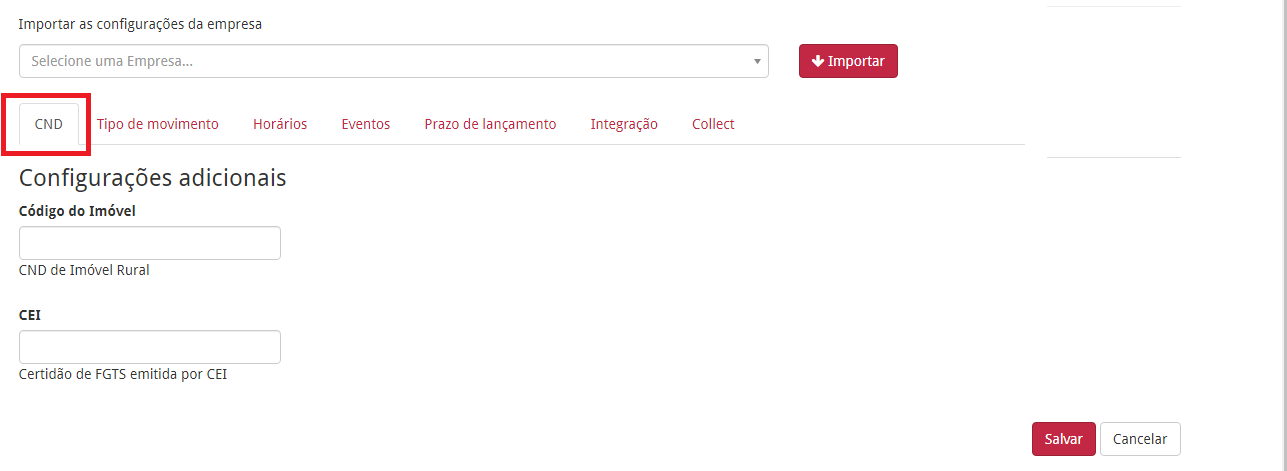
Na aba CND, informe os campos equivalentes as CNDs que a empresa irá controlar. Por exemplo, se for controlar a CND de imóvel Rural, informar no campo equivalente o código do imóvel.
Essa tela tem informações distintas, de acordo com a UF e município da empresa, podendo exibir vários campos diferentes relacionados a CNDs específicas.
Por exemplo, se for controlar a CND de imóvel Rural, informar no campo equivalente o código do imóvel. Este campo é opcional, mas se não forem informadas as CNDs que precisam destas informações, elas não poderão ser emitidas.
Como Configurar a CND Automática
-
Acesse o eContador - aba Documentos - CND ;
-
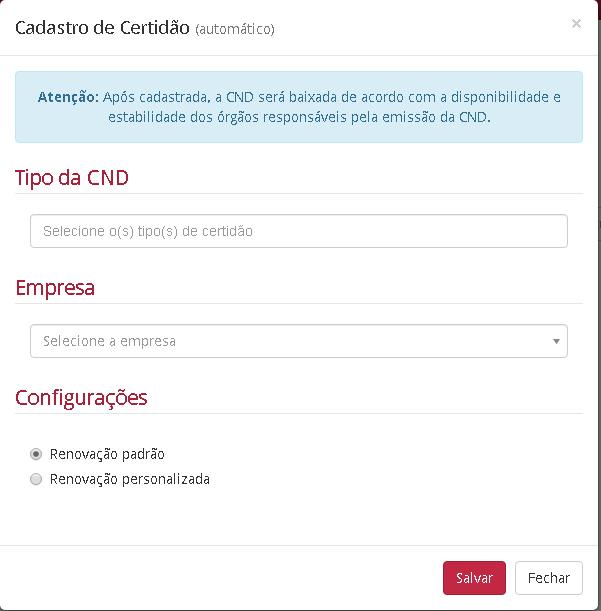
Clique em Controlar Nova Certidão - Nova Certidão automática ;
-
Deve ser preenchido o Tipo da CND ( Pode ser informada mais que uma CND)
-
Informe a Empresa (Pode ser informada mais que uma empresa)
-
Após informe se deseja que a Renovação seja Padrão ou Personalizada
-
Depois de preencher os campos só Salva
O que é a Renovação Padrão e Personalizada?
Padrão - O sistema obedecerá sua disponibilidade e fará a renovação de acordo com as datas disponibilizadas pelos órgãos responsáveis.
Personalizada - O usuário irá definir a data de sua renovação.
Como Configurar a CND Manual
-
Acesse o eContador - aba Documentos - CND
-
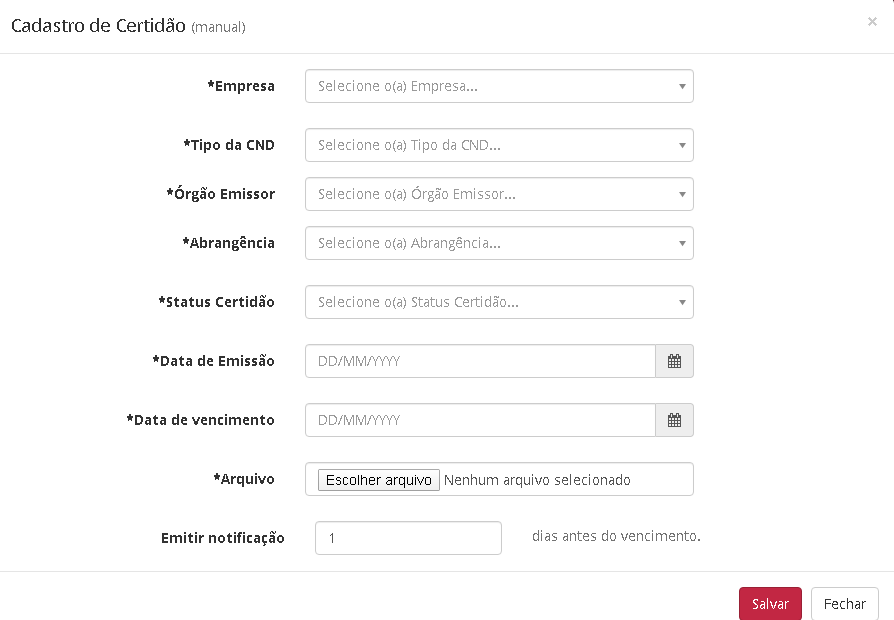
Clique em Controlar Nova Certidão -Nova Certidão Manual
-
Deve ser preenchido os campos iniciais informando a data de emissão e vencimento
-
No campo Emitir Notificação de ser informado quando dias antes você deseja que o eContador lhe notifique do evencimento dessa CND
-
Após preencher clique em Salvar.
O usuário receberá a notificação do vencimento dessa CND através do seu e-mail cadastrado em seu usuário. Lembrando também que no cadastro do usuário a permissão de Notificação deve está habilitada.
Como gerar relatório de certidões
-
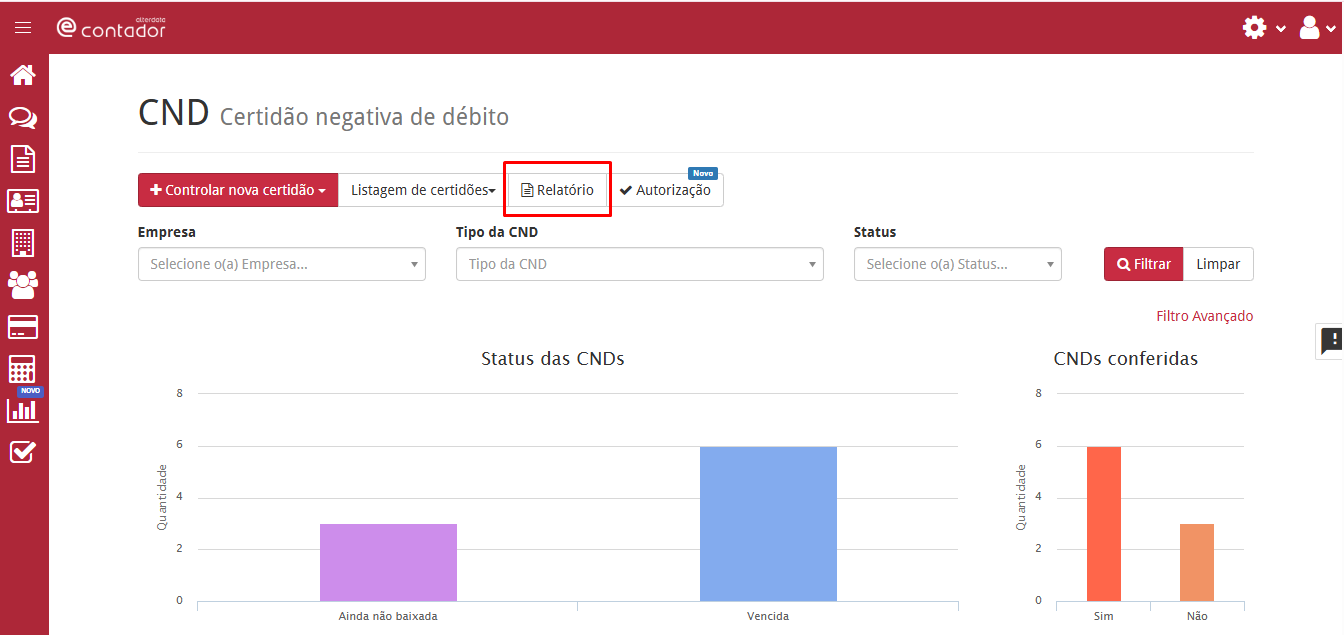
Acesse o eContador - aba Documentos - CND
-
Clique em Relatório
-
Deve ser preenchido os campos apresentados
-
Após preencher clique em Confirmar
Como baixar uma certidão
-
Baixar CND atual
-
Realize o filtro.
-
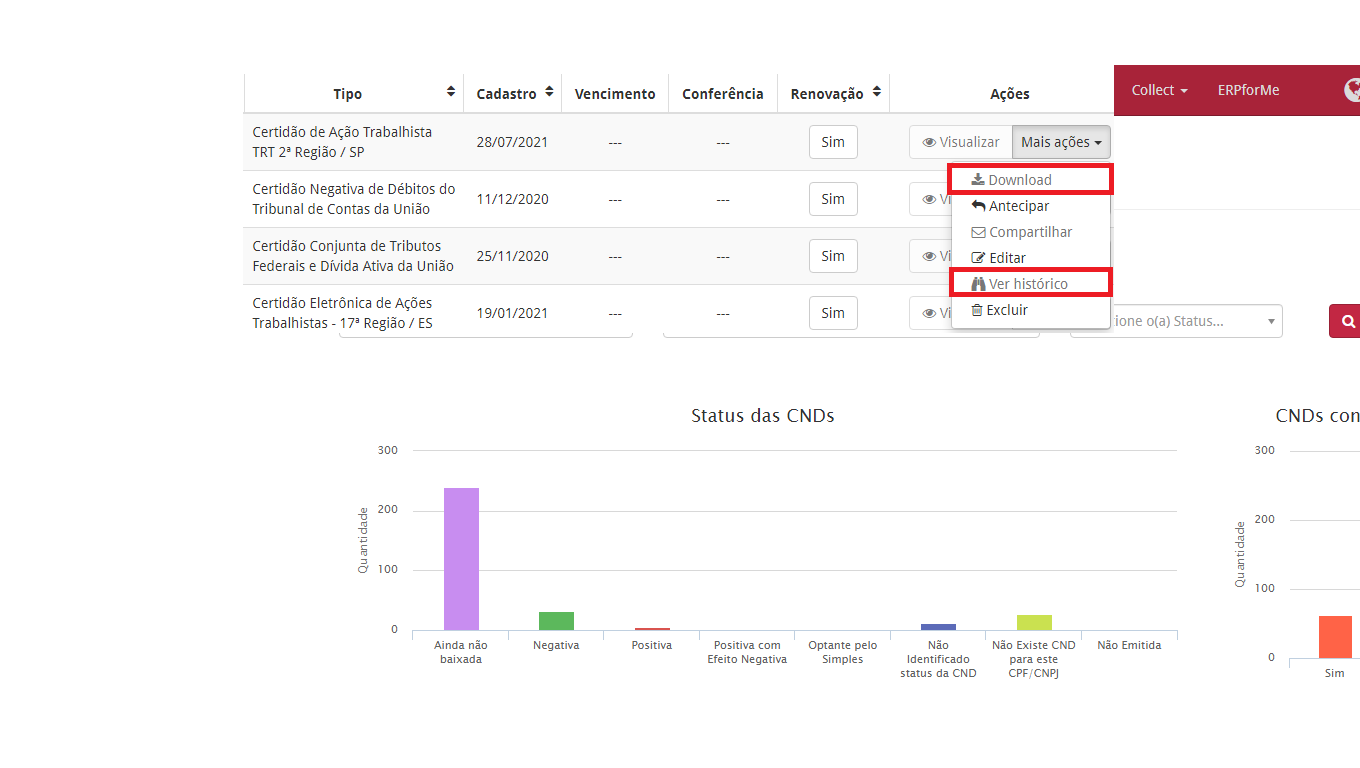
Clique em Mais Ações / Download, ao lado da certidão.
-
-
Baixar CND antiga
-
Realize o filtro.
-
Clique em Mais Ações / Ver histórico, ao lado da certidão.
-
Clique em Mais Ações / Download.
-
Como antecipar certidão
Foi solicitada a antecipação da Certidão de FGTS, mas ela chegou no dia seguinte e não foi emitida. É possível que, por alguma instabilidade no site do FGTS, o nosso sistema não tenha conseguindo emitir a certidão. Nestes casos, o eContador reagendará automaticamente a emissão da Certidão para ser feita tão breve quanto possível.
A emissão no dia programad
o pode depender da estabilidade do site que emite a CND.
-
Realize o filtro.
-
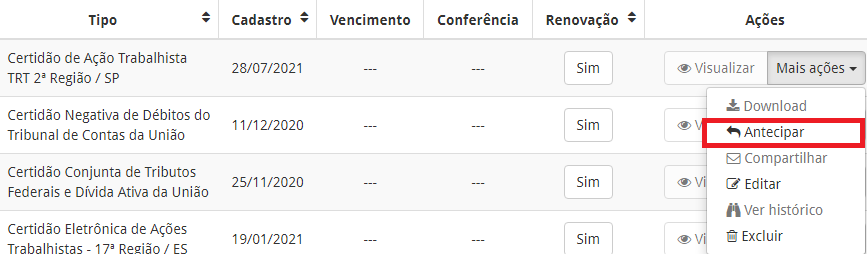
Clique em Mais Ações / Antecipar, ao lado da certidão.
-
Confirme a emissão.
Excluir CND
-
Excluir CND atual
-
Realize o filtro.
-
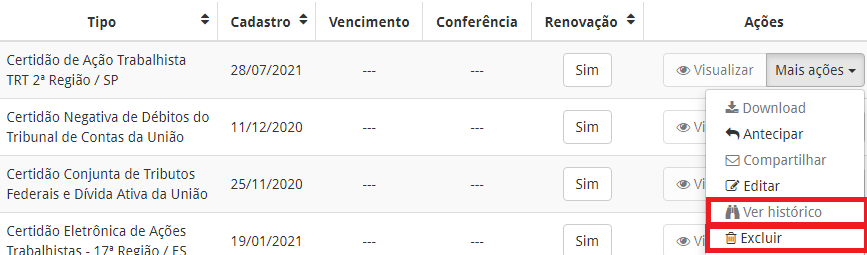
Clique em Mais Ações / Excluir, ao lado da certidão.
-
Confirme a exclusão.
-
-
Excluir CND antiga
-
Realize o filtro..
-
Clique em Mais Ações / Ver histórico, ao lado da certidão.
-
Clique em Mais Ações / Excluir.
-
Confirme a exclusão.
-
Visualizar Detalhamento CND
-
Realize o filtro.
-
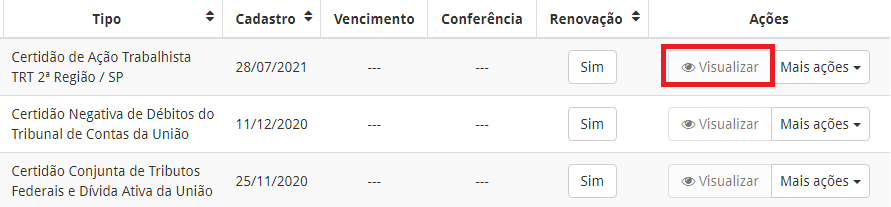
Clique em Visualizar, ao lado da certidão.
-
Realize a consulta.
-
(Opcional) Clique em Conferir para aprovar ou reprovar a certidão:
-
Aprovar
Marque esta opção para informar que a certidão foi verificada e está correta.
-
Reprovar
Selecione esta opção para informar que foi identificado uma inconsistência na certidão, neste caso, o sistema deverá fazer a reemissão dela em um período próximo.
-
Ao reprovar, o sistema reagendará a certidão para ser emitida novamente no dia seguinte.
5.Clique em Fechar, para retornar à tela de certidões.