Autor do artigo: eduesplinio.uca
Cadastre no eEscriture trechos comuns nos extratos e configure-os para reconhecimento automático, permitindo que contas de lançamento sejam preenchidas de forma precisa e eficiente, conforme as suas necessidades.
Com um único cadastro, os próximos extratos são processados automaticamente, economizando tempo e esforço. Esta funcionalidade simplifica processos e aumenta a eficiência operacional, permitindo que você se concentre em tarefas estratégicas.
Neste artigo, exploraremos como essa tecnologia está transformando a gestão de contas e como você pode usá-la para otimizar suas operações financeiras!
Acessar Preenchimento Automático Personalizado
Informação: o recurso pode ser acessado na tela de nova importação ou ao editar um lançamento já importado.
 O botão de preenchimento automático só habilita após a seleção da empresa.
-
No menu do eContador, acesse Contabilidade / eEscriture.
-
Filtre ou realize uma nova importação.
-
Na tela de Importação, marque se o extrato é uma

.
-
Clique em

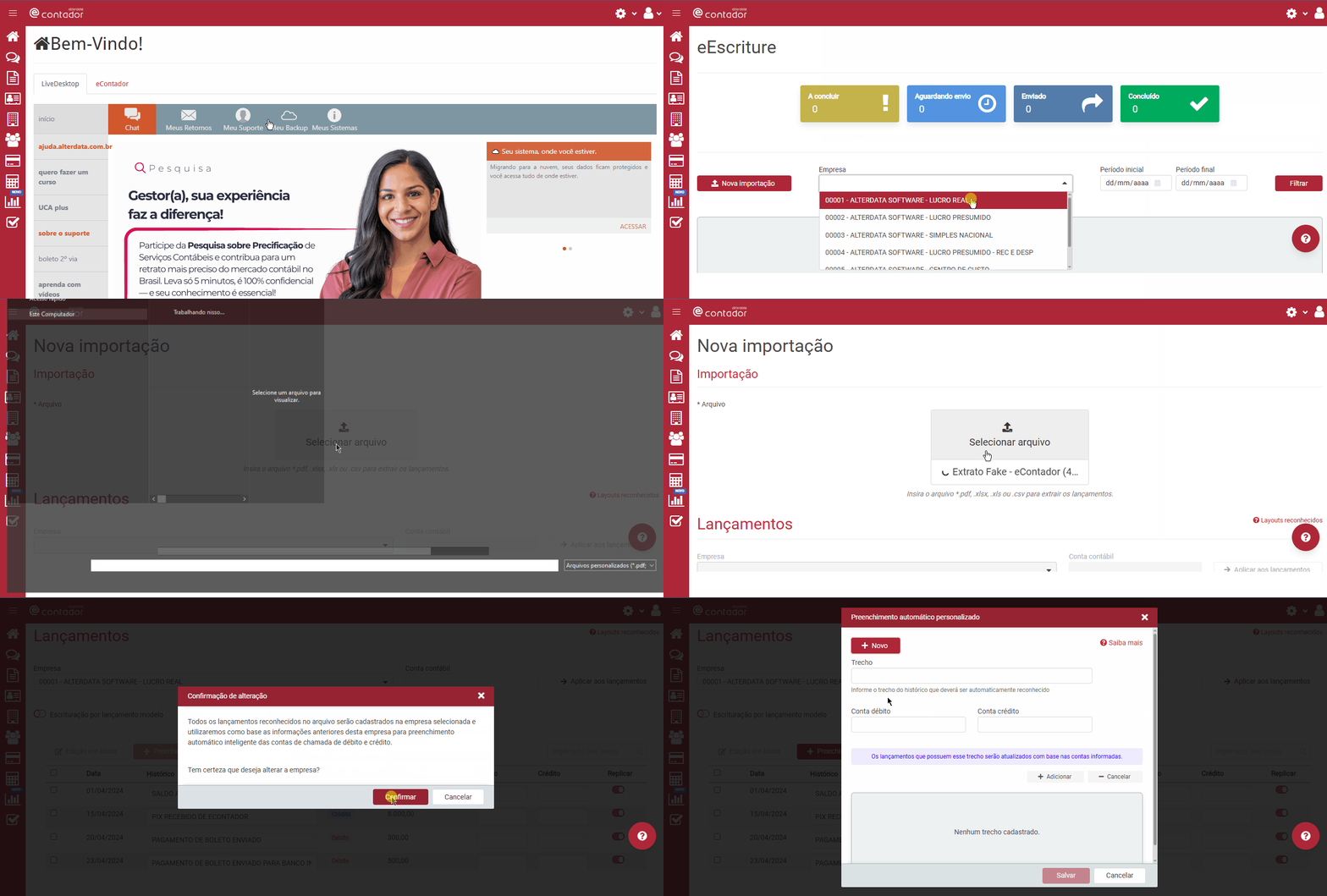


Cadastrar Preenchimento Automático Personalizado
-
Após acessar o recurso, clique em

-
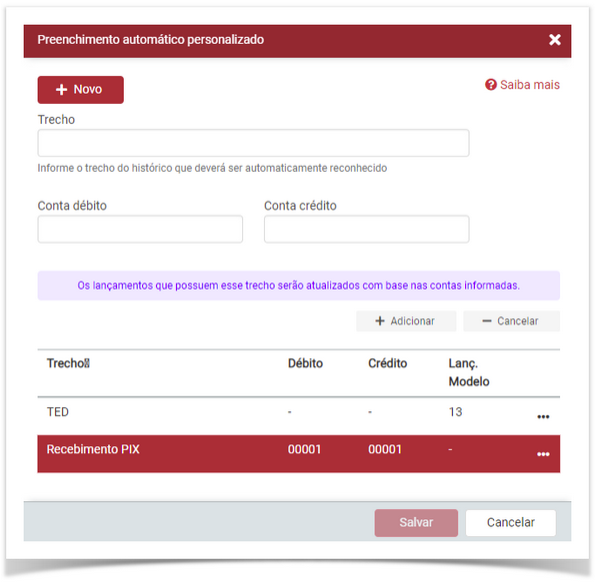
Informe o Trecho do histórico que deverá ser automaticamente reconhecido.
-
Digite o número da Conta débito e Conta crédito.
Informação: Esses campos não são habilitados se a opção Escrituração por lançamento modelo estiver selecionada na tela de Importação.

-
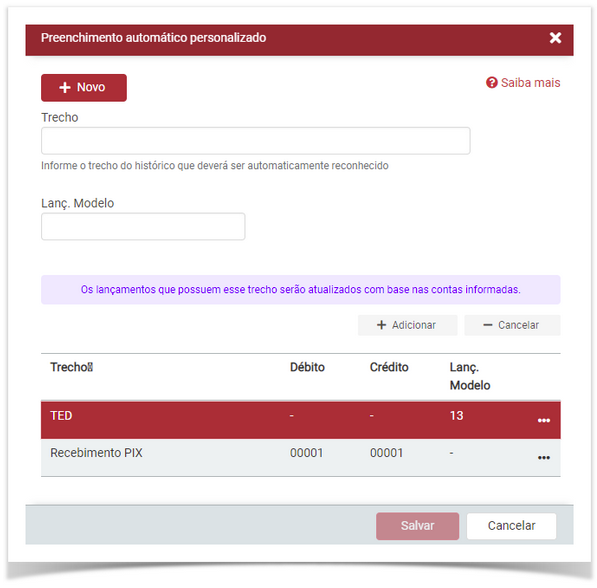
Informe o Lanç. Modelo.
Informação: este campo só é habilitado se a opção Escrituração por lançamento modelo estiver selecionada na tela de Importação.
-
Clique em

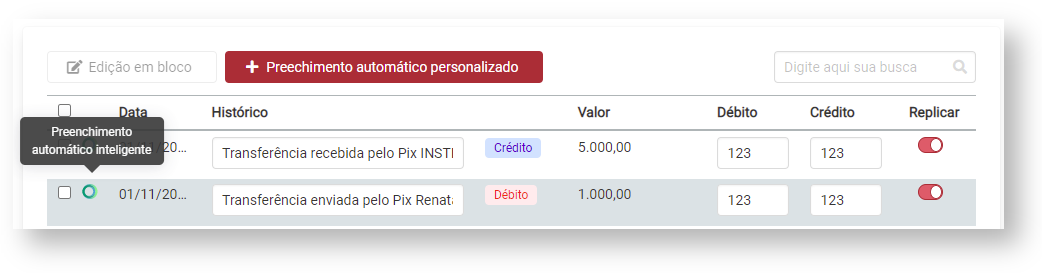
Ao Salvar, todos os históricos de lançamento que contêm o trecho cadastrado serão atualizados com a conta informada.
Uma imagem da aba será exibida para sinalizar que a atualização foi aplicada, acompanhada de uma mensagem "Preenchimento automático inteligente".
Editar ou Excluir Preenchimento Automático Personalizado
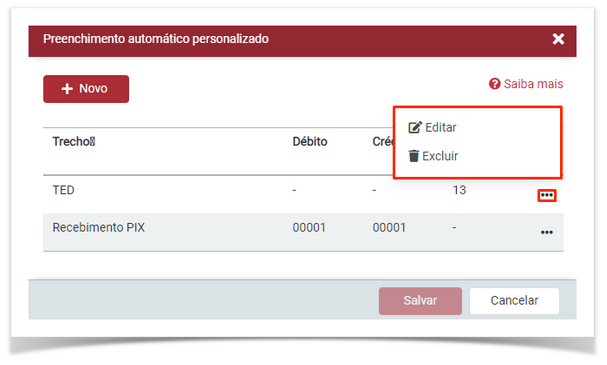
Você pode editar ou excluir o preenchimento cadastrado.
Editar
-
No canto direito do preenchimento, clique nos três pontos


-
Realize as alterações necessárias.
-
Clique em

-
Clique em
Excluir
-
No canto direito do preenchimento, clique nos três pontos

-
Clique em