
O que é o recurso eEscriture
Temos no eContador o módulo Contabilidade com o recurso eEscriture.
Esse módulo permitirá que o usuário efetue a importação de um Extrato Bancário, previamente mapeado pelo sistema, onde o extrator de PDF reconhecerá as informações.
Estas informações serão exibidas em forma de lançamentos, para que o usuário configure suas devidas contas e faça a integração com o Contábil.
O eEscriture importa os arquivos em formato PDF. Para saber quais layouts são aceitos, clique aqui e veja os artigos com o título: Modelos e Layouts.
Realizando a Importação no eEscriture
Para realizar a importação do extrato bancário, siga o passo a passo:
-
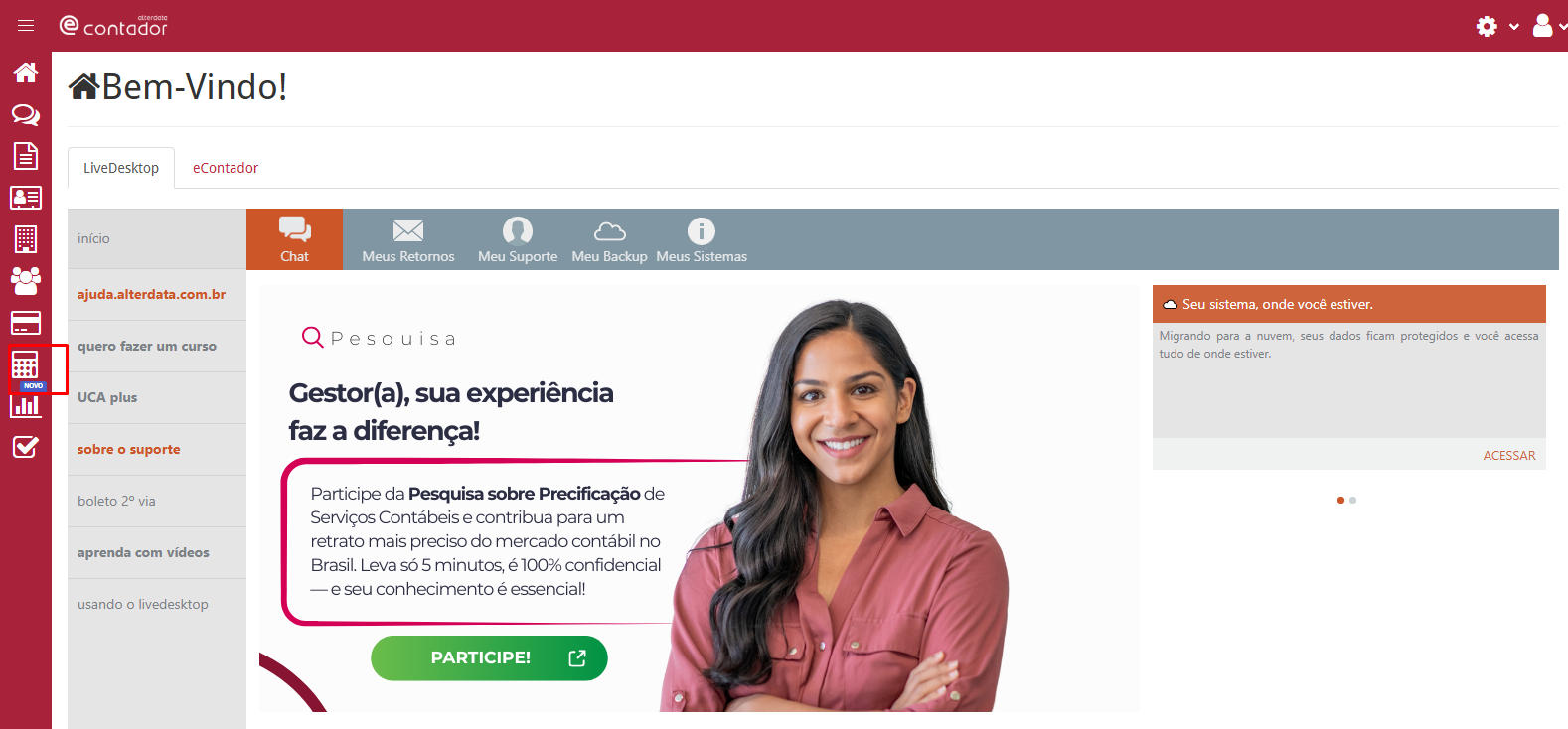
Após acessar o eContador, clique na aba Contabilidade - eEscriture;
-
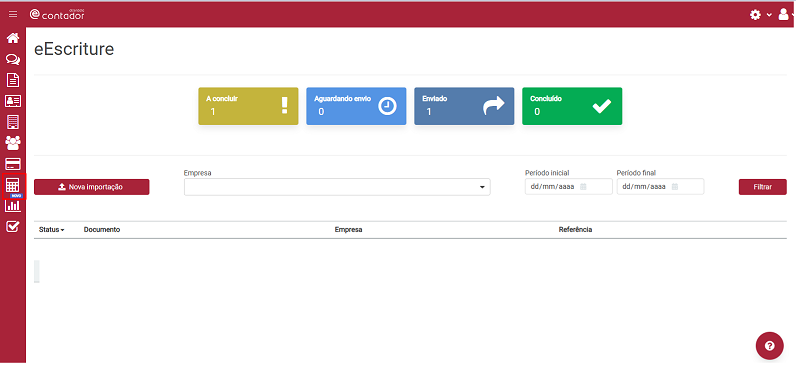
Clique na opção Nova Importação;
-
No campo Selecionar arquivo, insira o arquivo PDF para extrair os lançamentos;
-
No campo Lançamentos, informe a Empresa e a Conta Contábil;
Todos os lançamentos reconhecidos no arquivo serão cadastrados na empresa selecionada e será utilizado como base para preenchimento automático das contas de chamada de débito e crédito nas importações futuras.
-
Clique em Aplicar aos lançamentos;
-
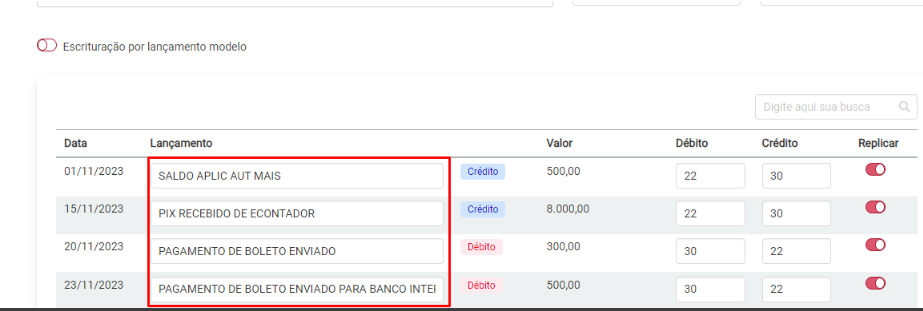
Abaixo, nos lançamentos extraídos, preencha as contas Débito ou Crédito faltantes;
-
Clique em Salvar.
Caso necessite editar algum lançamento após ter clicado em Salvar, irá localizar o Extrato Bancário importado e clicar no ícone de três pontinhos 
Editando o histórico do lançamento
Caso seja necessário editar o histórico dos lançamentos importados, siga o passo a passo:
-
Clique no campo Lançamento do histórico que deseja alterar;
-
Após, ao efetuar a edição, clique em Salvar.
Enviar para a Contabilidade
Após a importação do Extrato Bancário, poderá exportar os lançamentos para o sistema Contábil.
Para isso, siga o passo a passo:
-
Após acessar o eContador, clique na aba Contabilidade - eEscriture;
-
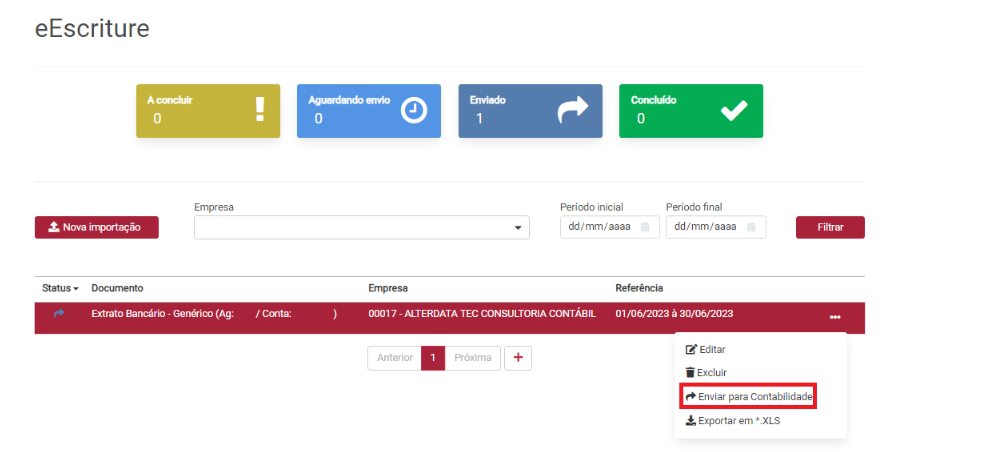
Localize o Extrato Bancário importado e clique no ícone de três pontinhos
-
Clique em Enviar para Contabilidade.
Somente o Extrato Bancário com o status Aguardando envio poderá ser enviado para a Contabilidade.
Além disso, os lançamentos sem preenchimento das chamadas de conta débito e crédito não serão enviados para a contabilidade.
Depois de enviar o Extrato para a Contabilidade, para saber como importar no sistema Contábil, cliquei aqui.
Exportar em XLS
É possível realizar a exportação em XLS dos lançamentos extraídos. Para isso, siga o passo a passo:
-
Após acessar o eContador, clique na aba Contabilidade - eEscriture;
-
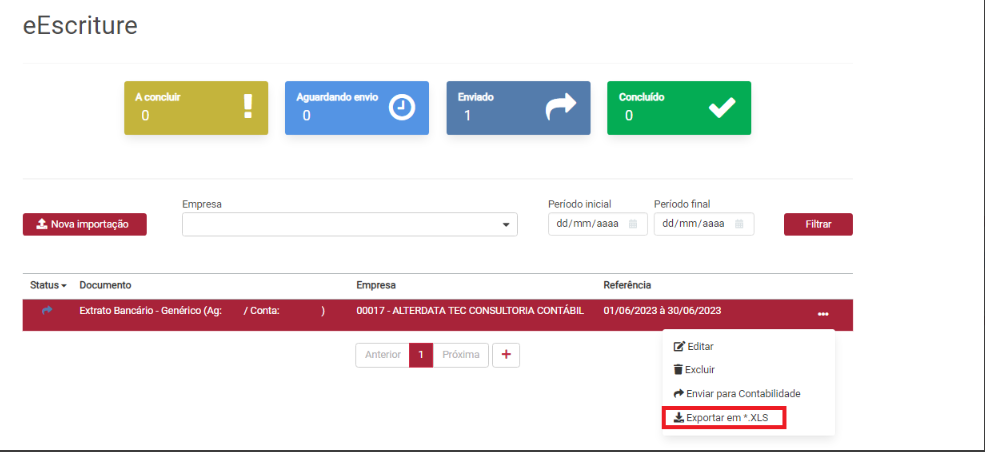
Localize o extrato bancário importado e clique no ícone de três pontinhos
-
Clique em Exportar em *.XLS
Após o download ser realizado com sucesso, o usuário poderá alterar o status do documento para Concluído.
Status do Extrato Bancário
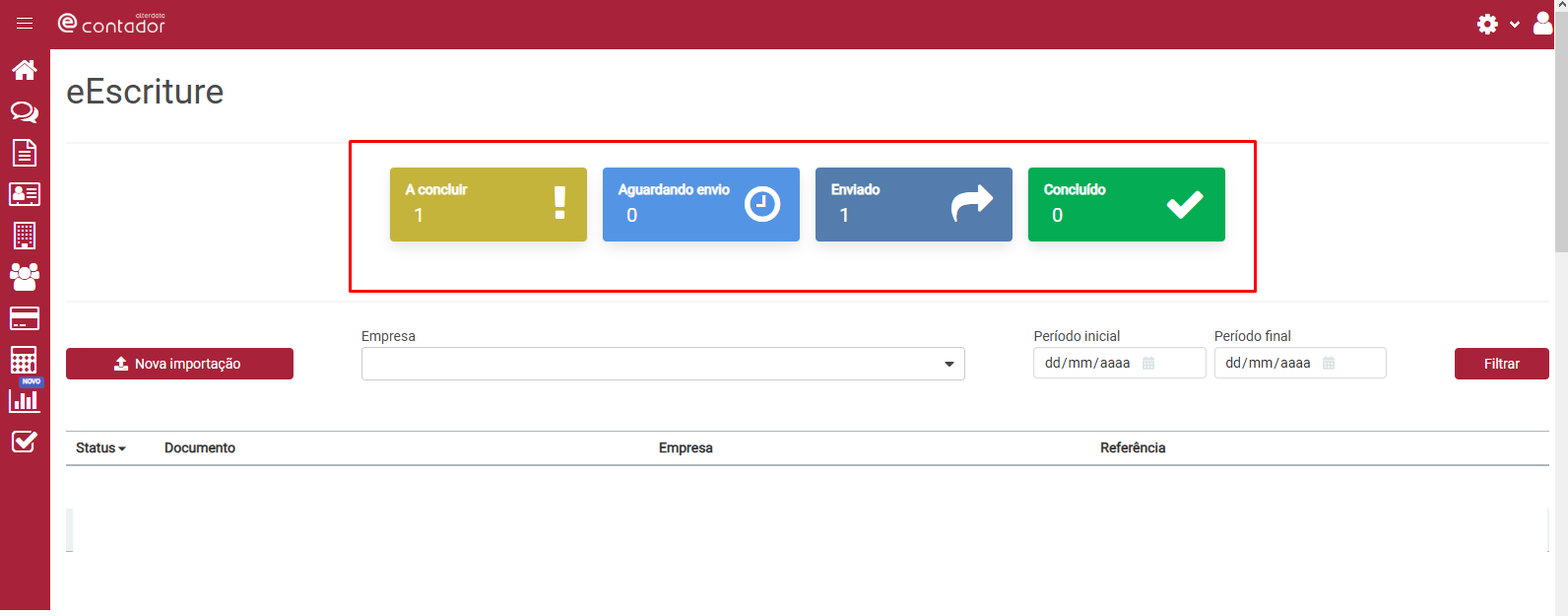
Na tela inicial do eEscriture, após realizar a importação do primeiro extrato bancário, será demonstrado os status:
-
A concluir

-
Aguardando envio

-
Enviado

-
Concluído
