O que este recurso faz e quais seus benefícios?
Esta funcionalidade permite que o usuário edite e desmembre (divida) os valores originados de um extrato bancário importado dentro do módulo eEscriture.
Em situações onde um único lançamento no extrato representa o pagamento ou recebimento de múltiplos itens ou clientes/fornecedores, o sistema agora permite fracionar essa linha original em vários lançamentos menores. O usuário pode alterar tanto a nomenclatura (histórico) quanto os valores de cada fração.
Fim do retrabalho com Planilhas: Elimina o antigo "paliativo" onde o cliente era obrigado a exportar o extrato para o Excel (formato XLS), desmembrar as linhas e os valores manualmente na planilha, e só então voltar com os dados para o sistema;
Precisão Contábil: Permite refletir a realidade financeira exata das transações, garantindo que valores agrupados pelo banco sejam corretamente distribuídos para suas respectivas contas, clientes ou fornecedores.
Como desmembrar lançamentos múltiplos no eEscriture
Para desmembrar o lançamento do extrato bancário, siga o passo a passo:
-
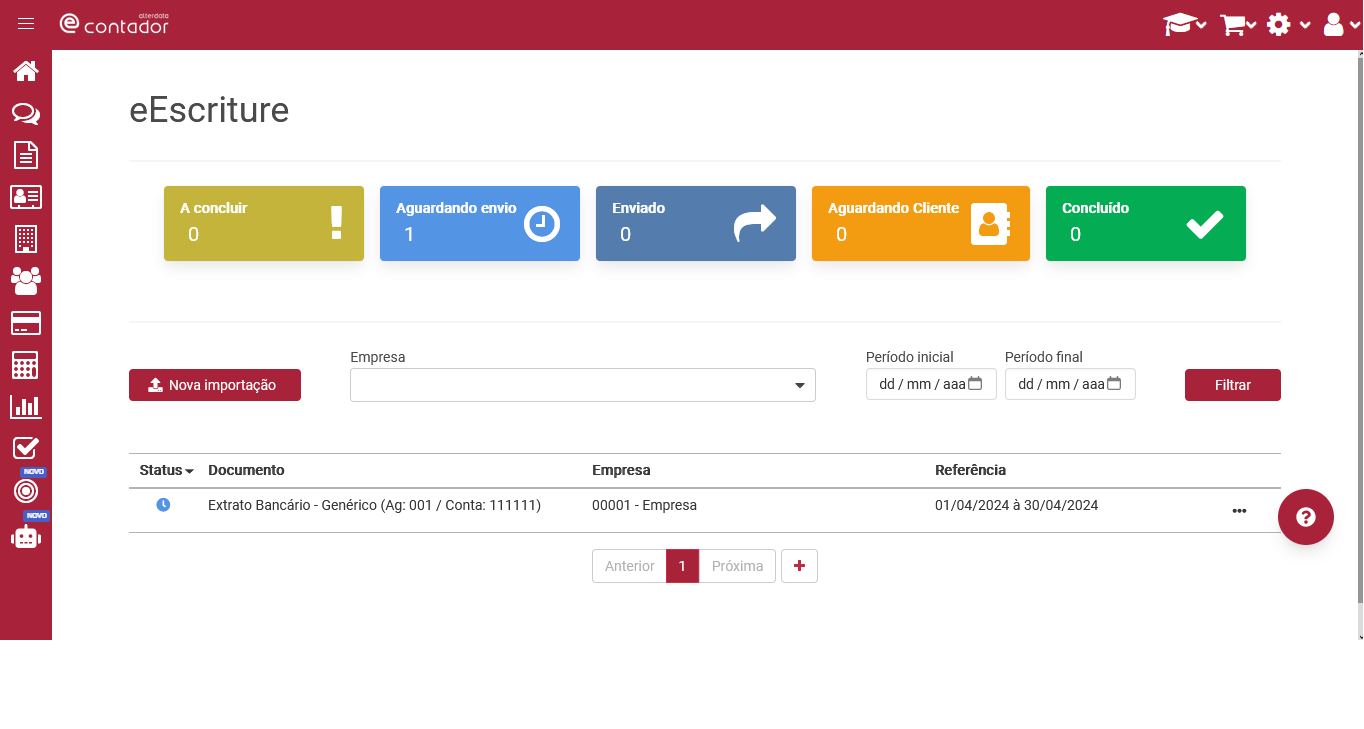
Acesse o eContador;
-
Clique no botão Contabilidade e na opção eEscriture;
-
Clique em Nova importação e depois em Selecionar arquivo;
-
Depois, informe a Empresa e clique em Confirmar;
-
No grid, clique nos três pontinhos (...) do lançamento desejado;
-
-
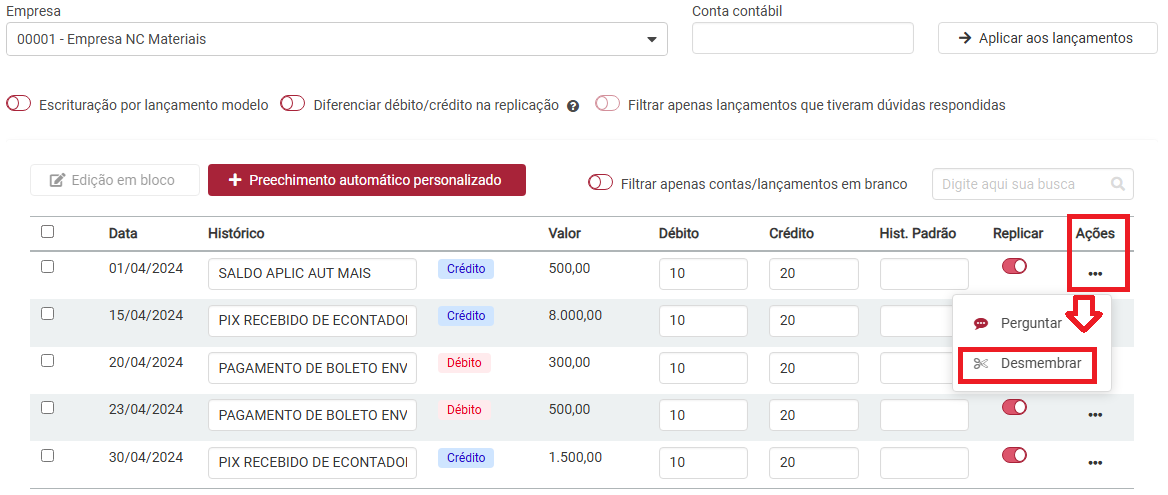
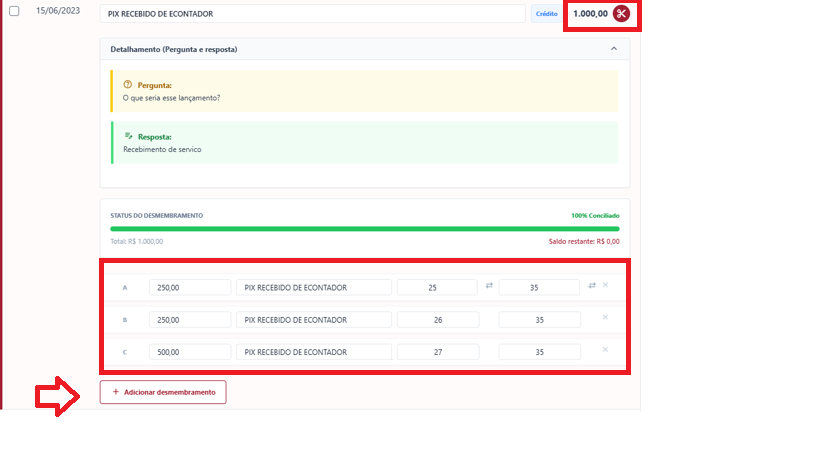
Clique nas opções Desmembrar e Adicionar desmembramento e informe o Valor, as contas Débito e Crédito e o N° DOCUMENTO;
-
-
Clique em Salvar.
Como editar os lançamentos múltiplos
Para editar os lançamentos múltiplos, siga o passo a passo:
-
Acesse o eContador;
-
Clique no botão Contabilidade e na opção eEscriture;
-
Informe a empresa, período inicial e final e clique em Filtrar;
-
Selecione o extrato desejado e clique nos três pontinhos (...) e em Editar;
-
Depois, selecione o lançamento desejado e clique nos três pontinhos (...) e na opção Desmembrar;
-
informe o Valor, contas Débito e Crédito;
-
Clique em Salvar.
Como enviar para a Contabilidade
Após a importação do extrato bancário, você poderá exportar os lançamentos para o sistema Contábil, conforme passo a passo a seguir:
-
Acesse o eContador;
-
Clique no botão Contabilidade e na opção eEscriture;
-
Informe a empresa, período inicial e final e clique em Filtrar;
-
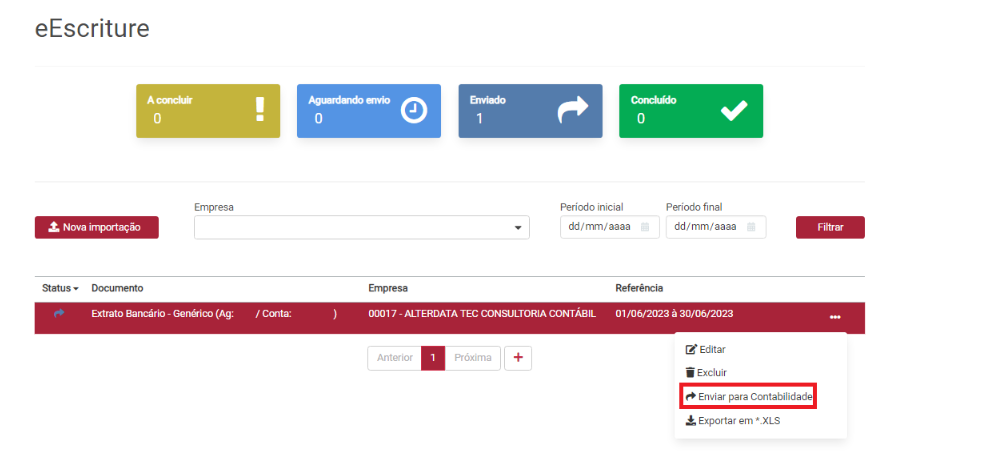
Selecione o extrato desejado e clique nos três pontinhos (...) e em Enviar para Contabilidade.
Somente o Extrato Bancário com o status Aguardando envio poderá ser enviado para a Contabilidade. Além disso, os lançamentos sem preenchimento das chamadas de conta débito e crédito não serão enviados para a contabilidade.
Depois de enviar o Extrato para a Contabilidade em caso de dúvida de como importar no sistema Contábil, clique aqui.