
Neste guia, você vai aprender de forma simples e prática como cadastrar, filtrar e acompanhar as tarefas que precisam ser entregues pelo seu cliente ao escritório.
Além disso, vamos mostrar como o cliente é notificado sobre a tarefa e como ele pode realizar o envio do documento para concluir a execução dela.
Cadastrar Tarefas do Cliente
-
No menu do eContador, acesse a aba eTarefas.
-
Clique em Cadastro de tarefas.
-
No canto superior direito, selecione Tarefas do cliente.
-
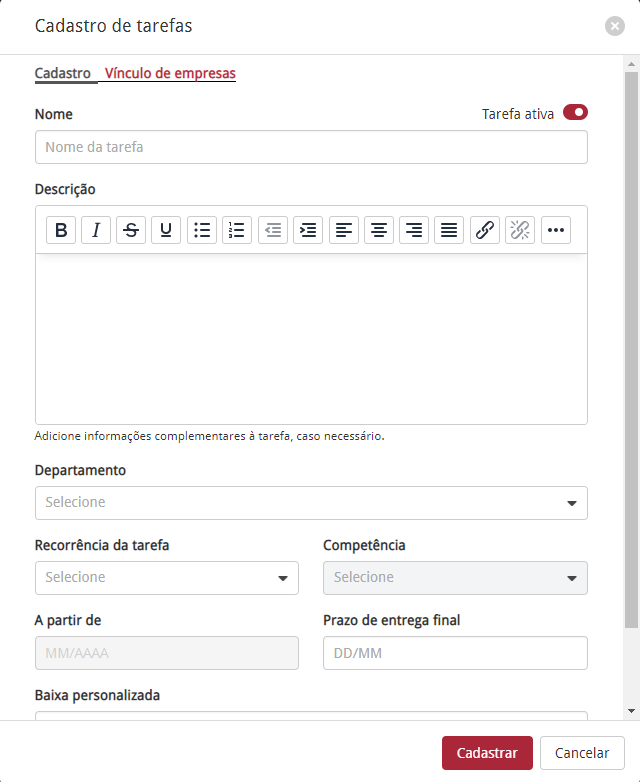
Clique em Nova tarefa.
Informações adicionais
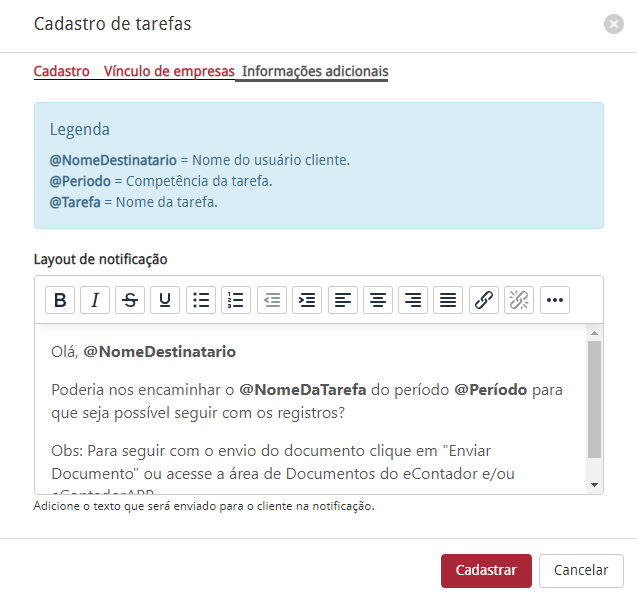
Na aba Informações adicionais, você pode adicionar o texto que será enviado para o cliente na notificação.
- No Layout de notificação, substitua:
- @NomeDestinatario: pelo nome do usuário cliente.
- @Periodo: pela competência da tarefa.
- @Tarefa: por nome da tarefa.
- Se desejar, personalize o restante do texto da notificação.
⠀
- No Layout de notificação, substitua:
-
Clique em Cadastrar.
Como o Cliente Recebe a Notificação
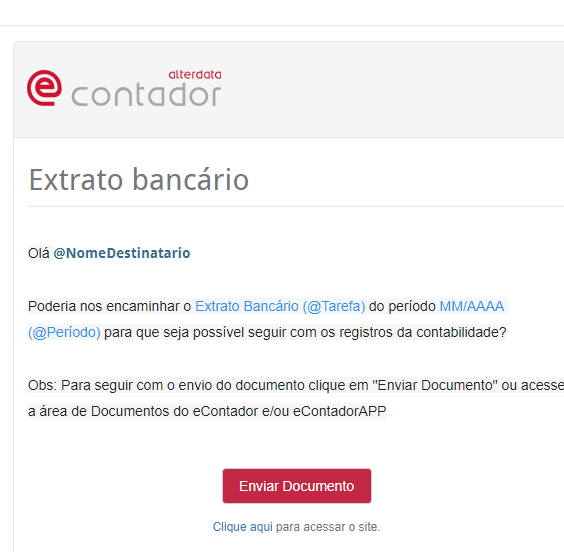
Próximo ao período de vencimento, o cliente irá receber um lembrete via e-mail e através do eContador App para que ele não esqueça de lhe enviar a documentação.
Como o Cliente Envia o Documento para dar Baixa na Tarefa
Dica: Se o cliente clicar no botão Documentos no e-mail enviado, ele será direcionado automaticamente para a área de envio de documentos no eContador e isso irá facilitá-lo no envio do arquivo!
-
-
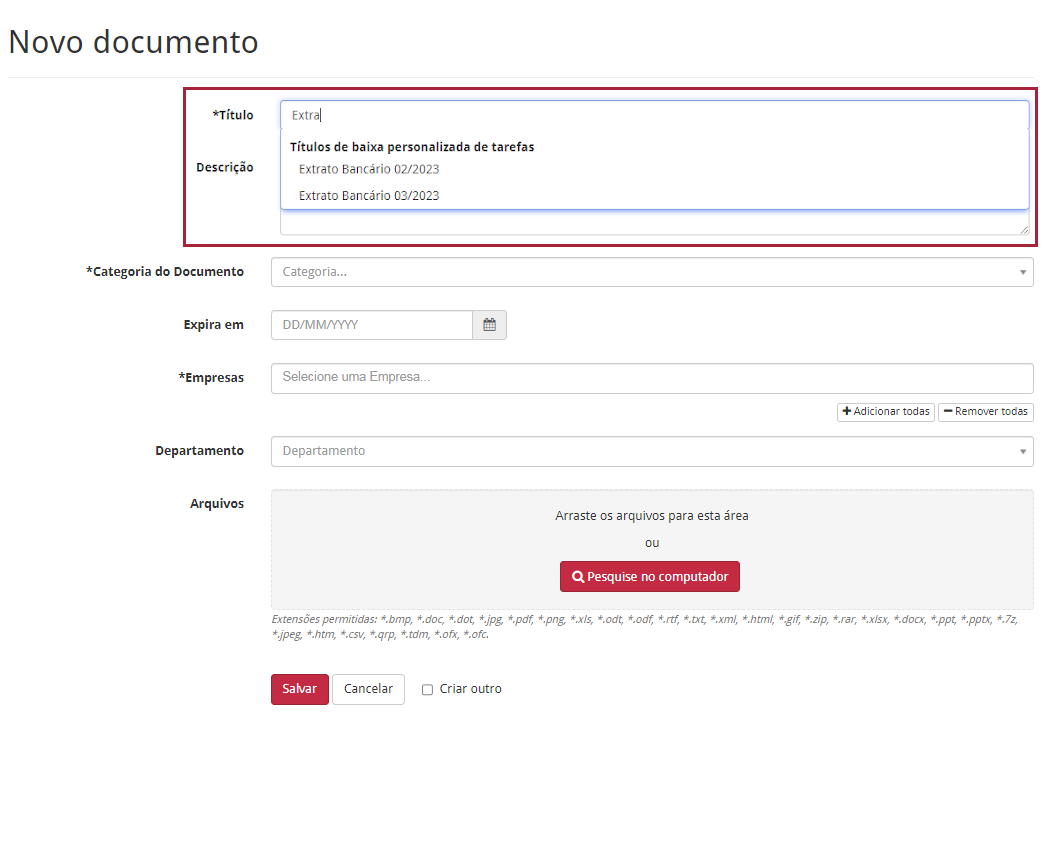
No campo Título, selecione o título sugerido na tela.
Se foi cadastrada uma tarefa de Extrato Bancário no momento de envio do documento, deverá ser selecionado o título Extrato Bancário + Período, ou seja, o mês a que se refere aquele extrato.
-
Preencha os demais campos conforme necessidade.
-
Clique em Salvar.
-
Acompanhar Tarefas do Cliente
No Dashboard do eTarefas você consegue obter um panorama visual de todas as tarefas cadastradas.
A aba conta com filtros e gráficos para você consultar conforme for necessário.
-
No menu do eContador, acesse a aba eTarefas.
-
Clique em Dashboard.
-
No canto superior direito, selecione Dashboard do cliente.
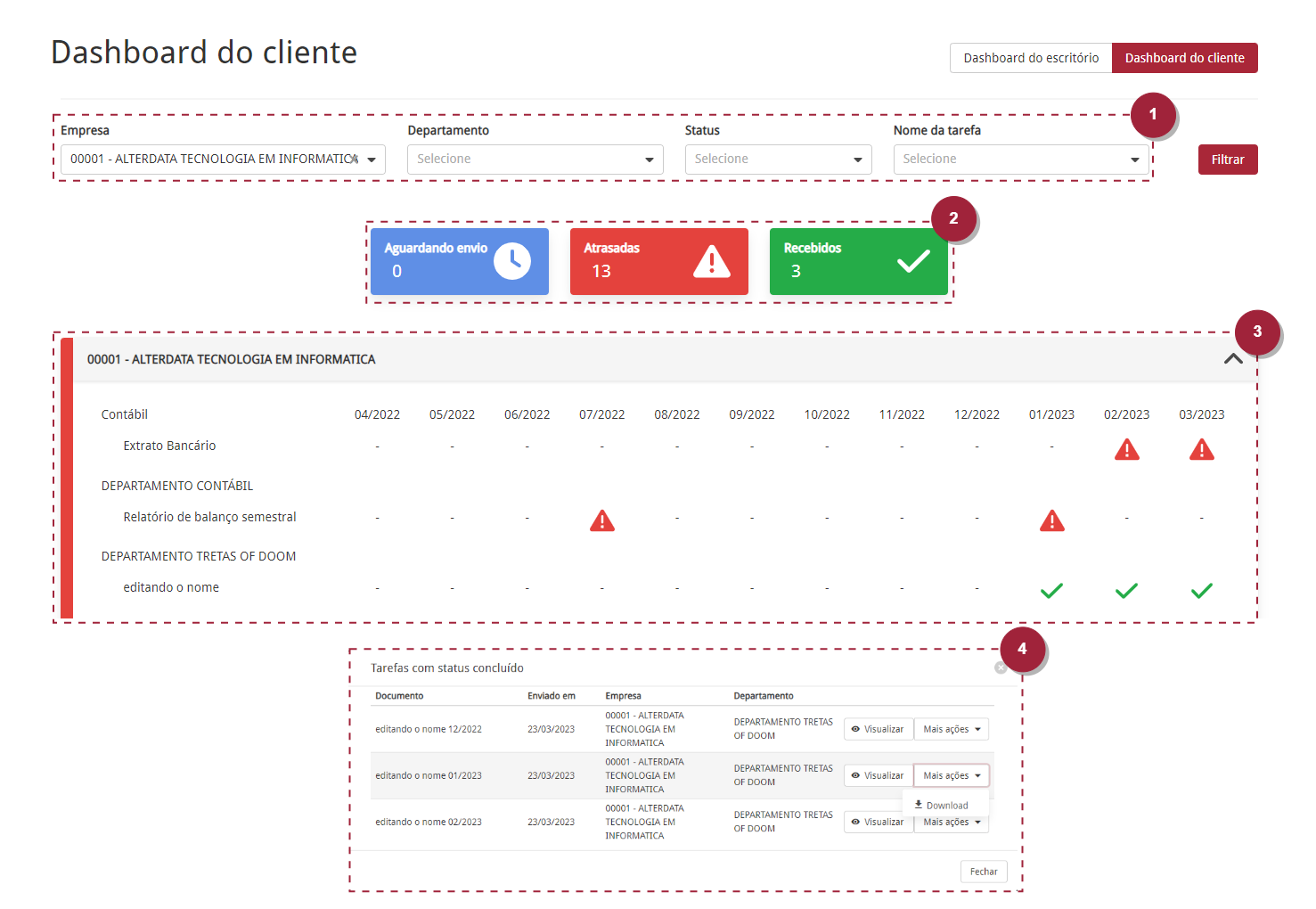
1 - Opções de Filtragem
Selecione se deseja filtrar as tarefas por Empresa, Departamento, Status ou pelo Nome da tarefa.
2 - Status das Tarefas
Este grupo exibe as situações de todas as tarefas com base no filtro.
3 - Tarefas da Empresa
Neste grupo, você consegue visualizar todas as tarefas da empresa no intervalo de um ano.
Ao clicar sobre o ícone ✔ nas tarefas Concluídas, é possível visualizar e fazer o download do arquivo correspondente a tarefa.
4 - Ações dos Cards
Esta tela aparece ao clicar sobre os status de cada card. Nela, você tem as informações de cada tarefa e, no card Recebidos, é possível visualizar e fazer o download dos arquivos correspondentes a cada tarefa.