Autor do artigo: Barbarabran.sup.pack
Modelos de Tarefas Avulsas no eTarefas
Com esse recurso você tem a possibilidade de transformar uma Tarefa Avulsa em um modelo, facilitando assim a padronização de tarefas.
Como verificar as permissões do Usuário Operador
Para transformar uma Tarefa Avulsa em um modelo é necessário que o Usuário Operador tenha permissões. Para verificar as permissões do usuário siga o passo a passo:
-
Acesse eContador - Usuários;
-
Filtre o usuário operador;
-
Em seguida, selecione a opção editar;
-
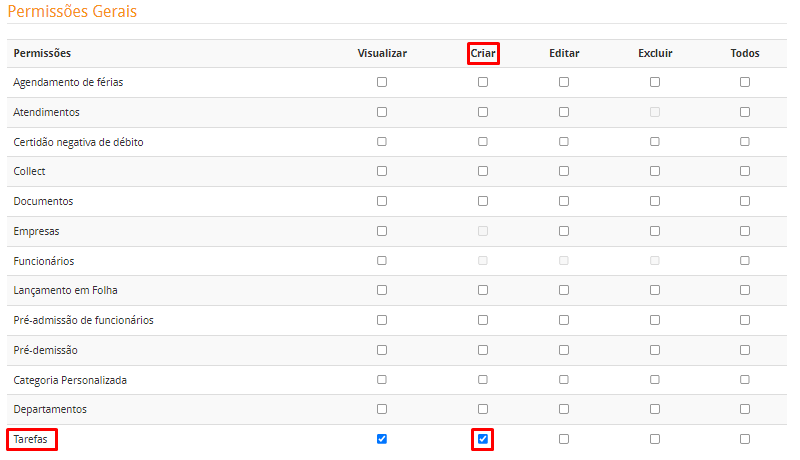
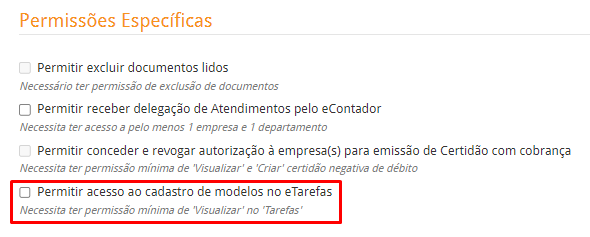
Na aba permissões, deixe marcado: Criar para Tarefas e em Permissões Específicas marque a opção 'Permitir acesso ao cadastro de modelos no eTarefas';
-
Clique em Salvar.
A opção de Criar novo modelo só será exibida caso o usuário operador possua a permissão de 'Permitir acesso ao cadastro de modelos no eTarefas' marcada e a permissão 'Criar' para Tarefas.
Como transformar dados cadastrados em um Modelo
Nessa opção são cadastradas as Tarefas Avulsas e salvas como Modelo utilizando os dados desse cadastro.
-
Acesse eContador - Etarefas;
-
Em seguida selecione a opção Minhas tarefas;
-
Clique no ícone Nova Tarefa Avulsa;
-
Efetue o cadastro;
-
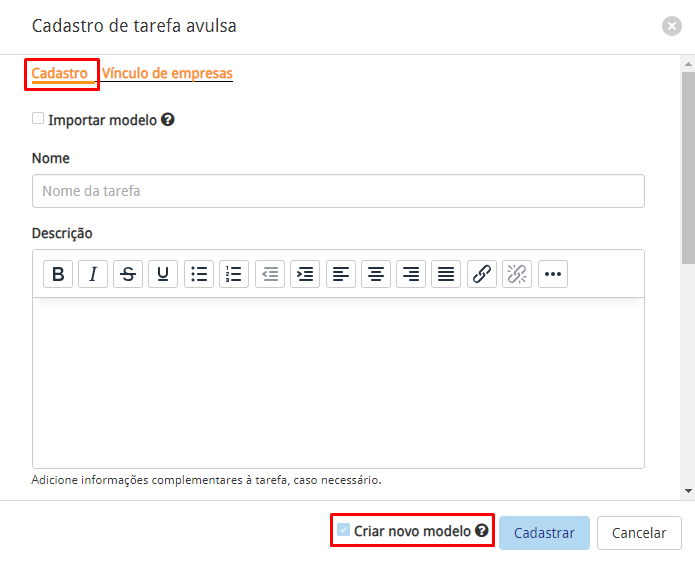
No canto inferior direito, selecione o checkbox Criar novo modelo;
-
Em seguida, finalize o cadastro, vinculando a(s) empresa(s);
-
Clique em Cadastrar.
Importando um modelo já cadastrado
Nessa opção são importadas os Modelos cadastrados no módulo Cadastro de Modelos.
-
Acesse eContador - eTarefas;
-
Em seguida selecione a opção Minhas tarefas;
-
Clique no ícone Nova Tarefa Avulsa;
-
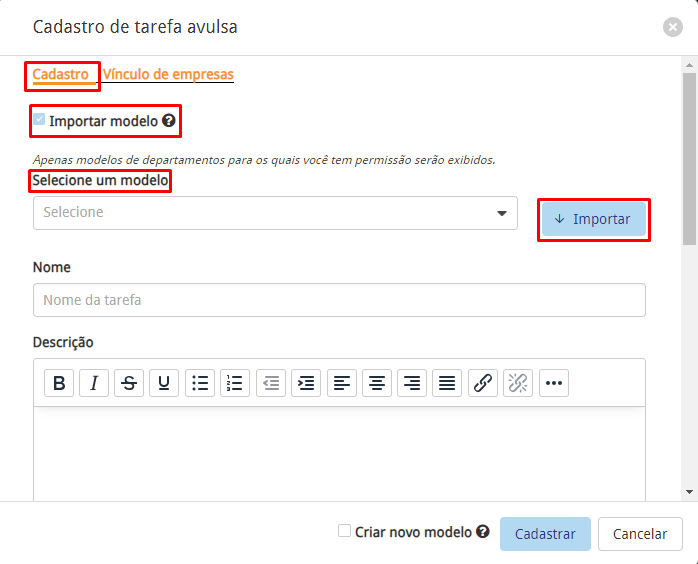
No canto superior esquerdo, selecione o checkbox Importar Modelo;
-
Abaixo, selecione o modelo desejado;
-
Ao lado, cliquei na opção Importar;
-
Após finalizar, clique em Cadastrar.
Apenas modelos de departamentos para os quais o Usuário Operador tem permissão serão exibidos.