Utilize a funcionalidade Análise de Promoções do NetEstoque. Ela consiste em uma visão mais objetiva dos dados relacionados a gestão de seus produtos, que engloba seus totais de venda, quantidade em estoque, entre outras informações.
Clique na opção Análise de Promoções para informar os parâmetros de filtragem.
Informe o Período de vendas dos produtos que serão analisados.
Em Produtos que chagaram informe o período que os produtos que você deseja analisar chegaram na loja.
Informe a Faixa de Preço de produtos que deseja analisar.
Em Sem venda desde informe a data a partir da qual os produtos sem venda serão analisados.
Em Filtros, utilize as opções de filtragem.
Coleção
Para filtrar por coleção de produtos, ou seja, produtos da coleção Primavera / Verão, Outono / Inverno… siga os passos:
Clique em Coleção.
Selecione as coleções de produto.
The request failed and the interceptors did not return an alternative response
(Opcional) Utilize o campo Localizar, para buscar pela descrição da coleção específica.
No campo Tipo, selecione as opções conforme sua necessidade e clique em "=" ou "<>" para trazer resultados iguais ou diferentes do informado no campo Localizar.
Marque o campo Inativos(as) caso queira filtrar cadastros inativos.
Clique em Confirmar.
Cores
Para filtrar por cores de produtos, siga os passos:
Clique em Cores.
Selecione as cores de produto.
The request failed and the interceptors did not return an alternative response
(Opcional) Utilize o campo Localizar, para buscar pela descrição da cor específica.
No campo Tipo, selecione as opções conforme sua necessidade e clique em "=" ou "<>" para trazer resultados iguais ou diferentes do informado no campo Localizar.
Marque o campo Inativos(as) caso queira filtrar cadastros inativos.
Clique em Confirmar.
Fornecedor
Para filtrar por fornecedores de produtos, siga os passos:
Clique em Fornecedores.
Selecione os fornecedores.
The request failed and the interceptors did not return an alternative response
(Opcional) Utilize o campo Localizar, para buscar pela descrição do fornecedor específico.
No campo Tipo, selecione as opções conforme sua necessidade e clique em "=" ou "<>" para trazer resultados iguais ou diferentes do informado no campo Localizar.
Marque o campo Inativos(as) caso queira filtrar cadastros inativos.
Clique em Confirmar.
Grupo Lojas
Para filtrar por grupo de lojas, siga os passos:
Clique em Grupo Lojas.
Selecione os grupos de lojas.
The request failed and the interceptors did not return an alternative response
(Opcional) Utilize o campo Localizar, para buscar pela descrição do grupo de lojas específico.
No campo Tipo, selecione as opções conforme sua necessidade e clique em "=" ou "<>" para trazer resultados iguais ou diferentes do informado no campo Localizar.
Marque o campo Inativos(as) caso queira filtrar cadastros inativos.
Clique em Confirmar.
Grupo Produtos
Para filtrar por grupo de produtos, siga os passos:
Clique em Grupo Lojas.
Selecione os grupos de produtos.
The request failed and the interceptors did not return an alternative response
(Opcional) Utilize o campo Localizar, para buscar pela descrição do grupo de produtos específico.
No campo Tipo, selecione as opções conforme sua necessidade e clique em "=" ou "<>" para trazer resultados iguais ou diferentes do informado no campo Localizar.
Marque o campo Inativos(as) caso queira filtrar cadastros inativos.
Clique em Confirmar.
Linha
Para filtrar por linha de gênero, exemplo: Masculino ou Feminino, siga os passos:
Clique em Linha.
Selecione as linhas de gênero.
The request failed and the interceptors did not return an alternative response
(Opcional) Utilize o campo Localizar, para buscar pela descrição da linha de produtos específica.
No campo Tipo, selecione as opções conforme sua necessidade e clique em "=" ou "<>" para trazer resultados iguais ou diferentes do informado no campo Localizar.
Marque o campo Inativos(as) caso queira filtrar cadastros inativos.
Clique em Confirmar.
Lojas
Para filtrar por lojas, siga os passos:
Clique em Lojas.
Selecione as lojas.
The request failed and the interceptors did not return an alternative response
Marque se serão filtradas apenas: Lojas próprias, Franquias, Feira / Representante ou Lojas Próprias / Franquias.
(Opcional) Utilize o campo Localizar, para buscar pela descrição da loja específica.
No campo Tipo, selecione as opções conforme sua necessidade e clique em "=" ou "<>" para trazer resultados iguais ou diferentes do informado no campo Localizar.
Marque o campo Inativos(as) caso queira filtrar cadastros inativos.
Clique em Confirmar.
Material
Para filtrar por material, por exemplo: Algodão, Couro, Jeans… siga os passos:
Clique em Material.
Selecione os materiais.
The request failed and the interceptors did not return an alternative response
(Opcional) Utilize o campo Localizar, para buscar pela descrição do material específico.
No campo Tipo, selecione as opções conforme sua necessidade e clique em "=" ou "<>" para trazer resultados iguais ou diferentes do informado no campo Localizar.
Marque o campo Inativos(as) caso queira filtrar cadastros inativos.
Clique em Confirmar.
Modelos
Para filtrar por material, siga os passos:
Clique em Modelos.
Selecione os modelos.
The request failed and the interceptors did not return an alternative response
(Opcional) Utilize o campo Localizar, para buscar pela descrição do modelo específico.
No campo Tipo, selecione as opções conforme sua necessidade e clique em "=" ou "<>" para trazer resultados iguais ou diferentes do informado no campo Localizar.
Marque o campo Inativos(as) caso queira filtrar cadastros inativos.
Clique em Confirmar.
Produtos
Para filtrar por produto, siga os passos:
Clique em Produtos.
Selecione os materiais.
The request failed and the interceptors did not return an alternative response
(Opcional) Utilize o campo Localizar, para buscar pela descrição do produto específico.
No campo Tipo, selecione as opções conforme sua necessidade e clique em "=" ou "<>" para trazer resultados iguais ou diferentes do informado no campo Localizar.
Marque o campo Inativos(as) caso queira filtrar cadastros inativos.
Clique em Confirmar.
Ref. Fornecedor
Para filtrar por referência do fornecedor, siga os passos:
Clique em Ref. Fornecedor.
Selecione as referências.
The request failed and the interceptors did not return an alternative response
(Opcional) Utilize o campo Localizar, para localizar pela descrição da referência específica.
No campo Tipo, selecione as opções conforme sua necessidade e clique em "=" ou "<>" para trazer resultados iguais ou diferentes do informado no campo Localizar.
Marque o campo Inativos(as) caso queira filtrar cadastros inativos.
Clique em Confirmar.
Tamanho
Para filtrar por tamanho, siga os passos:
Clique em Tamanho.
Selecione os tamanhos.
The request failed and the interceptors did not return an alternative response
(Opcional) Utilize o campo Localizar, para buscar pela descrição do tamanho específico.
No campo Tipo, selecione as opções conforme sua necessidade e clique em "=" ou "<>" para trazer resultados iguais ou diferentes do informado no campo Localizar.
Marque o campo Inativos(as) caso queira filtrar cadastros inativos.
Clique em Confirmar.
Grade
Para filtrar por grade de produto, siga os passos:
Clique em Grade.
Selecione as grades.
The request failed and the interceptors did not return an alternative response
(Opcional) Utilize o campo Localizar, para buscar pela descrição da grade específica.
No campo Tipo, selecione as opções conforme sua necessidade e clique em "=" ou "<>" para trazer resultados iguais ou diferentes do informado no campo Localizar.
Marque o campo Inativos(as) caso queira filtrar cadastros inativos.
Clique em Confirmar.
Marca
Para filtrar por marca de produto, siga os passos:
Clique em Marca.
Selecione as marcas.
The request failed and the interceptors did not return an alternative response
(Opcional) Utilize o campo Localizar, para buscar pela descrição da marca específica.
No campo Tipo, selecione as opções conforme sua necessidade e clique em "=" ou "<>" para trazer resultados iguais ou diferentes do informado no campo Localizar.
Marque o campo Inativos(as) caso queira filtrar cadastros inativos.
Clique em Confirmar.
Promoção
Para filtrar por promoção de produto específica, siga os passos:
No campo Promoção, clique em .
Selecione a promoção.
(Opcional) Marque a opção Produtos liquidação caso queira analisar esse tipo de produto.
(Opcional) Marque a opção Com Comentário.
Clique em Confirmar.
Interfacenet
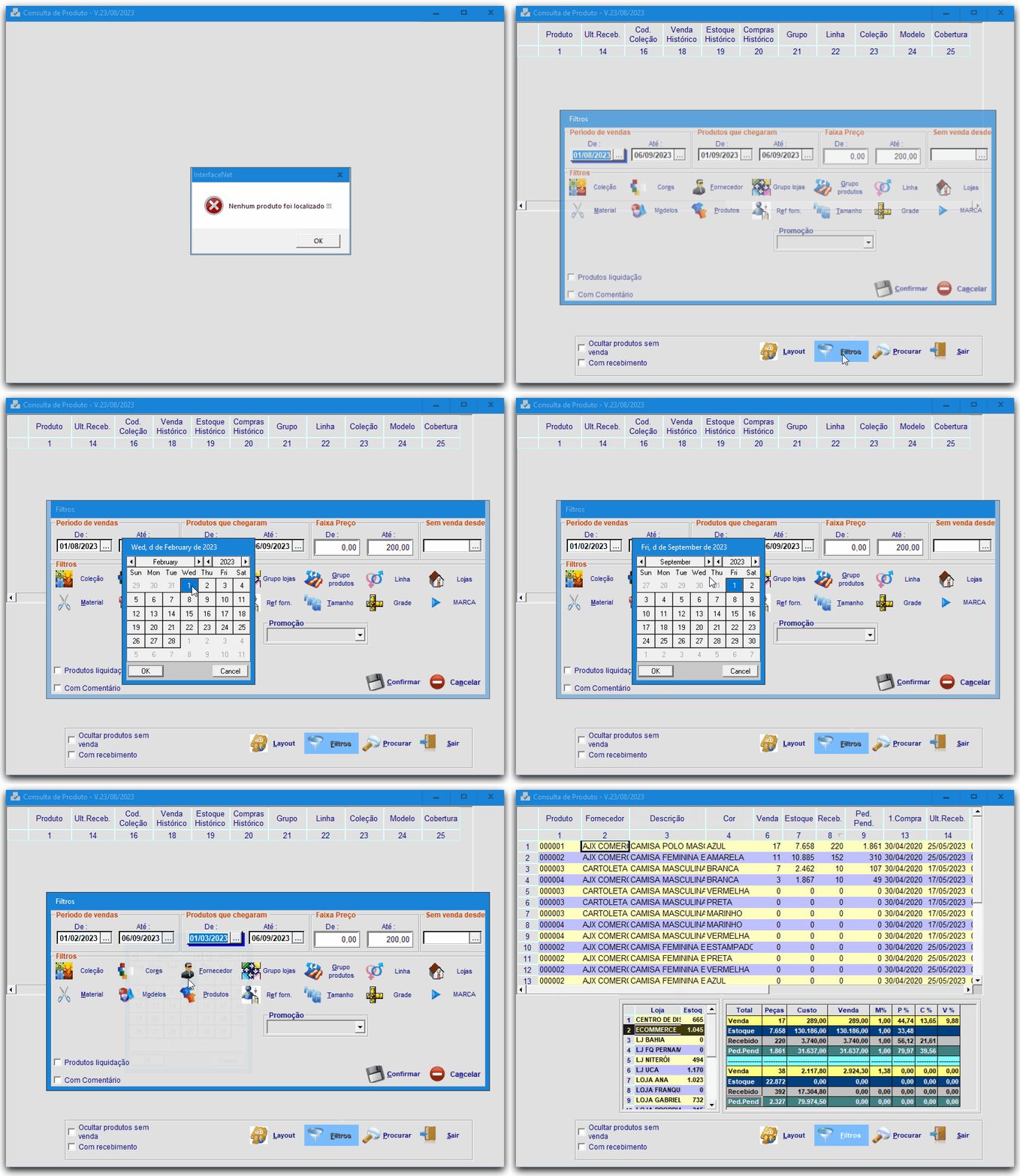
Os parâmetros de filtragem que você definiu não encontraram nenhum produto? Isso pode acontecer, mas você não precisa preencher tudo novamente.
Caso o parâmetro de filtragem informado não localize nenhum produto, na tela de Consulta de Produto, clique em Filtros, e os parâmetros que você informou estarão preenchidos. Dessa forma, você pode ajustar o que for necessário para uma nova filtragem.
Consulta de Produtos
Após fazer a filtragem, os resultados na análise serão apresentados na tela Consulta de Produto.


 Interfacenet
 Os parâmetros de filtragem que você definiu não encontraram nenhum produto? Isso pode acontecer, mas você não precisa preencher tudo novamente.
