
O módulo de Cadastro de Promoção permite o gerenciamento de preços em lote e a atualização direta da tabela de custo. O sistema oferece filtros avançados por linha, coleção ou fornecedor e conta com uma interface adaptável que se ajusta conforme a necessidade da operação (Venda ou Financeira).
|
Pré-Requisitos:
|
Cadastrar Nova Promoção ou Ajuste
-
Acesse o NetEstoque.
-
Clique em Análises e Promoções / Cadastro de promoções.
-
Clique em Incluir.
-
Realize os filtros desejados (Tabela de custo/venda, Produto ou Coleção) e clique em Confirmar.
-
Valide a lista de produtos carregada na grade.
Atualizar Preço da Tabela de Custo
Esta funcionalidade agiliza a gestão financeira ao permitir o ajuste do valor de aquisição diretamente pelo módulo de promoções:
-
No quadro Dados, marque o campo "Alterar preço da tabela de custo". Ao ativar esta opção, o sistema identifica a operação com custos, redefine a base de cálculo e restringe automaticamente as opções de operação para garantir a gravação no destino correto.
-
Insira o valor do ajuste na coluna Varejo para que o sistema valide o novo custo contra o preço de venda atual. Se o custo for superior à venda, um alerta impede a operação para evitar prejuízo e proteger sua margem de lucro.
-
Clique em Confirmar.
Formatos de Operação e Regras da Promoção
Defina o comportamento da alteração no campo Operação:
-
Promoção Temporária: O valor promocional não aparece na tabela de preço fixa, apenas no Ponto de Venda (Netpaf) ou Orçamento (Retaguarda). Permite exclusão a qualquer momento.
-
Promoção Programada: Exclusão permitida apenas até 24 horas antes do início. Requer Netlink ativo.
-
Alteração na Tabela de Preço 1 ou 2: Modifica o valor permanentemente no cadastro do produto. A reversão exige alteração manual produto a produto.
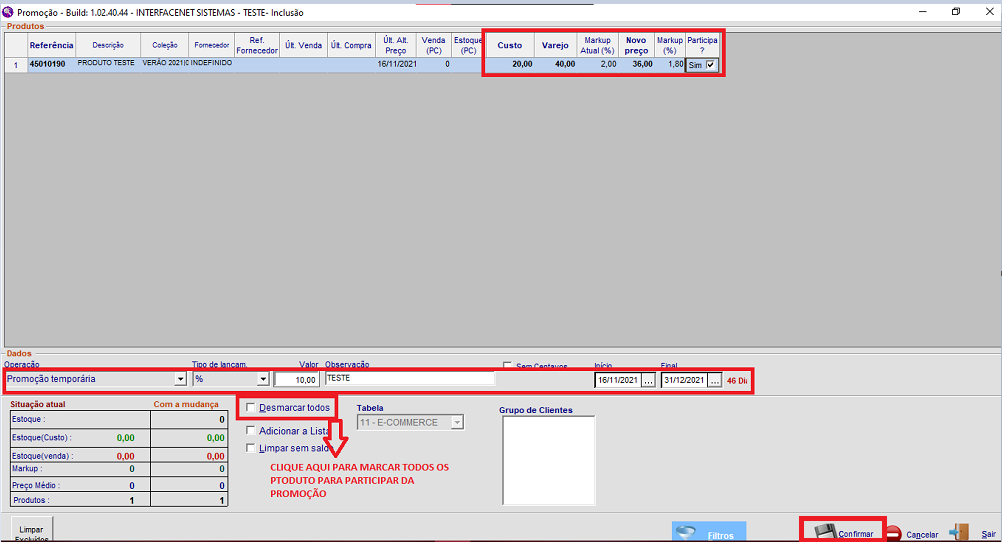
Atualizar Tabela de Preço
-
Escolha o Tipo de Lançamento (Porcentagem ou Valor).
-
Informe o Valor do ajuste e o período de vigência.
-
Na coluna "Participa?", marque os itens que receberão o novo preço ou utilize o botão "Marcar todos".
-
Confira o resultado na coluna "Novo Preço" e clique em Confirmar para gravar.
Consultar e Editar Promoções
As promoções não permitem edição após a gravação, mas podem ser consultadas ou copiadas.
|
💡 Você também pode Consultar a promoção ativa no Cadastro do produto. Para isto, clique no ícone informativo abaixo das tabelas de preço para visualizar promoções temporárias ativas. |
-
Acesse Cadastro de promoções / Incluir e clique em Cancelar na tela de filtros.
-
Clique no botão Copiar produtos.
-
Selecione a promoção desejada e pressione Enter.
-
Adicione ou remova itens da lista e clique em Confirmar para gerar a nova promoção.