Índice
O Liberador de Estoque tem por objetivo liberar as notas de compra, saída, requisições, vendas, etc., mas agora este passa ser um serviço integrado ao Windows a partir da versão (check mark button) 9.03.04.00, sendo gerenciado pela tela de configurações de serviços.
O serviço foi projetado para otimizar a rotina e garantir mais segurança ao usuário.
Mesmo com a criação do serviço é possível utilizar o Liberador de Estoque através do executável (LiberadorEstoque.exe), desde que o serviço esteja desabilitado.
-
Não é necessária a configuração do intervalo de execução, nem a quantidade de lotes a serem processados, pois, o serviço fica em execução a todo momento.
-
Será incluído no instalador do sistema para que no momento da instalação seja aberta a tela de configuração do serviço do Liberador de Estoque para apontar a base de dados e os dados de conexão.
Os logs de liberação de documentos continuarão sendo apresentados no Configurador do Bimer > Geral > Ferramentas > Manutenção de Lotes do estoque.
Passo a passo em vídeo
Configurando o serviço pela primeira vez
Atualmente para habilitar as configurações do serviço do Liberador de Estoque é necessário criar um atalho, conforme o passo a passo abaixo:
-
Cesse o caminho C:\Program Files\Alterdata\ERP, localize o atalho do Liberador de estoque e clique com o botão direito do mouse em seguida >> Enviar para > > Área de trabalho (criar atalho).
-
Na área de trabalho, localize o atalho criado e clique com o botão direito do mouse > Propriedades e no campo "Destino" informe o texto: "C:\Program Files \Alterdata\ERP\LiberadorEstoque.exe" /config. Antes da "/" insira um espaço. Em seguida, execute o atalho para que seja aberta a tela de configurações.
-
Na tela para preenchimento dos dados de conexão com a base de dados, insira os dados da base e grave.
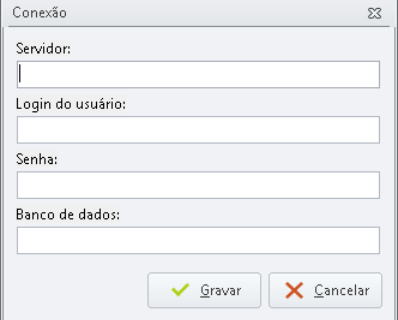
Ao gravar, o serviço será instalado e iniciado automaticamente na área de serviços do Windows. O nome do serviço é "Alterdata Liberador do Estoque (NomeDaBasedeDados)".
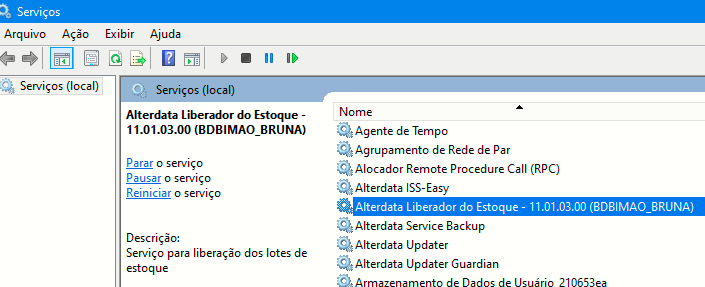
Atualmente o recurso precisa ser inserido manualmente, porém será implementado no instalador do sistema.
Tela de configuração dos serviços
-
Acesse o Liberador de estoque presente na área de trabalho já com a configuração como serviço;
-
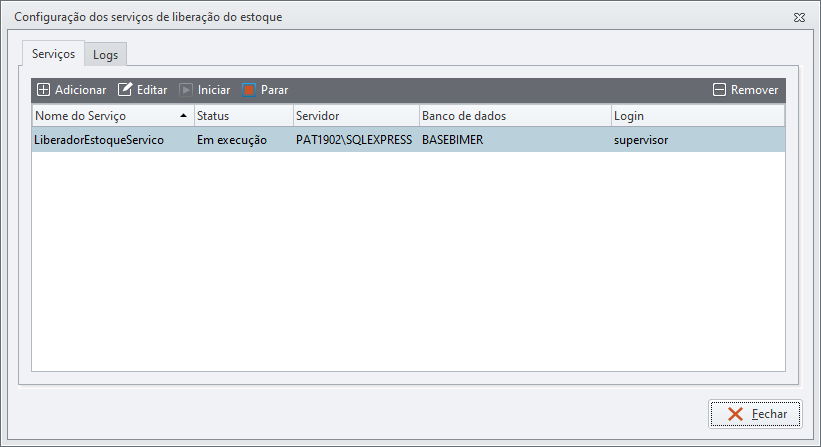
Abra e será mostrado o serviço em execução.
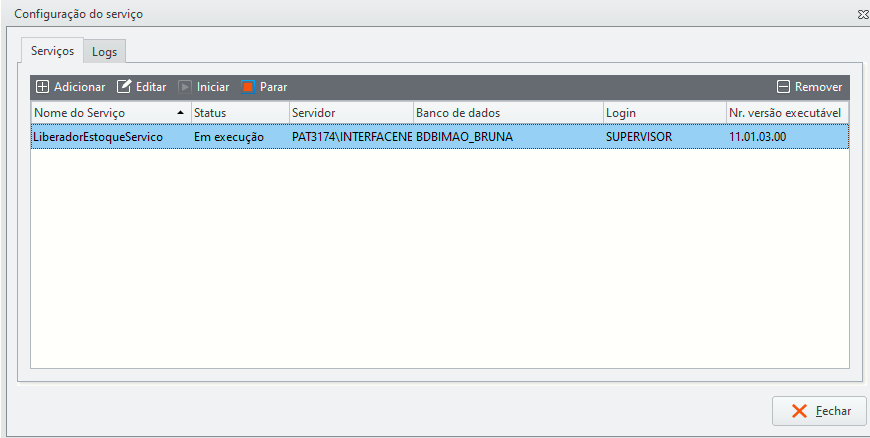
Nesta tela o usuário pode iniciar ou parar o serviço instalado sem a necessidade de acessar a tela de serviços do Windows.
Adicionando o serviço a uma nova base
-
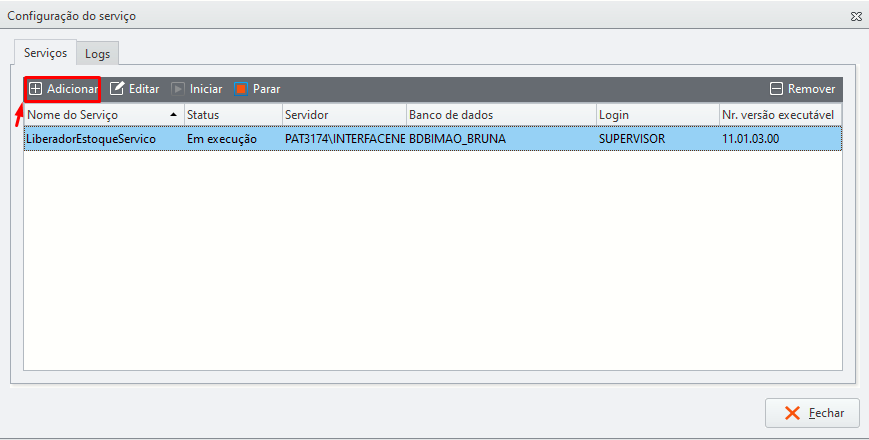
Acesse o Liberador de estoque presente na área de trabalho já com a configuração como serviço;
-
Clique em

Removendo o serviço instalado em uma base
-
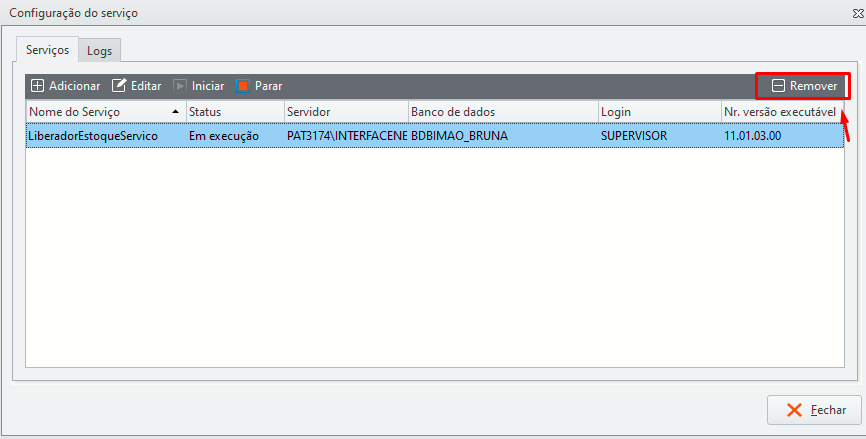
Acesse o Liberador de estoque presente na área de trabalho já com a configuração como serviço;
-
Clique em

Logs dos serviços instalados
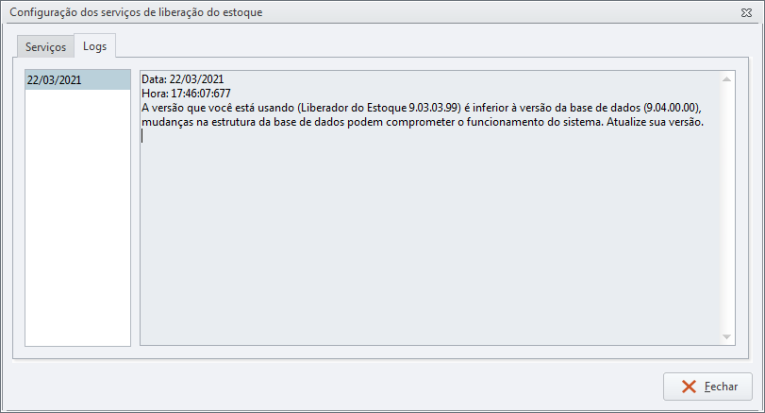
Caso exista algum erro na execução do serviço, será apresentado na aba Logs, da tela de Configurações, conforme a data, a descrição do motivo do erro. Ao executar o serviço em uma base de dados com versão diferente, a conexão da base ficará com o status "Desatualizado" e será apresentado o log.