
Introdução
Deseja ter um controle maior sobre suas vendas, bloqueando algumas situações em que a venda ao cliente precisa ser repensada? Então leia este artigo até o final e veja as formas de bloqueios de venda disponíveis no Bimer.
Os bloqueios de venda mostrados neste artigo são gerais do sistema, ou seja, podem afetar todos os módulos geradores de vendas.
Bloqueio por títulos vencidos
É possível bloquear vendas para clientes que possuírem títulos a receber vencidos. Dessa forma, ao identificar que o cliente informado no pedido possui ao menos 1 título vencido, a tela de bloqueio já será apresentada.
Ativar configuração de bloqueio por títulos vencidos
-
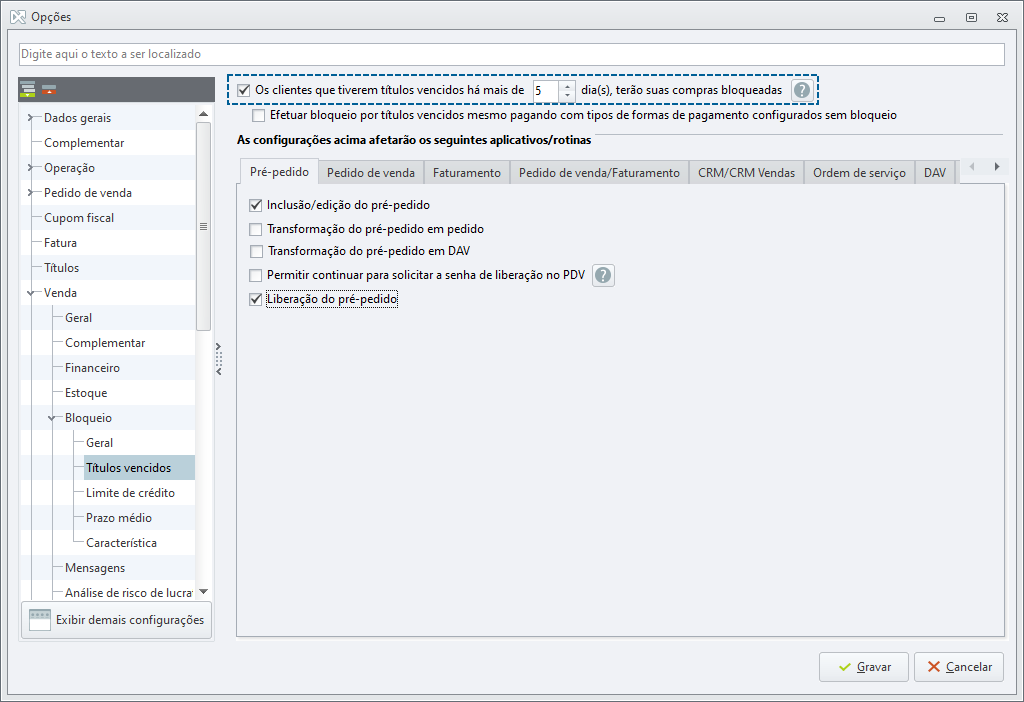
Acesse Configurador / Faturamento / Opções / Venda / Bloqueios / Títulos vencidos;
-
Marque a opção "Os clientes que tiverem títulos vencidos há mais de XX dias, terão suas compras bloqueadas";
-
Em seguida, informe a quantidade de dias que o título poderá estar vencido até passar a ser considerado no bloqueio de vendas;
-
No quadro da parte inferior da tela, sinalize em qual momento e módulo o bloqueio será realizado.
|
A opção de bloqueio no momento da “Liberação do pedido” foi disponibilizada somente a partir da versão 11.03.02.05 do Bimer.
Bloqueio por limite de crédito
Este tipo de bloqueio serve para determinar um limite de valor, que pode ser por venda ou por parcela, para que o cliente possa comprar.
Primeiro precisamos definir o limite de crédito do cliente. Para isso:
-
Acesse o módulo de Pessoas;
-
Clique em Clientes;
-
Selecione o cliente desejado;
-
Clique em Editar;
-
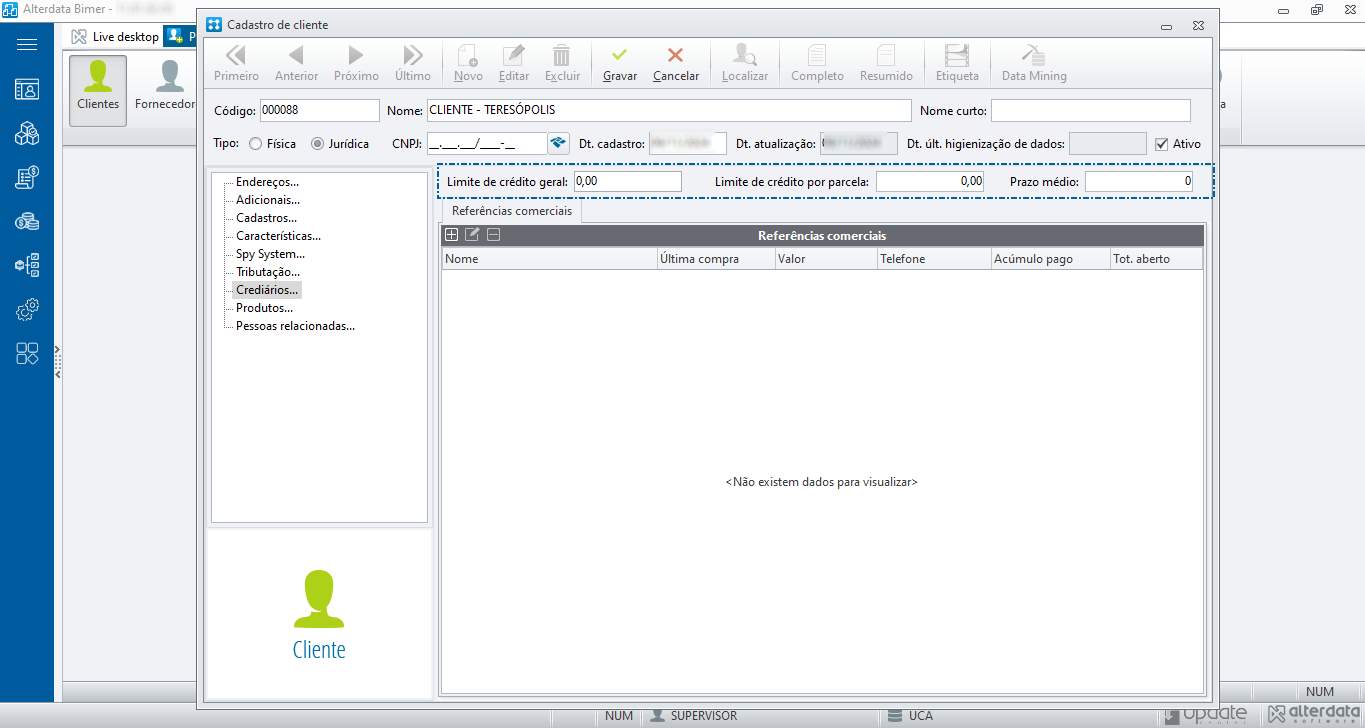
Clique na aba Crediários;
-
Verifique os campos:
|
Opção |
Descrição |
|---|---|
|
Limite de crédito geral |
Este é o valor máximo permitido para compras do cliente, seja no crediário ou à vista. |
|
Limite de crédito por parcela |
A compra será bloqueada se a parcela exceder o limite. |
|
Ativar configuração do bloqueio por limite de crédito
-
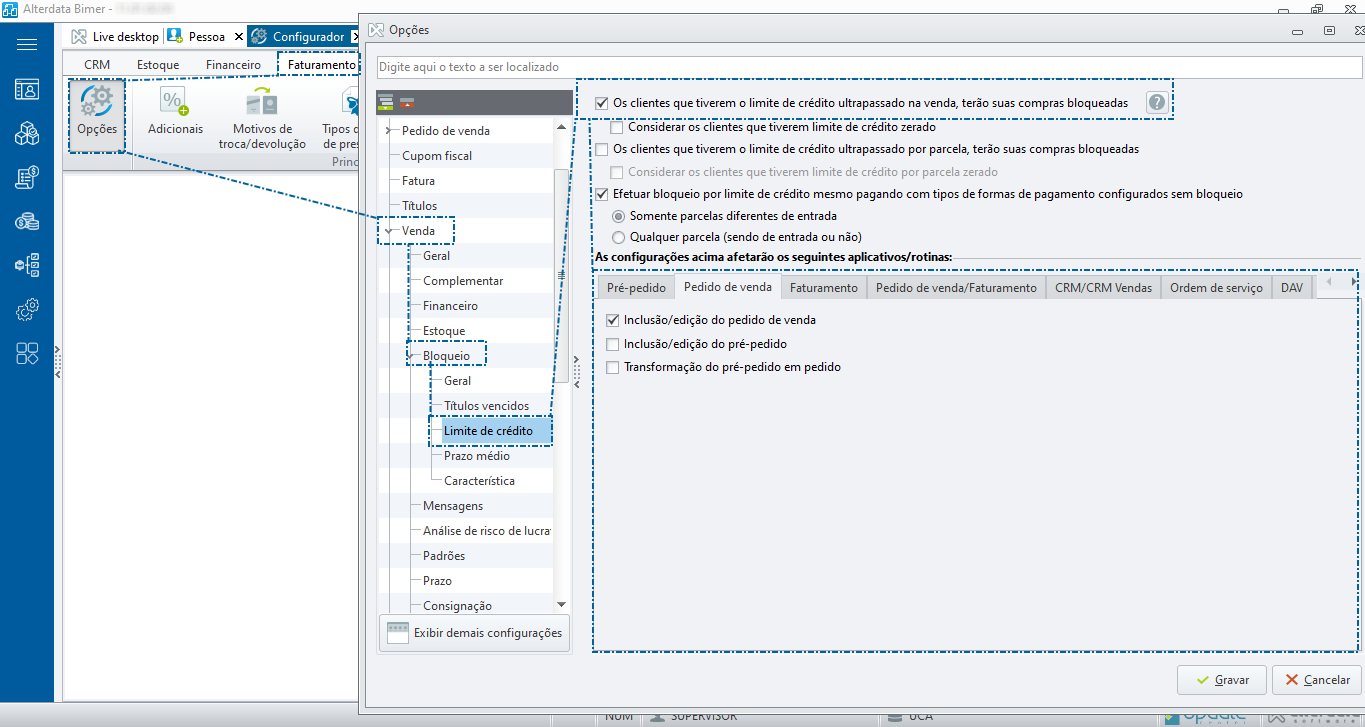
Acesse o Configurador / Faturamento / Opções / aba Venda / aba Bloqueio.
-
Marque a opção "Os clientes que tiverem o limite de crédito ultrapassado na venda, terão suas compras bloqueadas";
-
Selecione no quadro o momento e o módulo em que ocorrerá o bloqueio.
|
O limite de crédito consiga vendas e títulos que o cliente já possua em aberto. Ou seja, se o cliente tem R$ 1.000 de limite de crédito e já possui um pedido em aberto de R$ 500, ele terá apenas mais R$ 500 de limite de crédito disponível.
Bloqueio por prazo médio
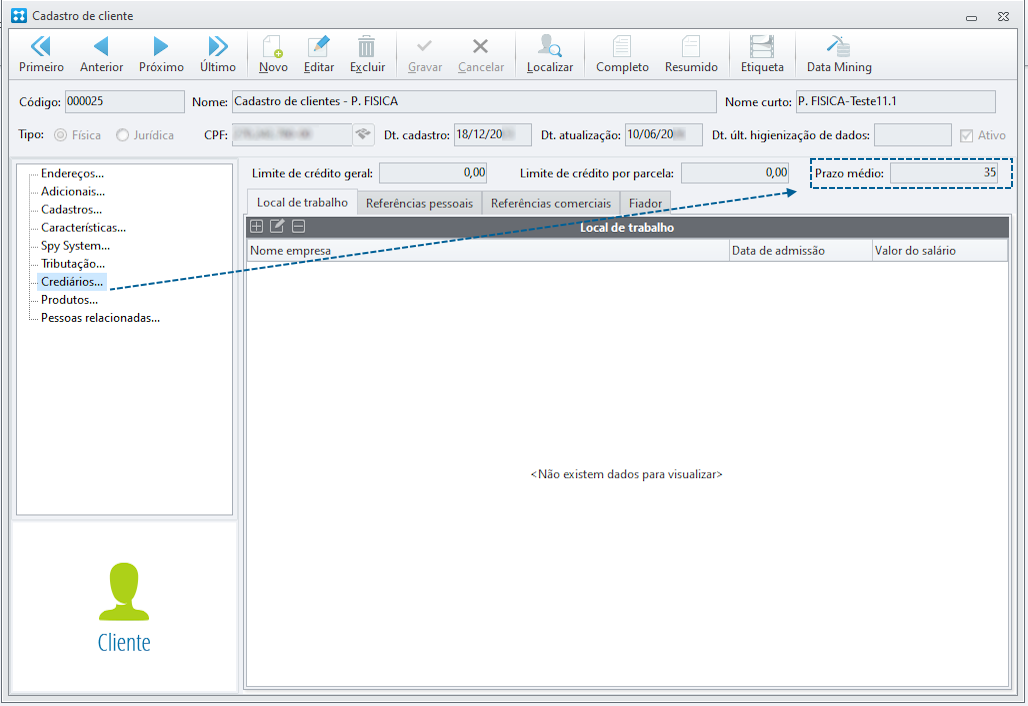
Defina o prazo médio em dias que o cliente terá para pagamento em:
-
Pessoa, aba Clientes;
-
Aba Crediário;
-
Campo "Prazo médio".
|
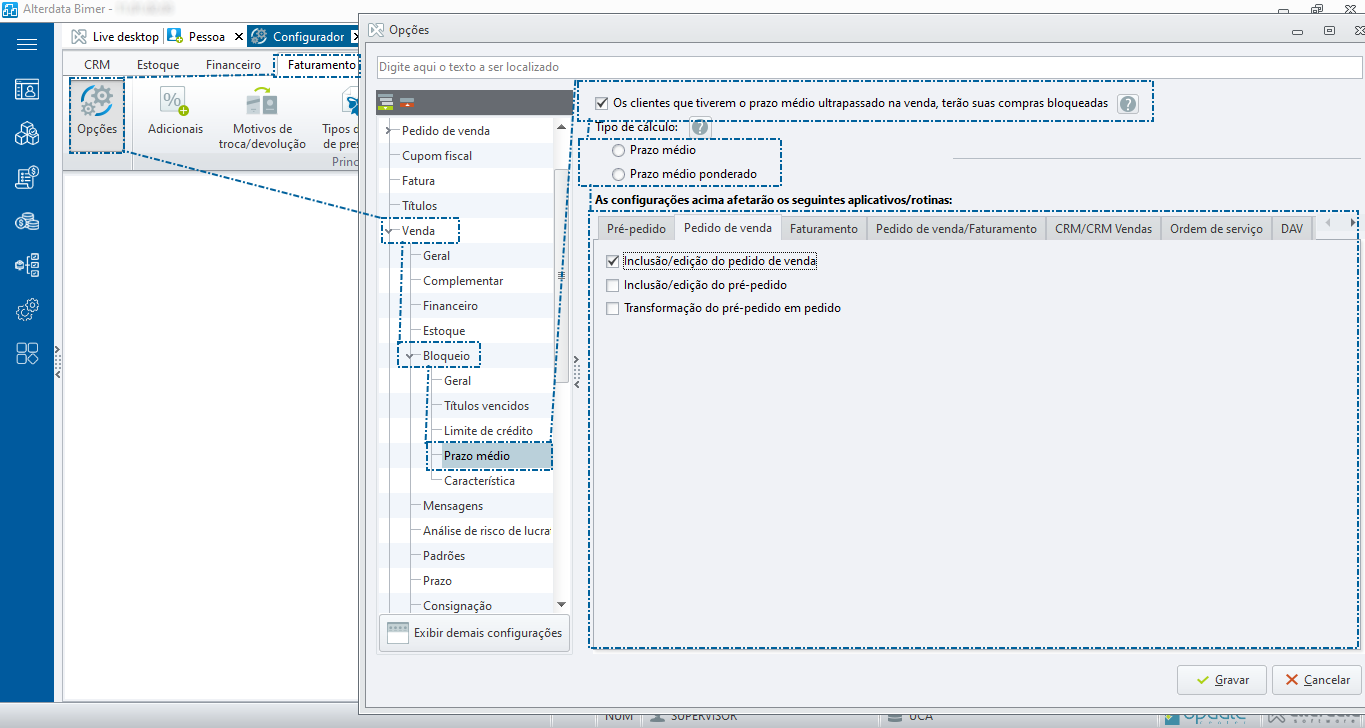
Ativar a configuração do bloqueio por prazo médio
-
Acesse o Configurador / Faturamento / Opções / aba Venda / aba Bloqueio;
-
Marque a opção "Os clientes que tiverem o prazo médio ultrapassado na venda, terão suas compras bloqueadas";
-
Escolha o tipo de prazo médio desejado, simples ou ponderado;
-
Selecione no quadro o momento e o módulo em que ocorrerá o bloqueio.
|
As formas de pagamento "dinheiro" e "cartão" são desconsideradas na validação.
Bloqueio por características
Caso você deseje, há a possibilidade de adicionar uma característica ao cadastro do seu cliente e o sistema bloquear a venda quando reconhecê-la. Para isso, siga os passos abaixo:
-
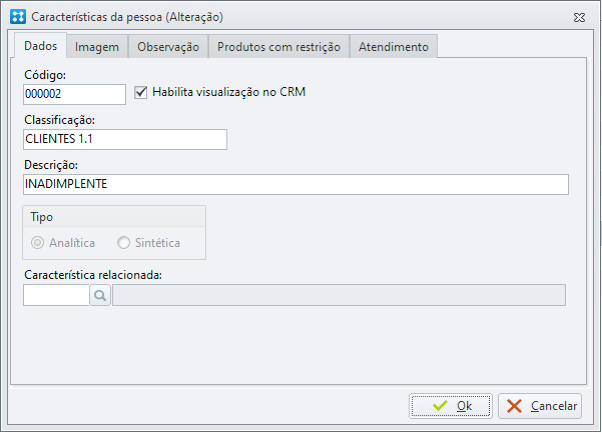
Acesse Configurador / Geral / Característica da pessoa;
-
Crie uma característica com o nome desejado e grave;
-
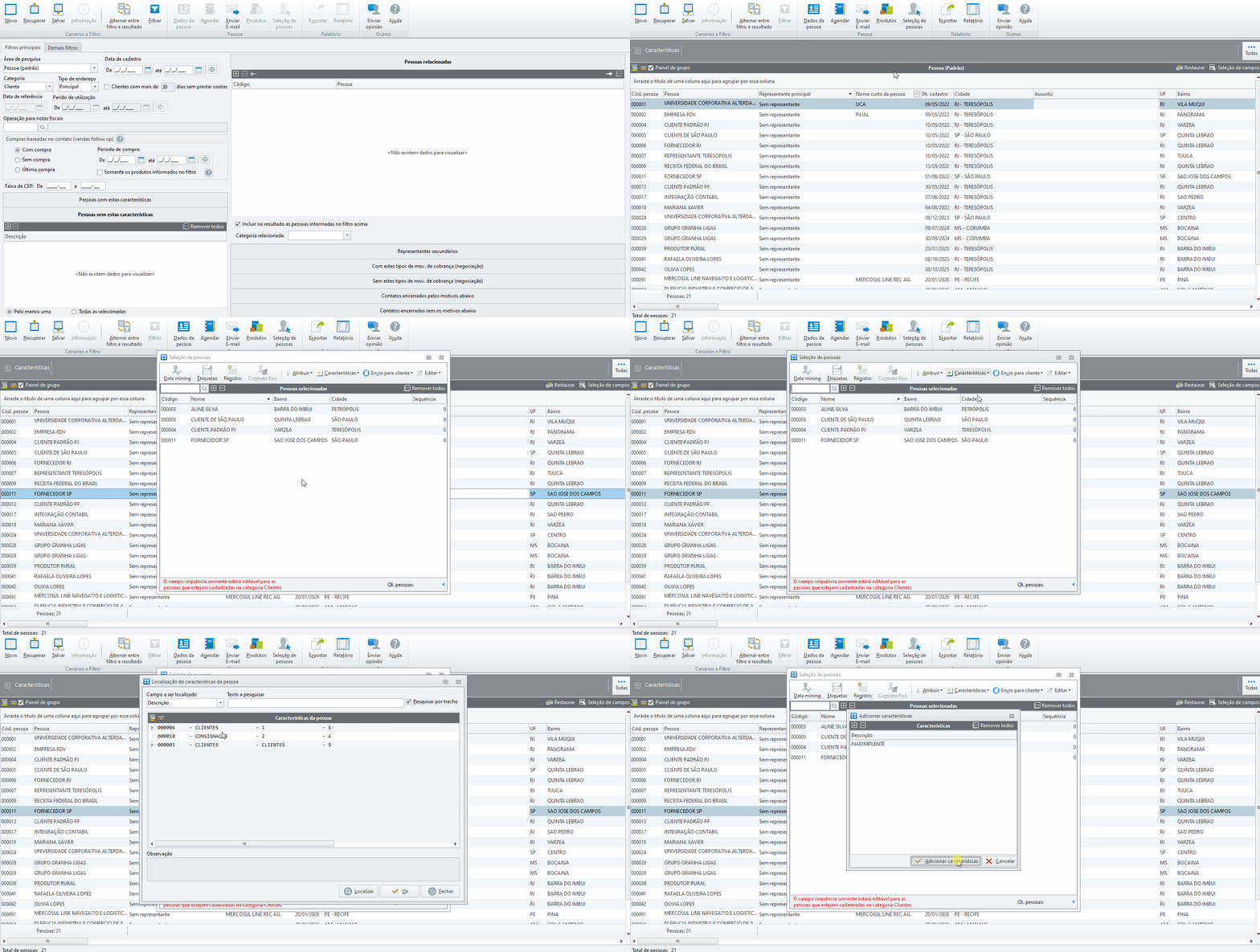
Em seguida, adicione a característica aos clientes que terão suas compras bloqueadas.
É possível usar o BiPessoa para adicionar as características aos clientes de forma otimizada. Para isso, faça o filtro dos clientes desejados e utilize a opção "Seleção de pessoas" para fazer a adição.
|
|
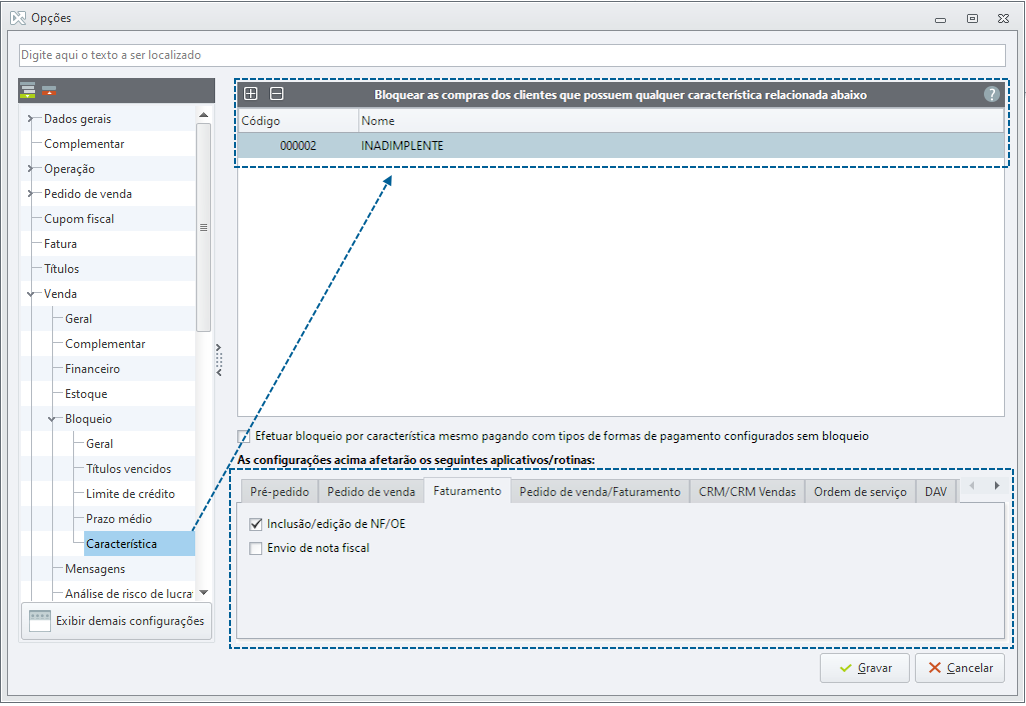
Ativar configuração de bloqueio por característica
-
Acesse Configurador / Faturamento / Opções / Vendas / Bloqueio / Característica;
-
No quadro apresentado no topo da tela, informe a característica cadastrada e vinculada aos clientes anteriormente;
-
Na parte inferior da tela, informe em que momento e módulo o bloqueio será realizado.
|
Em todos os tipos de bloqueio (exceto por prazo médio), é possível utilizar a opção "Efetuar bloqueio por (...) mesmo pagando com tipos de formas de pagamento configurados sem bloqueio". Dessa forma, mesmo que o cliente pague em dinheiro, por exemplo, o bloqueio será realizado.
Funcionamento da rotina
Depois de ajustar tudo, na etapa que você escolheu, o bloqueio acontecerá como mostrado na imagem abaixo. É como acionar a barreira na hora certa!
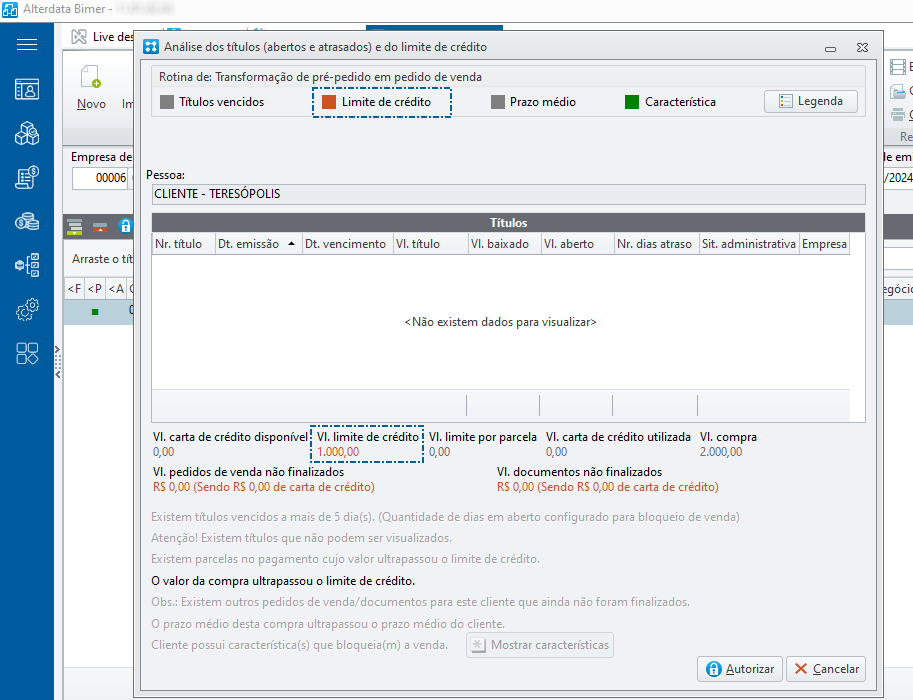
Viu como é simples? Assim, você decide: liberar a venda ou apertar o botão de pausa na hora certa!
No caso da venda bloqueada, há a opção de "Autorizar". Assim, é necessário informar um login e senha de um usuário que possua as seguintes permissões de acordo com o tipo de bloqueio que está sendo realizado:
"Libera crédito";
"Liberação de crédito por dias em atraso."