O sistema Cadastro de Usuários integra o pacote de Sistemas Gerais do Alterdata Bimer. Seu objetivo é cadastrar e armazenar as pessoas que terão acesso ao Bimer, vinculando o cadastro ao acesso aos módulos do sistema. Neste módulo é possível criar perfis de acesso e definir os módulos disponíveis para os usuários vinculados a cada perfil.
🔎 Busque no menu lateral ou escolha um tópico abaixo:
Visão Geral do Cadastro de Usuários
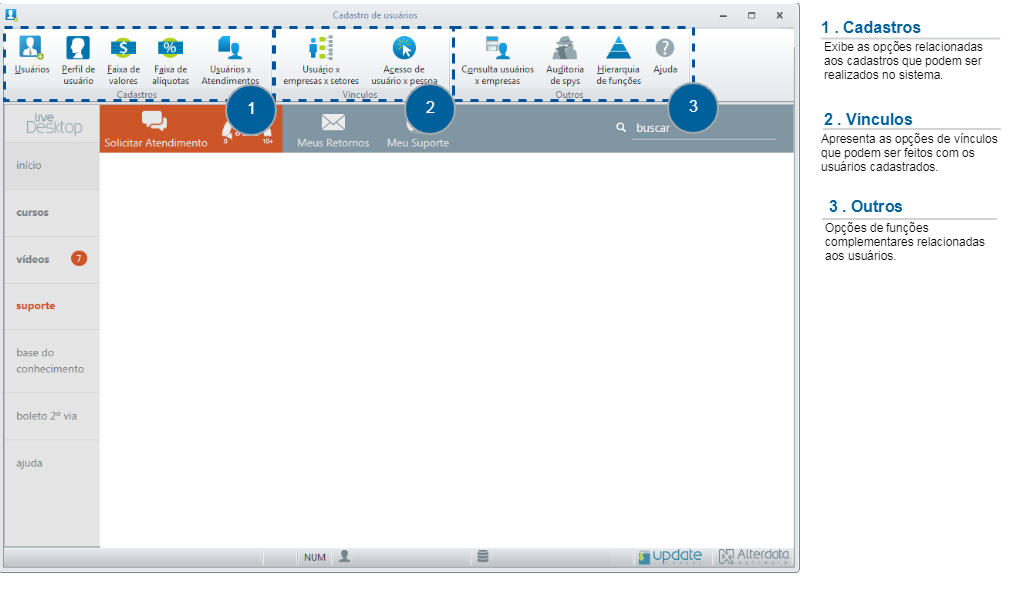
A interface do sistema Cadastro de Usuário tem como objetivo agilizar e facilitar o acesso e localização das ferramentas.
Os recursos presentes no sistema são organizados da seguinte maneira:
Definir Opções no Cadastro de Usuários
Antes de iniciar a utilização do aplicativo Cadastro de usuários é importante que as seguintes configurações já tenham sido realizadas.
Clique em Usuários, no menu do Cadastro de Usuários.
Clique em Opções.
Informe suas preferências nas opções apresentadas, incluindo os campos:
Detalhamento dos campos
Campo
Descrição
Mostrar somente os usuários ativos na navegação
Marque esta opção para exibir somente os usuários ativos na tela do cadastro de usuários, ao utilizar as setas de navegação localizadas no canto superior esquerdo da tela.
Permitir fixar módulos no Bimer.exe
Marque esta opção para que os usuários possam fixar os aplicativos mais utilizados no Bimer, a fim de facilitar a identificação e localização dos módulos.
Além disso, os aplicativos fixados também passam a ser inicializados logo na abertura do Bimer, cada um em sua própria aba.
Nr. dias para expiração da senha
Informe o número de dias para que a senha de acesso dos usuários expire e seja necessário o cadastramento de uma nova.
Bloquear login após XX tentativas
Informe o número de tentativas em que os usuários podem ter para tentarem acessar o mesmo sistema Bimer. Caso não consiga acessar com a quantidade estipulada, o login do mesmo será bloqueado.
Clique em OK
Cadastrar Usuários no Cadastro de Usuários
Essa rotina possibilita o cadastro de novos usuários no sistema Bimer. Ao registrar um usuário individualmente, é possível configurar suas permissões de acesso, determinando o que ele pode ou não visualizar no sistema.
O cadastro de funcionário, diferente do cadastro de usuário, refere-se às pessoas na categoria funcionário, realizado no sistema Cadastro de Pessoa. Nele serão registrados os colaboradores da empresa, com dados pessoais, documentos e informações empregatícias. Quando uma pessoa é incluída nesse cadastro, ela fica vinculada à empresa do sistema como funcionário. Se o funcionário tiver apenas cadastro no Cadastro de Pessoa, ele não terá acesso aos sistemas Bimer como Usuário do sistema.
Novo Usuário
Clique em Usuários, no menu do Cadastro de Usuários.
Clique em Novo.
A função Duplicar permite replicar informações completas de usuários existentes com apenas alguns cliques. Configure logins, senhas e replique informações como empresas e perfis de acesso, facilitando o cadastro de novos usuários.
Preencha os campos:
O cadastro de funcionário, diferente do cadastro de usuário, refere-se às pessoas na categoria funcionário, realizado no sistema Cadastro de Pessoa. Nele serão registrados os colaboradores da empresa, com dados pessoais, documentos e informações empregatícias. Quando uma pessoa é incluída nesse cadastro, ela fica vinculada à empresa do sistema como funcionário. Se o funcionário tiver apenas cadastro no Cadastro de Pessoa, ele não terá acesso aos sistemas Bimer como Usuário do sistema.
Detalhamento dos campos:
Campo
Descrição
Login
Informe um login para o usuário. Recomenda-se que cada um tenha login pessoal, para facilitar a identificação das rotinas individualmente por meio da auditoria do sistema no ConfiguradorBimer, por exemplo.
Data de expiração
Informe a data em que a senha cadastrada expira.
Dica:
É possível definir uma senha padrão para todos os usuários e configurar para que, no primeiro acesso, eles criem sua própria senha. Para isso, basta inserir a data atual no campo Data de Expiração. Assim, quando o usuário fizer login pela primeira vez, será solicitado que ele altere a senha.
Pessoa correspondente
Vincule o usuário a um funcionário ou representante cadastrado no sistema Cadastro de Pessoas permitindo que, desta forma, o usuário possa visualizar os repasses ou comissões geradas para o funcionário ou representante através do CRM/ aba Conta Corrente, por exemplo.
Último acesso
Para fins de controle gerencial, aqui fica registrada a data do último acesso do Usuário em questão, aos sistemas Bimer. Esta informação, também pode ser consultada na tela de resultado do filtro do BI Pessoa, na coluna <Dt. último acesso>.
Usuário ativo
Desmarque esta opção caso queira desativar o login do usuário em questão.
O sistema Cadastro de Usuário não permite excluir um usuário, apenas inativá-lo.
Nas abas seguintes, cadastre os acessos do usuário incluindo os campos:
Perfis de acesso do usuário
Quadro
Descrição
Perfis do usuário
Informe um ou mais perfis de acessos ao usuário ou, ao clicar em Perfil individual, possibilita inserir manualmente os módulos que poderá acessar e limitar individualmente cada acesso.
Sistemas
Adicione os sistemas aos quais o usuário terá acesso.
Exemplo: Veja como definir quais usuários podem fazer o cadastro simplificado de pessoas no Bimer Up:
Acesse Bimer / Geral / Usuário / Usuários.
Localize e edite o usuário desejado.
Na aba principal ("Perfis de acesso do usuário"), painel central ("Sistemas"), inclua o sistema "000214 - BimerUp".
No painel "Acessos", localize e defina o acesso "Faturamento / Pedido / Cadastrar novos clientes".
Acessos
Realize a permissão ou a restrição de recursos específicos dos módulos que o usuário terá acesso. Esta permissão ou restrição, só pode ser realizada no quadro Acessos, caso o perfil selecionado no quadro Perfis de usuário seja o Perfil individual. Do contrário, só é permitida esta ação nos perfis de acessos ao usuário.
Dica:
Para localizar rapidamente um acesso, insira seu nome na área de pesquisa do quadro Acessos e clique em Unknown Attachment.
Acesso a informações
Aqui você define quais empresas o usuário em questão terá acesso, bem como suas permissões para movimentação das contas bancárias de cada uma delas.
Quadro
Descrição
Empresas
Permite vincular o usuário a empresas específicas ou a todas as empresas cadastradas no Bimer.
Setores
Vincule o acesso do usuário a um ou mais setores, caso a empresa possua.
Visualizar o saldo do estoque de todas as empresas e setores que possui acesso
Marcada: o usuário poderá visualizar o saldo do estoque em todas as empresas e setores que possuir acesso.
O estoque de uma empresa não inclui apenas o saldo dos setores aos quais o usuário possui acesso, mas de todos os setores desta empresa.
Desmarcada: o usuário apenas poderá visualizar o estoque dos setores que possuir acesso e não o estoque das empresas aos quais pertencem estes setores.
Permissão para movimentação de contas bancárias (financeiro)
Permite conceder ou negar os acessos de cada rotina às contas da empresa selecionada, tais como: movimentar a conta, visualizar, enviar créditos, etc.
Sempre que for criada uma nova conta para a empresa, será necessário permitir ou negar o acesso para o usuário, pois, por padrão, o sistema cria as contas sem permissão.
Exibir também contas bancárias inativas
(Opcional) Marque esta opção, caso queira que as contas inativas da empresa selecionada, também sejam apresentadas na visualização das contas bancárias nos quadros Permissão para movimentação de contas bancárias (financeiro) e Contas para envio de valores (sem acesso a empresa).
Contas para envio de valores (sem acesso a empresa)
Possibilita adicionar as contas bancárias que o usuário possui acesso para Enviar crédito para esta conta, independente do acesso que possui para a empresa em que a conta estiver cadastrada. Ou seja, permite incluir contas para envio de valores, mesmo que o usuário não possua acesso a nenhuma empresa.
Exemplo:
Um determinado usuário tem acesso à empresa 1 e a todas as suas contas bancárias, mas precisa realizar uma transferência para a conta da empresa 2, à qual não possui acesso. Nesse caso, é possível conceder acesso à empresa 2 exclusivamente para a função de transferência bancária. Dessa forma, a única ação que o usuário poderá executar será transferir valores.
Configurações do usuário
Geral
Usuário externo: Permite que o usuário acesse colaboradores que exercem suas funções fora da empresa. Essa opção é comum para quem trabalha externamente, por exemplo vendedores.
Visualizar preços restritos: Permite acessar as tabelas de preços configuradas como Preço Restrito no Configurador Bimer, em Estoque/ Preço.
Permitir executar rotina de backup: Permite que o usuário realize backups da base de dados dos sistema Bimer.
Faixa de limite de crédito: Permite efetuar pedidos com o valor inferior ou superior estabelecido na faixa de valores.
Faixa para limite de troca / devolução: Permite realizar trocas e devoluções de produtos com o valor inferior ou superior estabelecido na faixa de valores.
Faixa de alíquota permitida para conceder desconto: Possibilita estabelecer uma faixa de alíquota permitida para que o usuário possa conceder desconto.
Função no Alterdata Cockpit: A mesma função do usuário no AlterdataCockpit.
Funções Exercidas: Uma ou mais funções que são exercidas pelo usuário na empresa.
Representantes Usuário: O acesso às representações da empresa.
Dica:
Este campo permite adicionar mais de uma pessoa ao incluir um novo representante para o usuário na tela de localização. Além do campo de pesquisa para facilitar a localização, este campo é protegido para garantir que sempre haja um representante marcado como principal quando houver um ou mais informados.
Conexões: A base de dados que o usuário utilizará para acessar os módulos do Bimer.
E-mail
Cliente interno de e-mail (SMTP informado no configurador geral): Envia os e-mails através do próprio sistema Bimer ou de um servidor de e-mails do próprio do usuário.
O servidor de e-mails (SMTP), deve ser informado no Configurador Bimer/ Geral/ Opções/ Spy System.
Cliente de e-mail padrão do Windows: Envia os e-mails através do programa padrão do computador do usuário.
Endereço de e-mail informado abaixo: A informação do endereço para o recebimento de e-mails.
Endereço de e-mail configurado no cadastro da pessoa vinculada ao usuário: Busca o e-mail da Pessoa correspondente do usuário para o envio e recebimento de e-mails.
Para utilizar essa opção, o campo Pessoa Correspondente deve estar preenchido no sistema Cadastro de Pessoas.
Este campo pode ser preenchido com qualquer característica de pessoa como, por exemplo, Funcionário, Representante, etc.
Assinatura: A assinatura de e-mail do usuário para envio na geração da proposta de venda no CRM.
Produtos Relacionados - Vendas Follow-up
Vendas (Folow-up)
Nesta aba são feitas as configurações para que, ao realizar um encerramento do contato de venda com os produtos ou características informados nesta aba, o sistema gere atendimentos automáticos para o usuário.
a. Marque a opção Criação de atendimentos após o encerramento de venda (follow-up).
b. Selecione uma opção de acordo com o seu critério:
Atendimento para o contato: o sistema cria um atendimento automático para o contato que criou o atendimento de venda.
Atendimento para cada produto: o sistema cria um atendimento automático para cada produto presente no atendimento de venda.
c. Selecione o tipo de atendimento desejado, bem como suas características para a geração do atendimento automático. Caso não informe nenhum critério, o usuário terá acesso a todos os tipos de atendimentos, bem como as características cadastradas no Bimer.
Produtos Relacionados - Consulta de Estoque
Nesta aba, defina os produtos que o usuário terá acesso no módulo Consulta de Estoque. Se nenhum critério for informado, o usuário terá acesso a todos os produtos cadastrados no Bimer.
a. Marque Utilizar os filtros abaixo no aplicativo Consulta de Estoque.
b. Selecione a família, grupos de produtos e/ou os produtos específicos que o usuário poderá acessar.
Produtos Relacionados - Cotação
Nesta aba, você deve definir os produtos que o usuário terá acesso no módulo Cotação de Compras. Se nenhum critério for informado, o usuário terá acesso a todos os produtos cadastrados no Bimer.
a. Selecione a família, grupos de produtos e/ou os produtos específicos que o usuário poderá acessar.
b. Clique no botão .
c. Selecione a faixa de valor desejada.
d. Clique em Ok.
Dica:
Para vincular uma faixa de valor comum a todos os produtos de cada quadro, é preciso primeiro adicionar os produtos. Dessa forma, o campo Faixa de Valor será habilitado, permitindo a seleção de uma única faixa de valor para todos os itens.
Produtos Relacionados - Compras
Nesta aba, você deve definir os produtos que o usuário terá acesso no módulo Pedido de Compras. Se nenhum critério for informado, o usuário terá acesso a todos os produtos cadastrados no Bimer.
a. Selecione a família, grupos de produtos e/ou os produtos específicos que o usuário poderá acessar.
b. Clique no botão .
c. Selecione a faixa de valor desejada.
d. Clique em Ok.
Dica:
Para vincular uma faixa de valor comum a todos os produtos de cada quadro, é preciso primeiro adicionar os produtos. Dessa forma, o campo Faixa de Valor será habilitado, permitindo a seleção de uma única faixa de valor para todos os itens.
Produtos Relacionados - Agenda Pessoal
Nesta aba, você deve definir os produtos que o usuário terá acesso no módulo Agenda. Se nenhum critério for informado, o usuário terá acesso a todos os produtos cadastrados no Bimer.
Produtos Relacionados - Pré-Pedido Web
Nesta aba, você deve definir os produtos que o usuário terá acesso no módulo Pré-Pedido do BimerUp. Se nenhum critério for informado, o usuário terá acesso a todos os produtos cadastrados no Bimer.
Pessoas
Nesta abasão definidas quais clientes e categorias de pessoa o usuário terá acesso, por exemplo: Cliente, Fornecedor, Transportadora e outras.
a. Marque a opção Este usuário possuirá acesso irrestrito a todas as pessoasou selecione as categorias de acesso do usuário. É obrigatório escolher ao menos uma categoria de pessoa.
b. Marque a opção Este usuário possuirá acesso irrestrito a todos os(as) (categoria selecionada)ou selecione as categoriasque o usuário terá acesso. Se não informar nenhum critério, o usuário terá acesso a todas as categorias cadastradas no Bimer.
Tipos de comercialização
Nesta aba, defina os Tipos de Comercialização que o usuário poderá acessar. Esses tipos são cadastrados no Configurador Bimer, em Faturamento/ Tipos de Comercialização e identificam o perfil do cliente na rotina de Política de Comercialização. A rotina atende segmentos ou ramos de atividade em que itens são vendidos com valores diferenciados.
Se nenhum critério for informado, o usuário terá acesso a todos os tipos de comercialização cadastrados no Bimer.
Exemplo:
Na empresa A, o preço de um determinado pneu é R$ 200,00. Já para clientes que são taxistas, o produto terá um valor diferenciado, com 10% de desconto. Sendo assim, os clientes taxistas pagarão R$ 180,00.
Unidades de negócio
Nesta aba, você define as Unidades de Negócio, usadas para diferenciar tipos de venda como atacado, varejo e televendas, e facilitar a apuração de resultados financeiros.
Se o usuário não estiver vinculado a nenhuma unidade, o sistema exibirá uma mensagem e exigirá o preenchimento do campo nos filtros do BI Faturamento, BI Financeiro e Cockpit. Se o usuário tiver vínculo com uma única unidade, o sistema preencherá o campo automaticamente.
Se nenhum critério for informado, o usuário terá acesso a todas as Unidades de Negócio cadastradas no Bimer.
O sistema preencherá automaticamente o campo de unidade de negócio somente se a base de dados estiver configurada para obrigar esse preenchimento no Configurador Bimer, em Geral / Opções / Diversos / aba Unidade de negócio / Obrigar o preenchimento do campo de unidade de negócio.
Prazo
Nesta abaserão definidos quais os prazos de pagamento o usuário terá acesso ao realizar uma venda, por exemplo. Caso não informe nenhum critério, terá acesso a todos os Prazos cadastrados no Bimer.
Tipos de baixa
Nesta aba serão definidos quais Tipo de Baixa o usuário terá acesso ao realizar a baixa de um título, por exemplo. Caso não informe nenhum critério, terá acesso a todos os Tipos de baixa cadastrados no Bimer.
Autorizador gerencial
Nesta aba serão definidos os parâmetros do usuário para a rotina de autorização gerencial. O Autorizador Gerencial limita solicitações de despesas e autorizações de compras aos colaboradores autorizados.
Todas as despesas lançadas podem exigir autorização, ou as autorizações podem ser limitadas por faixa de valor por usuário. Assim, é possível estabelecer uma hierarquia de autorizações para controlar compras, requisições, cotações e pagamentos.
Requisição Web
Nesta aba é possível definir a permissão para autorizar requisições por usuário no aplicativo Requisição Web no Bimer Up.
Marque a opção Possui permissão para autorizar requisições.
Esta opção será habilitada apenas se o sistema estiver configurado para Trabalhar com autorizador gerencial no aplicativo RequisiçãoWeb, no Configurador Bimer em Estoque / Opções / Geral. Se marcada e nenhum filtro abaixo for informado, o usuário terá acesso para autorizar todos os produtos requisitados. Se desmarcada, será sempre solicitada autorização do usuário.
Informe a família, grupo ou os produtos que devem ser considerados como autorizados para o usuário em todas as requisições com itens dentro das condições informadas.
Selecione a Faixa de valor que deve ser considerada como autorizada para o usuário em todas as requisições com o valor total dos itens dentro da faixa informada.
Cotação
Aqui é possível definir a permissão para autorizar liberação de cotações através do aplicativo Cotação de Compras.
Marque a opção Possui permissão para autorizar cotações.
Esta opção será habilitada somente se o sistema estiver configurado para Trabalhar com autorizador gerencial no aplicativo EstCotacao localizado no Configurador Bimer, em Estoque / Opções / Cotação/ Geral. Caso esteja marcada e nenhum filtro abaixo seja informado, será considerado que o usuário possui acesso para autorizar todos os produtos cotados. Se estiver desmarcada, sempre será solicitada autorização para o usuário em questão.
Informe a família, grupo ou os produtos que devem ser considerados como autorizados para o usuário em todas as cotações que estiverem com o produto dentro das condições informadas.
(Opcional) Marque a opção Possui permissão para autorizar decisão de compras para permitir que o usuário em questão realize a liberação de decisão de compra no aplicativo Cotação de Compras (EstCotacao), de acordo com a faixa de valor que possui acesso.
Selecione a Faixa de valor que deve ser considerada como autorizada para o usuário em todas as requisições que estiverem com o valor total dos itens dentro da faixa informada.
Pedido de compra
Nesta aba é possível definir a permissão para autorizar liberação de pedidos de compras através do aplicativo Pedido de Compras.
Marque a opção Possui permissão para autorizar pedidos de compra ou informe a família, o grupo ou os produtos que o usuário deverá autorizar em todos os pedidos de compra que contenham itens nas condições informadas.
Considerações
Esta opção habilita-se somente se o sistema estiver configurado para Trabalhar autorizador gerencial no aplicativo EstCompras no Configurador Bimer, em Estoque / Opções / Compras/ Geral. Se marcada e nenhum filtro abaixo for informado, o usuário terá acesso para autorizar todos os produtos dos pedidos de compras. Se desmarcada, a autorização será sempre solicitada ao usuário.
Caso o sistema esteja configurado para Trabalhar com autorizador gerencial por regra com níveis para pedidos de compra no Configurador Bimer, em Estoque / Opções / Compras/ Geral, o controle por faixa de valor não poderá ser configurado.
(Opcional) Se o sistema estiver configurado para Trabalhar com autorizador gerencial por orçamento nas opções do Controle Orçamentário/ Geral, marque a opção Possui permissão para autorizar pedidos de compra cuja uma ou mais parcelas de negociação ultrapassem o limite do orçamento.
Considerações
Ao cadastrar um pedido no Pedido de Compra, o sistema valida se o valor da natureza de lançamento e/ou do centro de custo ultrapassa o orçamento, considerando a data de vencimento e o somatório das parcelas no período configurado.
Se ultrapassar e o usuário não tiver permissão para autorizar, o pedido ficará com status “Autorização pendente” no Pedido de Compra e poderá ser liberado em “Consultar restrições / Por orçamento”. Ao habilitar esta opção, é possível determinar quais usuários podem autorizar esses pedidos.
Após a autorização, o título será criado no Contas a Pagar como “Título de Previsão” até a entrada da nota fiscal.
Se o pedido for de pagamento antecipado, a natureza considerada no Controle Orçamentário será a do pagamento antecipado, pois essa natureza determina o título a ser pago no financeiro.
Contas a pagar
Nesta aba você define a permissão para autorizar o cadastro manual de títulos a pagar pelo aplicativo Contas a Pagar.
Marque Possui permissão para autorizar o cadastro manual de títulos a pagarou selecione a Faixa de valor que autoriza automaticamente cadastros manuais cujo valor total esteja dentro da faixa informada.
Considerações
Esta opção será habilitada somente se o sistema estiver configurado para Trabalhar com autorizador gerencial para contas a pagar no Configurador Bimer, em Financeiro / Opções / A Pagar/ Outras configurações.
Caso haja restrição de faixa de valor, ao cadastrar manualmente um título a pagar pelo Contas a pagar, será feita uma validação, de forma que se o valor do título não estiver contemplado pela configuração de faixa de valor, o título a pagar será cadastrado como Previsão até que seja aprovado pelo Autorizador gerencial, ou que seja informado usuário e senha que possua acesso.
Caso o sistema esteja configurado para Trabalhar com autorizador gerencial por regra com níveis para contas a pagar em Configurador Bimer / Opções / A Pagar / Cadastro de Título, o controle por faixa de valor não poderá ser configurado.
(Opcional) Caso o sistema esteja configurado para Trabalhar com autorizador gerencial por orçamento nas opções do Controle Orçamentário/ Geral, marque a opção Possui permissão para autorizar títulos a pagar que ultrapassaram o limite do orçamento.
Considerações
Ao cadastrar ou editar um título a pagar no Contas a pagar, será realizada uma validação se o valor da natureza de lançamento e/ou centro de custo está ultrapassando o valor de seu orçamento no período, considerando a data de vencimento. Caso ultrapasse, o título a pagar será cadastrado como "Previsão" até que seja aprovado pelo Autorizador gerencial. Ao habilitar esta opção, portanto, é possível configurar quais usuários possuem acesso para autorizar o cadastro desses títulos a pagar.
Esta rotina irá considerar apenas orçamentos do tipo “Orçamento - Autorizador gerencial” para a validação do valor do título, conforme a forma de lançamento do orçamento, ou seja, apenas "Natureza de Lançamento" ou "Natureza de Lançamento desmembrando por Centro de Custo".
Esta validação será feita apenas nas seguintes rotinas do Contas a pagar: cadastro ou edição de título, inclusão em massa de títulos, renegociação de títulos e duplicação de títulos.
Regras de autorizador gerencial
Nesta aba é possível incluir as regras de autorizador gerencial que o usuário tem acesso.
As regras fazem parte da rotina de Autorizador Gerencial, que restringe as solicitações e autorizações de compras somente aos colaboradores que tem acesso a determinado grupo, família ou produtos específicos. Sendo assim, é possível determinar uma hierarquia de autorizações, para que a empresa tenha um controle mais rígido em relação às compras e contas a pagar.
a. Clique em Incluir uma regra .
Antes de vincular as regras aos usuários, elas devem ser cadastradas no Configurador Bimer em Geral / Outros Cadastros / Regras para Autorização Gerencial.
b. Selecione a regra a ser vinculada.
c. Clique em Ok.
Padrões de preenchimento
Nesta aba deverão ser selecionadas uma empresa padrão de venda, empresapadrão do estoque e a empresa padrão do financeiro para que as mesmas sejam sugeridas ao usuário ao lançar uma ordem de serviço no módulo Bimer - Ordem de Serviço (FatOS).
Spice/PDV Alterdata
Nessa aba será definido se o usuário possuirá acesso ou não ao módulo Spice / PDV Alterdata.
Atenção:
Para que esta aba seja habilitada é necessário que o usuário tenha acesso ao sistema PDV-Alterdata.
Campo
Descrição
Acesso ao Spice / PDV Alterdata bloqueado
Marque esta opção para não permitir o acesso do usuário ao sistemas Spice / PDV Alterdata.
Senha
Deverá ser escolhida uma senha numérica de até seis dígitos para o acesso do usuário ao módulo Spice / PDV Alterdata.
Desconto máximo
Aqui você define uma alíquota de desconto máximo que o usuário poderá conceder em uma venda no módulo Spice / PDV Alterdata.
Clique em Salvar.
Demais Funções
Localizar Usuário
Localizar Usuário
Clique em Usuários, no menu do Cadastro de Usuários.
Clique em Localizar.
Selecione seu critério de pesquisa, em Campo a ser localizado.
Digite um trecho da sua busca em Procurar por.
Clique em Localizar.
Clique sobre o usuário para selecioná-lo.
Clique em Ok.
Editar Usuário
Editar Usuário
Clique em Usuários, no menu do Cadastro de Usuários.
Localize o Usuário.
Com o usuário exibido na tela, clique em Editar no menu.
Altere as informações.
Clique em Gravar.
Consultar Vínculo entre Usuários e Perfis do Usuário
Consultar Vínculo entre Usuários e Perfis do Usuário
Clique em Usuários, no menu do Cadastro de Usuários.
Clique em Usuário x perfil.
Preencha os campos para consultar as informações dos perfis de usuário.
Marque a opção de usuário ativos e/ou inativos para exibição.
Clique em Enter.
(Opcional) Clique em Exportar para baixar o resultado da pesquisa em uma planilha em Excel®.
Consultar Vínculo entre Usuários e Empresa
Consultar Vínculo entre Usuários e Empresa
Clique em Usuários, no menu do Cadastro de Usuários.
Clique em Usuário x Empresa.
Selecione no filtro o Usuário e/ou a Empresa para exibição.
Clique em Filtrar e serão exibidos os resultados da consulta.
(Opcional) Clique em Exportar para baixar o resultado da pesquisa em uma planilha em Excel®.
(Opcional) Clique em Relatório.
Cadastrar Perfil de Acesso para Usuários no Cadastro de Usuários
A criação do Perfil de Usuário permite cadastrar um único perfil para cada função, por exemplo, e utilizá-lo para vários usuários nos acessos individuais do usuário.
Novo Perfil de Usuário
Clique em Perfil deUsuário, no menu do Cadastro de Usuários.
Clique em Novo.
Informe o Nome do perfil.
Clique no botão do quadro Controle de acesso aos sistemas para incluir os módulos aos quais os usuários vinculados a esse perfil terão acesso.
Preencha os campos:
Detalhamento dos campos:
Campo
Descrição
Sistema
Sistema que os usuários terão acesso.
Arquivo
Este campo é preenchido automaticamente com o diretório aonde se encontra o sistema instalado em seu computador.
Número de cópias
Determina quantas vezes este sistema poderá ser aberto com o mesmo usuário.
Exemplo:
Se neste campo estiver selecionada a opção Apenas uma cópia, não será possível abrir o mesmo sistema duas vezes ao mesmo tempo com o mesmo usuário.
Ex: Se estiver 01 vez, não é possível abrir o mesmo aplicativo duas vezes ao mesmo tempo com este usuário.
Inicializar o sistema automaticamente no Login
Marque essa opção caso deseje que o sistema seja aberto automaticamente quando logar no Shell.
Dica:
Clique nos botões para criar pastas e subpastas para otimizar a organização dos sistemas no Shell.
Clique em Ok.
Clique com o botão direito do mouse em um dos acessos do sistema, no quadro Controle de acesso aos módulos do sistema.
Selecione uma das opções de acesso de acordo com seu critério para o perfil em questão: Habilita, Desabilita ou Esconde.
Clique em Salvar.
Demais Funções
Localizar Perfil de Usuário
Localizar Perfil de Usuário
Clique em Perfil de Usuário, no menu do Cadastro de Usuários.
Clique em Localizar.
Selecione seu critério de pesquisa, em Campo a ser localizado.
Digite um trecho da sua busca em Procurar por.
Clique em Localizar.
Clique sobre o perfil para selecioná-lo.
Clique em Ok.
Editar Perfil de Usuário
Editar Perfil de Usuário
Clique em Perfil de Usuário, no menu do Cadastro de Usuários.
Localize o Perfil de Usuário.
Com o perfil exibido na tela, clique em Editar.
Altere as informações.
Clique em Salvar.
Excluir Perfil de Usuário
Excluir Perfil de Usuário
Clique em Perfil de Usuário, no menu do Cadastro de Usuários.
Localize o Perfil de Usuário.
Com o perfil exibido na tela, clique em Excluir.
Confirme a exclusão.
Consultar Vínculo entre Usuários e Empresa
Consultar Vínculo entre Usuários e Empresa
Clique em Perfil de Usuário, no menu do Cadastro de Usuários.
Clique em Consulta de usuário.
Preencha os campos para consultar as informações dos perfis de usuário.
Marque a opção de usuário ativos e/ou inativos para exibição.
Clique em Enter.
(Opcional) Clique em Exportar para baixar o resultado da pesquisa em uma planilha em Excel®.
Duplicar Perfil de Usuário
Duplicar Perfil de Usuário
Clique em Perfil de Usuário, no menu do Cadastro de Usuários.
Localize o Perfil de Usuário.
Com o usuário exibido na tela, clique em Duplicar.
Confirme a duplicidade do perfil.
Informe o nome do novo perfil.
Clique sobre o sistema para selecioná-lo, no quadro Controle de acesso aos sistemas.
Clique com o botão direito do mouse em um dos acessos do sistema, no quadro Controle de acesso aos módulos do sistema.
Selecione uma das opções de acesso de acordo com seu critério para o perfil em questão: Habilita, Desabilita ou Esconde.
Clique em Salvar.
Definir Faixa de Valores no Cadastro de Usuários
Esta rotina permite cadastrar faixa de valores que podem ser vinculadas ao usuário para efetuar pedidos de compra, definir um limite de crédito e/ou definir um limite para troca ou venda dentro do valor inferior ou superior estabelecido na faixa.
As configurações relacionadas ao status de pedido de compra que ultrapassa a faixa de valores estabelecida são realizadas no Configurador Bimer, em Estoque / Opções / Compras / Liberação.
Demais Funções
Cadastrar Faixa de Valores
Cadastrar Faixa de Valores
Clique em Faixa de valores, no menu do Cadastro de Usuários.
Clique em Novo.
Cadastre a faixa de valor.
Clique em Ok.
Localizar Faixa de Valores
Localizar Faixa de Valores
Clique em Faixa de valores, no menu do Cadastro de Usuários.
Clique em Localizar.
Selecione seu critério de pesquisa, em Campo a ser localizado.
Digite um trecho da sua busca em Procurar por.
Clique em Localizar.
Clique sobre a faixa para selecioná-lo.
Clique em Ok.
Editar Faixa de Valores
Editar Faixa de Valores
Clique em Faixa de valores, no menu do Cadastro de Usuários.
Localize a faixa.
Clique sobre a faixa para selecioná-la.
Clique em Editar.
Altere as informações.
Clique em Ok.
Excluir Faixa de Valores
Excluir Faixa de Valores
Clique em Faixa de valores, no menu do Cadastro de Usuários.
Localize a faixa.
Clique sobre a faixa para selecioná-la.
Clique em Excluir.
Confirme a exclusão da faixa.
Imprimir Faixas de Valores
Imprimir Faixas de Valores
Permite imprimir todasas faixas de valores que foram cadastradas nesta rotina.
Clique em Faixa de valores, no menu do Cadastro de Usuários.
Clique em Imprimir.
Visualizar Relatório de Faixas de Valores
Visualizar Relatório de Faixas de Valores
Permite visualizar um relatório de todas as faixas de valores que foram cadastradas nesta rotina.
Clique em Faixa de valores, no menu do Cadastro de Usuários.
Clique em Visualizar.
Definir Faixa de Alíquotas no Cadastro de Usuários
Esta rotina permite cadastrar faixas de alíquotas que podem ser vinculadas ao usuário para que o mesmo possa conceder descontos em uma venda.
Para vincular uma faixa de alíquota a um usuário, acesse o Cadastro de usuários/ Usuários/ Aba Configurações do Usuário/ Geral/Faixa de alíquota permitida para conceder desconto.
Demais Funções
Cadastrar Faixa de Alíquotas
Cadastrar Faixa de Alíquotas
Clique em Faixa de Alíquotas, no menu do Cadastro de Usuários.
Clique em Novo.
Cadastre a faixa de alíquota.
Clique em Ok.
Localizar Faixa de Alíquotas
Localizar Faixa de Alíquotas
Clique em Faixa de alíquotas, no menu do Cadastro de Usuários.
Clique em Localizar.
Selecione seu critério de pesquisa, em Campo a ser localizado.
Digite um trecho da sua busca em Procurar por.
Clique em Localizar.
Clique sobre a faixa para selecioná-lo.
Clique em Ok.
Editar Faixa de Alíquotas
Editar Faixa de Alíquotas
Clique em Faixa de alíquotas, no menu do Cadastro de Usuários.
Localize a faixa.
Clique sobre a faixa para selecioná-la.
Clique em Editar.
Altere as informações.
Clique em Ok.
Excluir Faixa de Alíquotas
Excluir Faixa de Alíquotas
Clique em Faixa de alíquotas, no menu do Cadastro de Usuários.
Localize a faixa.
Clique sobre a faixa para selecioná-la.
Clique em Excluir.
Confirme a exclusão da faixa.
Imprimir Faixas de Alíquotas
Imprimir Faixas de Alíquotas
Permite imprimir todasas faixas de alíquotas que foram cadastradas nesta rotina.
Clique em Faixa de alíquotas, no menu do Cadastro de Usuários.
Clique em Imprimir.
Visualizar Relatório de Faixas de Alíquotas
Visualizar Relatório de Faixas de Alíquotas
Permite visualizar um relatório de todas as faixas de alíquotas que foram cadastradas nesta rotina.
Clique em Faixa de alíquotas, no menu do Cadastro de Usuários.
Clique em Visualizar.
Vincular Usuários aos Atendimentos no Cadastro de Usuários
Esta rotina permite vincular vários usuários a tipos de atendimentos ou características fazendo com que os atendimentos sejam criados automaticamente pelo sistema após o encerramento da venda (follow-up).
Para esta rotina, o usuário vinculado deverá estar habilitado para Criação de atendimentos após o encerramento de venda (follow-up), no Cadastro de Usuário, na aba Configurações do usuário/ Produtos relacionados/ Vendas (follow-up).
Vincular Usuários aos Atendimentos
Clique em Usuários x Atendimentos, no menu do Cadastro de Usuários.
Clique no botão do quadro Tipos de atendimento.
Cadastre o vínculo de atendimento.
É possível definir regras para que os atendimentos automáticos do fechamento de vendas sejam criados apenas nos cenários desejados, utilizando como condição:
O tipo de movimento de cobrança do contato de venda, que será o primeiro critério de validação;
Características específicas cadastradas no cliente.
Esta configuração evita a criação de atendimentos desnecessários e garante um acompanhamento de pós-venda muito mais eficiente.
Clique em Ok.
Vincular Usuários às Características
Clique em Usuários x Atendimentos, no menu do Cadastro de Usuários.
Clique no botão do quadro Características.
Cadastre o vínculo da característica.
Clique em Ok.
Vincular Usuários às Empresas e Setores no Cadastro de Usuários
Esta rotina permite criar um vínculo de usuários com empresas e seus respectivos setores a fim de que os mesmos possam realizar movimentações de produtos nos sistemas Bimer.
Caso no Cadastro de Usuário, em Acesso a informações/ Empresas, já tenha sido concedido acesso à empresa e aos setores ao usuário, não será necessário criar este vínculo.
Criar Vínculo de Usuários com Empresas e Setores
Clique em Usuário x empresas x setores, no menu do Cadastro de Usuários.
Clique em Novo.
Cadastre o vínculo do Usuário com o Setor.
Ao inserir a informação do setor, o campo Empresa será preenchido automaticamente conforme a empresa do setor selecionado.
Clique em Ok.
Demais Funções
Localizar Usuário Vinculado
Localizar Usuário Vinculado
Clique em Usuário x empresas x setores, no menu do Cadastro de Usuários.
Clique em Localizar.
Selecione seu critério de pesquisa, em Campo a ser localizado.
Digite um trecho da sua busca em Procurar por.
Clique em Localizar.
Clique sobre o usuário para selecioná-lo.
Clique em Ok.
(Opcional) Clique em Mostrar também usuários inativos e/ou Mostrar também setores inativos para o filtro retornar, também, com esses critérios de busca.
Dica:
Utilize o campo de busca na área superior direita da tela para localizar uma informação no filtro. Essa busca é realizada em qualquer campo apresentado na listagem desta tela.
Editar Vínculo
Editar Vínculo
Clique em Usuário x empresas x setores, no menu do Cadastro de Usuários.
Localize o usuário vinculado ao setor.
Clique sobre o setor para selecioná-lo.
Clique em Editar.
Altere as informações.
Clique em Ok.
Remover Vínculo
Clique em Usuário x empresas x setores, no menu do Cadastro de Usuários.
Localize o usuário vinculado ao setor.
Clique sobre o setor para selecioná-lo.
Clique em Remover.
Confirme a exclusão.
Imprimir Vínculos
Permite imprimir todos os vínculos que foram cadastrados nesta rotina.
Clique em Usuário x empresas x setores, no menu do Cadastro de Usuários.
Clique em Imprimir.
Visualizar Relatório de Vínculos
Permite visualizar um relatório de todos os vínculos que foram cadastrados nesta rotina.
Clique em Usuário x empresas x setores, no menu do
Clique em Visualizar.
Vincular Usuário às Categorias da Pessoa no Cadastro de Usuários
Esta rotina permite criar vínculos de usuários com as categorias da Pessoa às quais ele terá acesso, tais como: Cliente, Fornecedor, Transportadora, entre outros.
Para utilizar esse recurso, o campo Haverá controle de acesso de pessoa por usuário deverá estar desabilitado no Configurador Bimer, em Opções/ Geral/ Pessoa/ Dados.
Criar Vínculo de Usuários com Categorias da Pessoa
Clique em Acesso de usuário x pessoa, no menu do Cadastro de Usuários.
Cliqueem Novo.
Selecione os usuários para realizar o vínculo.
Selecione umacategoria para acesso.
(Opcional) Marque a opção Este usuário possuirá acesso irrestrito a todos(as) os(as) (Nome da categoria selecionada).
Selecione o acesso de acordo com a categoria selecionada.
(Opcional) Repita o passo 4 para selecionar cadacategoria para acesso de acordo com sua necessidade.
Clique em Ok.
Demais Funções
Localizar Usuário Vinculado
Localizar Usuário Vinculado
Clique em Acesso de usuário x pessoa, no menu do Cadastro de Usuários.
Clique em Localizar.
Selecione seu critério de pesquisa, em Campo a ser localizado.
Digite um trecho da sua busca em Procurar por.
Clique em Localizar.
Clique sobre o usuário para selecioná-lo.
Clique em Ok.
Editar Vínculo
Editar Vínculo
Clique em Acesso de usuário x pessoa, no menu do Cadastro de Usuários.
Localize o usuário vinculado à pessoa.
Clique sobre a categoria para selecioná-la.
Clique em Editar.
Altere as informações.
Clique em Ok.
Excluir Vínculo
Excluir Vínculo
Clique em Acesso de usuário x pessoa, no menu do Cadastro de Usuários.
Localize o usuário vinculado à pessoa.
Clique sobre a categoria para selecioná-la.
Clique em Excluir.
Confirme a exclusão.
Imprimir Vínculos
Imprimir Vínculos
Permite imprimir todos os vínculos que foram cadastrados nesta rotina.
Clique em Acesso de usuário x pessoa, no menu do Cadastro de Usuários.
Clique em Imprimir.
Visualizar Relatório de Vínculos
Visualizar Relatório de Vínculos
Permite visualizar um relatório de todos os vínculos que foram cadastrados nesta rotina.
Clique em Acesso de usuário x pessoa, no menu do Cadastro de Usuários.
Clique em Visualizar.
Consultar Vínculos de Usuários e Empresas no Cadastro de Usuários
Esta rotina permite consultar o vínculo entre os usuários selecionados e suas respectivas empresas de acesso concedido em seu cadastro.
Clique em Consulta usuários x empresas, no menu do Cadastro de Usuários.
Selecione os Usuários e as Empresas para realizar o filtro.
Clique em Filtrar.
Dica:
Utilize o recurso Alternar sempre que necessário para que você possa consultar o resultado do filtro informado sem que seja necessário criar o mesmo novamente.
(Opcional) Clique em Exportar para baixar o resultado da pesquisa em uma planilha em Excel®.
(Opcional) Clique em Relatório.
Auditar Spys no Cadastro de Usuários
A Auditoria de Spys possibilita realizar um levantamento dos usuários cadastrados para monitorando via Spy System dos atendimentos da Pessoa no CRM (Administrador de relacionamento). Após análise, é possível remover o envio de Spy.
Clique em Auditoria de Spys, no menu do Cadastro de Usuários.
Clique sobre o monitoramento para selecioná-lo.
Clique no botão .
Confirme a exclusão do registro selecionado.
Definir Hierarquia de Funções no Cadastro de Usuários
Esta rotina possibilita consultar a árvore hierárquica das funções exercidas dos usuários cadastrados e também definir as funções dos usuários de acordo com a hierarquia de funções cadastradas na organização.
Esta rotina permite vincular mais de um usuário para a mesma função. As Funções são cadastradas no Configurador Bimer, em Geral/ Outros cadastros/ Funções. Caso já tenham sido cadastradas as Funções exercidas do usuário no Cadastro de Usuário, em Configurações do Usuário/ Geral, não será necessário criar este vínculo, salvo para realizar alguma alteração no mesmo.
Nesta hierarquia, o Diretor consegue visualizar todos os registros correspondentes a ele e os de todos os usuários que estão a ele subordinados e, assim, sucessivamente com os demais usuários e suas funções
Clique em Hierarquia de Funções, no menu do Cadastro de Usuários.
Informe o login do usuário no campo Localização por trecho.
Arraste o usuário para a função desejada para que seja realizado o vínculo do usuário com a função.