
Use o Cadastro de Usuários do sistema Shop para manter os dados dos operadores e controlar as permissões de acesso às rotinas do sistema. Esse recurso ajuda o administrador a habilitar, restringir ou ocultar funcionalidades conforme a função de cada usuário, reduzindo riscos de acesso indevido às informações gerenciais. Consulte o Detalhamento de Campos para entender onde cada informação é preenchida e qual é o objetivo de cada campo.
Antes de começar
- Ter permissão de administrador no sistema Shop.
- Confirmar que o usuário responsável tem acesso ao cadastro de usuários.
- Validar o acesso ao banco de dados que será vinculado ao usuário.
- Definir previamente o perfil de acesso ou as permissões que serão atribuídas.
- Reunir os dados do colaborador, como nome completo, e-mail e login.
Guia Passo a Passo
Acessar o Cadastro
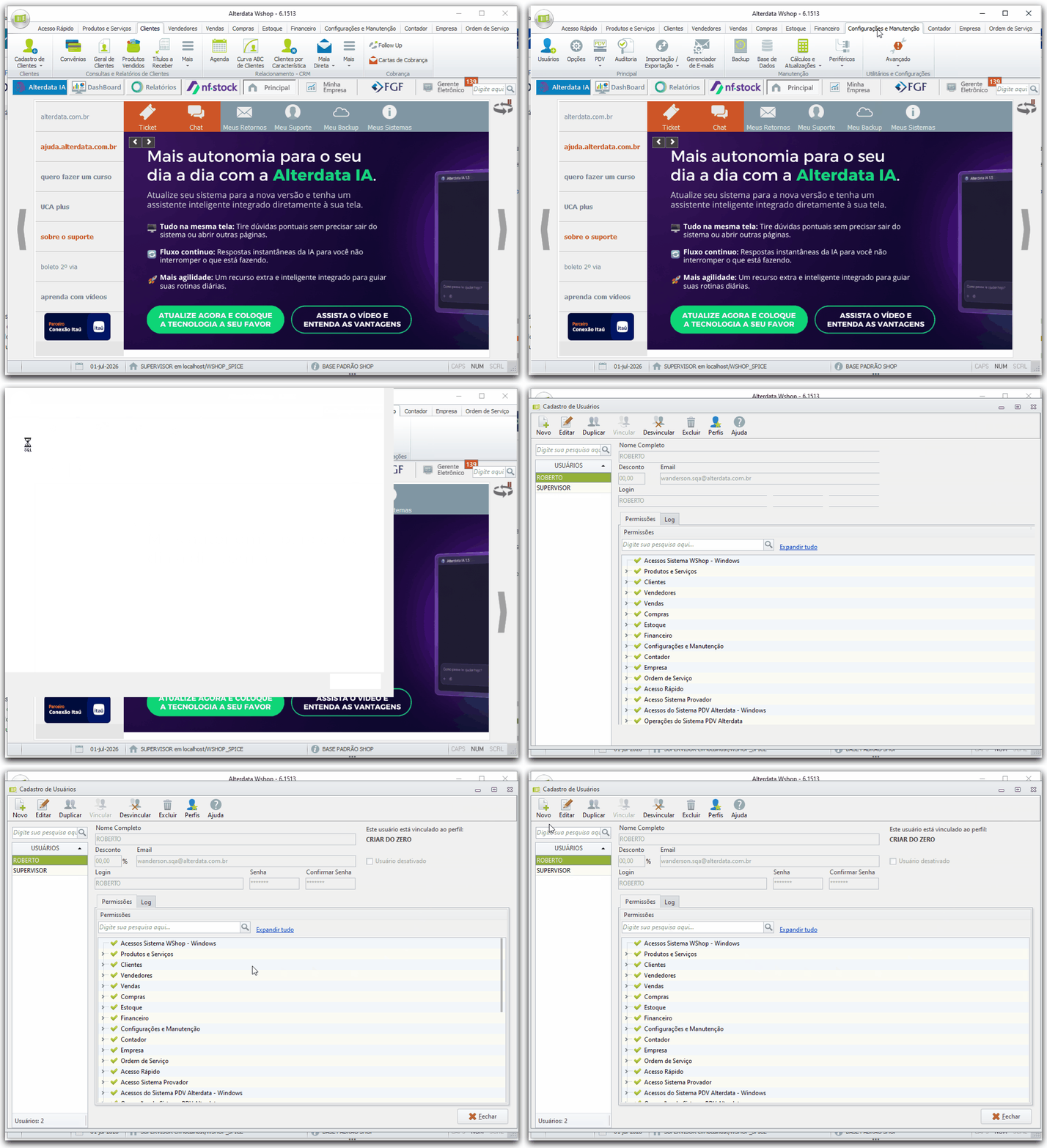
📸 Como acessar o cadastro de Usuários do Shop:
-
Acesse a tela principal do sistema Shop.
-
Na aba Configurações e Manutenção, clique em Usuários.
-
Se preferir, clique no ícone da logo do Shop, no canto superior esquerdo, e selecione Usuários.
Dica: utilize o caminho que fizer mais sentido para sua rotina. Ambos levam ao mesmo cadastro.
Ao concluir esta etapa, consulte o Detalhamento de Campos para revisar as informações disponíveis na tela.
Cadastrar Novo Usuário
-
No Cadastro de Usuários, clique em Novo.
-
Informe os dados do usuário, como nome completo, e-mail, login e senha.
-
Configure as Permissões de acesso conforme a função do usuário.
-
Clique em Gravar para salvar o cadastro.
Aviso de segurança: conceda apenas as permissões necessárias para a função do usuário. Acesso excessivo pode expor informações gerenciais ou permitir operações indevidas.
Dica: ao configurar permissões, use as opções Habilitar, Desabilitar, Sem Permissão e Esconder para controlar o nível de acesso de forma objetiva.
Para saber quais dados devem ser preenchidos, acesse o Detalhamento de Campos.
Gerenciar Perfis
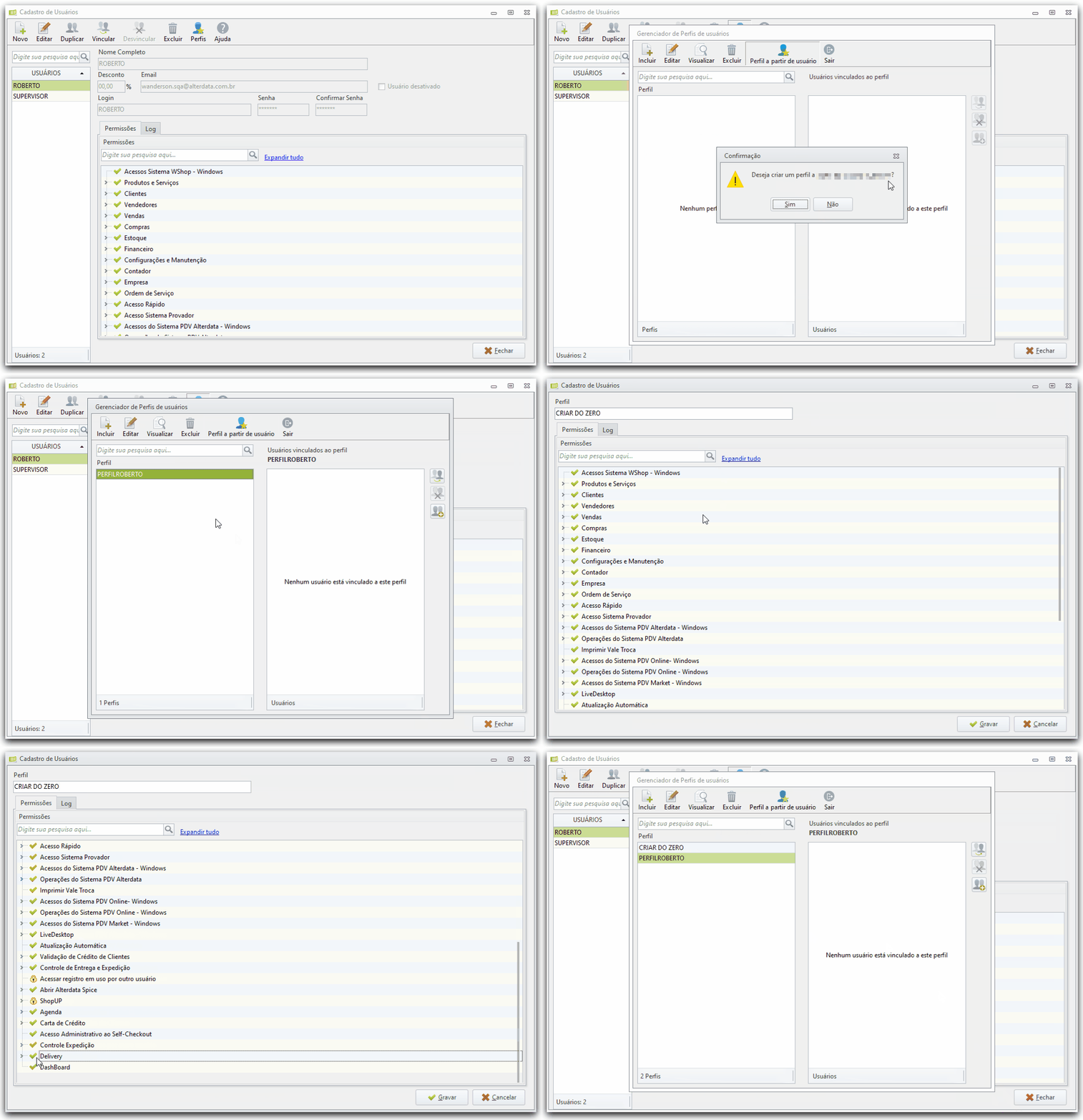
📸 Como Criar perfis a partir de usuários cadastrados ou do zero:
-
No Cadastro de Usuários, clique em Perfis.
-
Escolha se deseja criar um perfil do zero ou a partir de um usuário existente.
-
Informe a descrição do perfil e ajuste as permissões conforme a necessidade da operação.
-
Na área Usuários vinculados, vincule usuários existentes ou crie novos usuários com base no perfil.
-
Use as opções Editar, Visualizar ou Excluir para manter os perfis atualizados.
-
Após concluir os ajustes, clique em Gravar e feche o gerenciador de perfis.
Aviso de segurança: revise os perfis periodicamente para evitar que usuários mantenham acessos que não fazem mais parte de suas responsabilidades.
Dica: perfis padronizados agilizam o cadastro de novos colaboradores e reduzem divergências na atribuição de permissões.
Ao configurar perfis, valide os dados no Detalhamento de Campos.
Detalhamento de Campos
|
Campo |
Onde fica no sistema |
Objetivo |
|---|---|---|
|
Nome completo |
Cadastro de Usuários > Novo/Editar |
Identificar o colaborador que utilizará o sistema. |
|
|
Cadastro de Usuários > Novo/Editar |
Registrar o contato do usuário para identificação e comunicação. |
|
Login |
Cadastro de Usuários > Novo/Editar |
Definir a credencial utilizada para acessar o Shop. |
|
Acesso aos Bancos de Dados |
Cadastro de Usuários > Editar Acesso aos Bancos de Dados |
Determinar quais bases de dados o usuário poderá acessar. |
|
Permissões |
Cadastro de Usuários > Permissões |
Controlar o acesso a rotinas, módulos e funcionalidades do sistema. |
|
Usuário Desativado |
Cadastro de Usuários > Editar |
Bloquear temporariamente o acesso de um usuário sem excluir o cadastro. |
|
Perfis |
Cadastro de Usuários > Perfis |
Agrupar permissões para agilizar a vinculação de usuários com funções semelhantes. |
|
Tabela/Lista de usuários |
Cadastro de Usuários |
Selecionar usuários existentes para edição, duplicação, desativação ou exclusão. |
|
Dica/Mensagem de ajuda |
Telas e campos do sistema |
Orientar o preenchimento correto e reduzir ajustes necessários durante a operação. |
|
Divergência/Ajuste necessário |
Mensagens do sistema |
Indicar inconsistências que precisam ser corrigidas antes de concluir a ação. |
📋 Regras de Negócio
O sistema possui vertentes de validação para Exclusão e Inclusão de perfis, garantindo consistência operacional e segurança na manutenção dos acessos.
Exclusão de Perfis
-
Sucesso (Perfil Vazio): quando o perfil não possui usuários vinculados nem utilização ativa, o sistema permite a exclusão normalmente.
-
Bloqueio por Vínculo: quando há usuários vinculados ao perfil, o sistema impede a exclusão para evitar perda indevida de permissões.
-
Bloqueio por Uso Ativo: quando o perfil está em uso em rotinas ou cadastros ativos, o sistema bloqueia a exclusão e orienta a revisão dos vínculos antes de prosseguir.
Inclusão de Novos Perfis
-
Sucesso Padrão: quando a descrição do perfil é informada corretamente e não há duplicidade, o sistema permite a gravação do novo perfil.
-
Duplicidade: quando já existe um perfil com a mesma descrição, o sistema impede a inclusão para evitar registros repetidos.
-
Campo Obrigatório: quando a descrição do perfil não é preenchida, o sistema solicita o preenchimento antes de permitir a gravação.
-
Comportamentos de Exceção/Limites - Caracteres Especiais: o sistema aceita caracteres especiais quando a descrição segue o padrão definido pela operação.
-
Comportamentos de Exceção/Limites - Nome Mínimo: o sistema valida a quantidade mínima de caracteres exigida para identificação clara do perfil.
Atalhos e Avisos
|
Ação |
Atalho/Botão |
Quando usar |
|---|---|---|
|
Gravar |
F9 |
Salvar o cadastro, as alterações de permissões ou o perfil configurado. |
|
Novo |
Botão Novo |
Iniciar o cadastro de um usuário. |
|
Editar |
Botão Editar |
Alterar dados, acessos ou situação de um usuário existente. |
|
Duplicar |
Botão Duplicar |
Criar um novo cadastro com base em um usuário já configurado. |
|
Excluir |
Botão Excluir |
Remover um cadastro que não deve permanecer disponível no sistema. |
|
Perfis |
Botão Perfis |
Criar, visualizar, editar ou excluir grupos de permissões. |
Nota sobre o ecossistema Alterdata: o controle de usuários no Shop pode impactar rotinas integradas a outros produtos Alterdata, como Bimer e demais soluções do ecossistema. Antes de alterar permissões, valide a necessidade operacional e os reflexos em processos compartilhados.