
Campos Personalizados
A funcionalidade  Campos Personalizados permite a inclusão de campos personalizados no Cadastro de Produtos ou no Cadastro de Clientes.
Acessar Campos Personalizados
É possível acessar o cadastro de campos personalizados de duas maneiras:

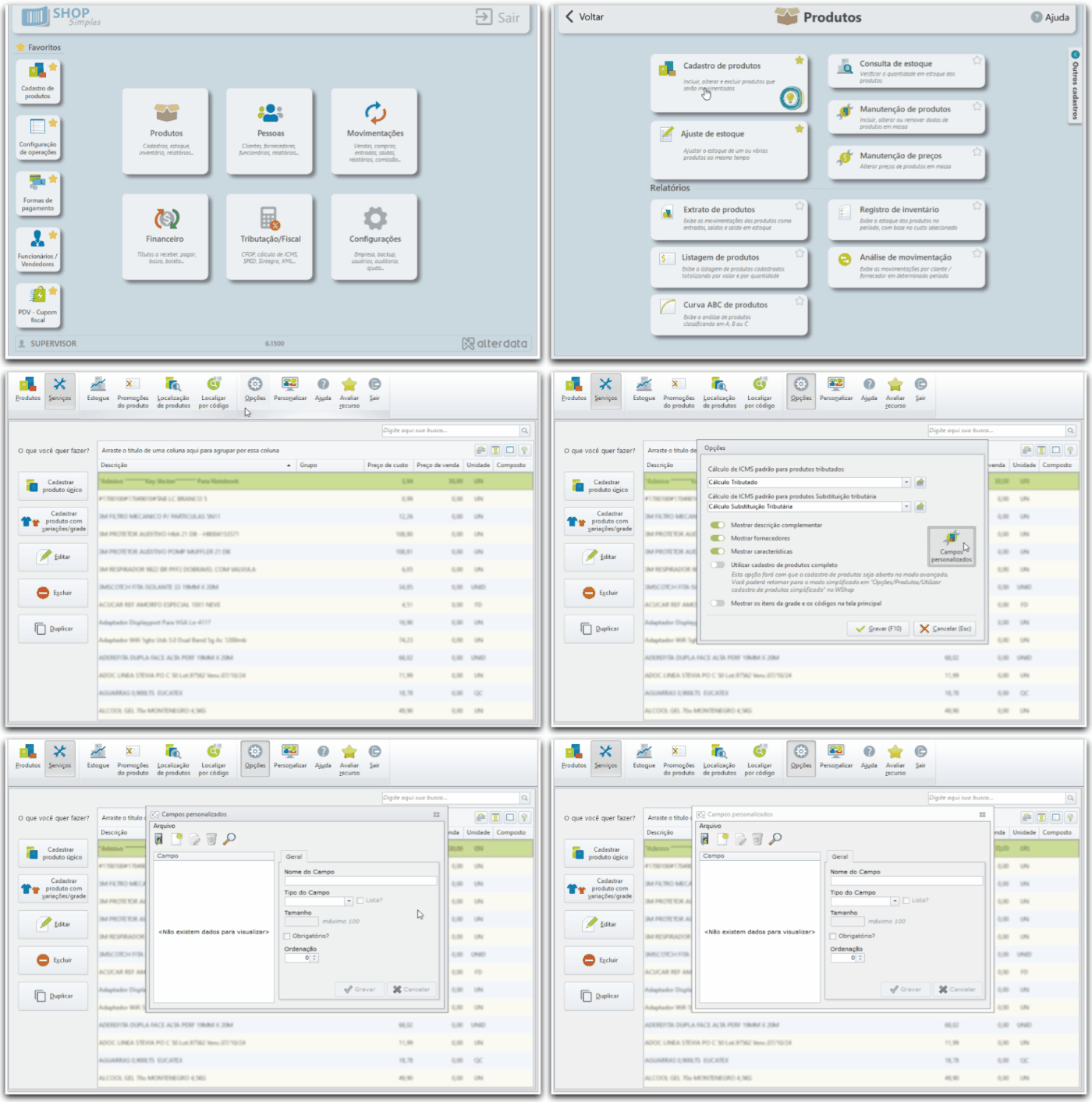
Você pode acessar o cadastro de campos personalizados a partir do Cadastro de Produtos.
Para saber como, siga os passos:
- Na tela inicial do Shop Simples, clique em Produtos.
- Clique em Cadastro de Produtos.
- Clique em Opções.
- Clique no botão Campos Personalizados.
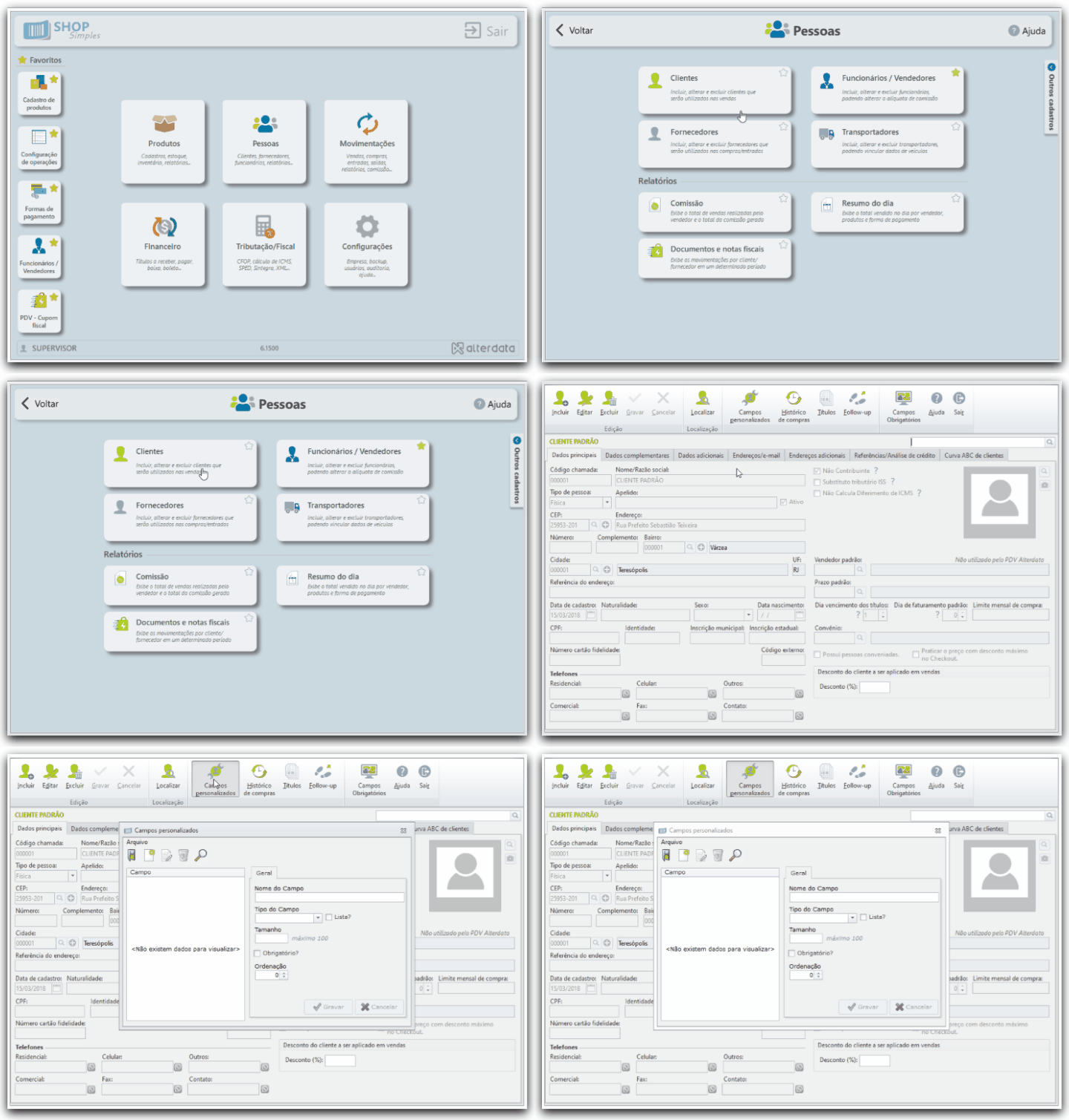
O cadastro de campos personalizados também pode ser acessado diretamente pelo Cadastro de Clientes.
Para saber como, siga os passos:
- Na tela inicial do Shop Simples, clique em Pessoas.
- Clique em Clientes.
- Clique em Campos Personalizados.

Cadastrar Campo Personalizado
-
Clique em
 .
. -
Preencha os dados do campo personalizado.
Saiba mais sobre os campos de preenchimento do cadastro...
Campo
Descrição
Nome do Campo
Informe o nome do campo personalizado a ser cadastrado.
Não será permitida a utilização de caractere numérico como nome do campo personalizado a ser cadastrado.
Tipo do Campo
Informe o tipo do campo personalizado a ser cadastrado.
-
Clique em

-
Selecione o tipo do campo personalizado que deseja cadastrar:
-
Texto: Selecione esta opção para que o campo do cadastro seja preenchido por meio de digitação.
-
Numérico: Selecione esta opção para preencher este campo apenas com caracteres numéricos.
-
Lógico: Marque esta opção para que o preenchimento do campo personalizado a ser cadastrado seja feito por meio de marcação de um checkbox.
-
Data: Selecione este campo para que o preenchimento do campo personalizado a ser cadastrado seja feito para gravar determinada data.
-
Monetário: Escolha esta opção para preencher o campo personalizado a ser cadastrado com algum valor monetário (R$).
-
Lista
Marque este campo para que o preenchimento do campo personalizado a ser cadastrado seja feito com valores possíveis e previamente cadastrados.
Para cadastrar tais valores possíveis, siga os passos abaixo:-
Clique na aba Lista.
-
Digite a descrição do valor possível.
-
Clique em Adicionar.
Para excluir algum valor adicionado anteriormente, basta selecionar o mesmo e clicar no botão Remover.
Tamanho
Informe o tamanho máximo de caracteres para preenchimento do campo personalizado do tipo Texto a ser cadastrado.
Obrigatório
Marque esta opção para que o preenchimento deste campo personalizado seja obrigatório para qualquer item a ser gravado no Cadastro de Produto ou cliente gravado no Cadastro de Clientes.
Ordenação
Informe o número de ordenação deste campo personalizado no Cadastro de Produtos.
-
-
Clique em Gravar.
Localizar Campo Personalizado
-
Clique em
 .
. -
Localize e selecione o campo personalizado.
-
Clique em Selecionar ou pressione Enter.
Editar Campo Personalizado
-
Selecione o campo personalizado a ser editado.
-
Clique em
 .
. -
Altere as informações.
-
Clique em Gravar.
Excluir Campo Personalizado
-
Selecione o campo personalizado a ser excluído.
-
Clique em
 .
. -
Confirme a exclusão.