
Utilize este recurso para fazer lançamentos de movimentos de compras no ERP4ME.
Ao acessar a tela de movimento serão exibidos todos os movimentos até a data atual, e não mais os movimentos dos últimos 7 dias. No campo
Exibir
localizado no canto inferior direito, você pode escolher a quantidade de movimentos exibidos, que pode ser
de 10, 50 ou 100 em 100.
Ao acessar este recurso, o 'Tour' guiado será exibido, o qual apresentará breves explicações e orientações sobre como utilizar as funcionalidades do módulo de Movimento de Compras.
Se trabalha com pagamento integrado com o POS, tem informação para você aqui...
O ERP 
-
Edições ou exclusões não são possíveis quando a nota possuir pagamento integrado com o POS, onde o status esteja 'Pago'.
-
Edições, envios ou exclusões não são permitidos em uma nota quando houver múltiplos pagamentos integrados e algum esteja com o status de 'Pago', mesmo que os demais estejam com status de 'Estornado'.
(information) Sendo assim, o uso de todas as funcionalidades no menu de 'Ações' só é permitido quando a nota estiver com todos os pagamentos integrados com o status de 'Estornado'.
Também não é possível enviar uma nota com pagamentos integrados com POS parcialmente pagos.
Lançar Movimento de Compra / Emissão de NF-e
Para lançar movimentos, siga os passos:
Ao acessar a emissão de um novo movimento, o 'Tour' guiado será exibido e apresentará um passo a passo da utilização do processo de emissão de NF-e de compra!
-
Clique em Movimento / Compras.
-
Clique em Novo.
-
Selecione a opção Emissão de NFe.
Informação! Caso o Certificado Digital não esteja informado ou a empresa ainda não esteja configurada para importar as notas pelo
 NF-Stock, o sistema exibirá a opção para realizar essas configurações diretamente no próprio recurso de Emissão de NF-e, sem a necessidade de sair do módulo. Para mais detalhes consulte o tópico NF-Stock.
-
Preencha as informações do documento.
Para mais sobre os campos de preenchimento...
Campo
Descrição
Natureza de operação
Informe a Natureza de Operação do lançamento de venda.
Se necessário, você pode alterar


Pessoa
Informe a Pessoa do lançamento de venda.
No movimento de Vendas, Compras e Devoluções você pode informar pessoas cujo cadastro possua tipo de pessoa personalizado vinculado.Se necessário, você pode alterar
Data emissão
Informe a data de emissão.
Dica:
Dica! Embora os campos Série, Data emissão e Hora emissão tenham seus preenchimentos sugeridos automaticamente pelo sistema, você pode alterá-lo, se necessário.
-
Informe os dados das abas:

- Selecione o item.
Caso precise cadastrá-lo, clique em .
.
- Informe a quantidade.
Caso precise remover o item, clique em .
.
- Clique em Adicionar.
Caso precise, você, clique em Editor para alterar o cadastro do item adicionado ou em Excluir para removê-lo do movimento.
- (Opcional) Informe o percentual ou valor de Desconto, Frete, Seguro ou Outras Despesas do item.
- Preencha os dados de endereço.
- Marque a opção Utilizar endereço de retirada para utilizar Local de Retirada.
Informação! As informações contidas nesta aba são preenchidas automaticamente de acordo com o cadastro do cliente, mas podem ser editadas. Clique em
 para acessar o tour guiado da aba Endereço do movimento de Compra.
Para informar os dados de transporte do lançamento, siga os passos:
- Informe o Tipo de frete.
- Informe a Transportadora.
-
Informe os dados da Placa do veículo.
Informação! Caso tenha informado erroneamente, clique em
para limpar os dados. -
Informe o Registro ANTT.
Para informar os dados de pagamento do lançamento, siga os passos:
-
Informe a Forma de Pagamento.
- Informa as Parcelas, se o pagamento for feito de forma parcelada.
-
Informe a Categoria.
Informação! Se necessário, você pode alterar
o cadastro da categoria ou cadastrá-la , a medida que o lançamento do movimento estiver sendo feito. -
Informe o Centro de Custo.
- Selecione o item.
-
Escolha a ação de sua preferência.
(tick) Algumas dessas opções podem ser acessadas após gravar o movimento, através do ícone

do menu de contexto.
Lançar Movimento de Compra / Movimento Interno
Para lançar movimentos, siga os passos:
-
Clique em Movimento / Compras.
-
Clique em Novo.
-
Selecione a opção Movimento Interno.
-
Preencha as informações do documento.
Saiba mais sobre os campos de preenchimento...
Campo
Descrição
Natureza de operação
Informe informe a do lançamento de compra.
Informação! Se necessário você pode alterar
Pessoa
Informe a Pessoa do lançamento de compra.
Informação! Se necessário você pode alterar
Ao realizar o lançamento de uma NF-e, caso não informe a pessoa, ao clicar em Gravar será exibida uma mensagem sobre a obrigatoriedade desse preenchimento. Para facilitar, o sistema direcionará seu foco para este campo. Esse comportamento visa assegurar que as informações obrigatórias das notas estejam preenchidas.
Data de emissão
Informe a data de emissão.
Série
Informe a série do movimento de compra.
Chave de acesso
Informe a sequência numérica de 44 posições, ou seja, a identidade da nota de compra.
Número
Informe o número da nota.
Dica! Embora os campos Data emissão e Hora emissão tenham seus preenchimento sugerido automaticamente pelo sistema, você pode alterá-lo se necessário.
-
Clique nas abas para informar os outras informações do lançamento.
Itens
Para informar os itens do lançamento. siga os passos:
-
Clique em Adicionar item.
-
Informe o código ou descrição do item.
Informação! Caso faça a busca do produto por partes , o sistema irá grifar em amarelo a parte da descrição ou código que for correspondente a informação que você preencher no campo Pesquisar por descrição ou código principal.
-
Se necessário, você pode alterar
o cadastro do produto ou cadastrá-lo
a medida que lançar o movimento ou localizar

Caso utilize a opção de localização, ao clicar em
No canto superior direito da tela Item do Movimento você visualizará as imagens vinculadas no cadastro do produto que estiver sendo incluído no documento.
-
-
(Opcional) Selecione a opção Adicionar outro.
Dica! Assim a tela Item do movimento será mantida aberta para que você posso incluir mais itens.
-
Clique em Adicionar.
Transporte
Para informar os dados de transporte do lançamento, siga os passos:
-
Informe o Tipo de frete.
-
Informe a Transportadora.
-
Informe os dados da Placa do veículo.
Informação! Caso tenha informado erroneamente, clique em
-
Informe o Registro ANTT.
Informação! O registro da Agência Nacional de Transportes Terrestres (ANTT) é obrigatório pra todos que trabalham nesse ramo em território nacional, tanto transportadoras quanto caminhoneiros.
Pagamento
Para informar os dados de pagamento do lançamento. siga os passos:
-
Informe a Forma de Pagamento.
Informação! Para que você saiba qual conta foi selecionada na criação do documento, ao adicionar uma Forma de Pagamento configurada para baixar o lançamento automaticamente , a conta escolhida será exibida após a forma de pagamento ser adicionada ao documento.
-
Informa as Parcelas, se o pagamento for feito de forma parcelada.
-
Informe a Categoria.
Informação! Se necessário você pode alterar
-
Informe o Centro de Custo.
Informação! Após preencher as informações da aba Pagamento ao gravar a notas, as informações serão salvas de forma automática.
-
-
Clique em Gravar.
Informação! Ao inserir itens na nota, caso algum deles não tenha Código ou Descrição , Valor Unitário ou Unidade de Medida , ao clicar em Gravar será exibida uma mensagem informando que esses campos estão em branco e o sistema ira marcá-los. Esse comportamento visa assegurar que as informações obrigatórias das notas estejam preenchidas. Ao gravar e enviar uma nota sem item, o sistema exibirá uma mensagem sobre a obrigatoriedade de informar pelo menos um item. Ao clicar em OK, o foco será direcionado para o campo de itens. Esse comportamento visa garantir mais segurança no lançamentos das suas notas.
Importar NF-e
Escolha a forma como você deseja importar suas notas de compras para o Erp4me.
 Nota Fiscal (XML)
Para importar suas notas pelo XML , siga os passos:
Informação! Na importação de XML, o sistema indicará os itens que estiverem com o NCM descontinuado, ou inválido na SEFAZ. Esse comportamento do sistema agiliza os ajustes necessários na hora da importação de suas notas.
-
Clique em Movimento / Compras.
-
Clique em Importar NF-e.
-
Clique em Nota Fiscal (XML).
Dica! Este recurso contempla somente a importação de XMLs que contenham apenas produtos. Caso seja selecionado um XML com produtos e serviços, uma mensagem de validação será exibida. É permitida a importação de XMLs emitidos para CNPJ diferente do cadastrado na base, sendo exibida uma mensagem de aviso e confirmação. Somente XMLs do tipo Distribuição poderão ser importados, tanto os emitidos em ambiente normal quanto os gerados em contingência.
-
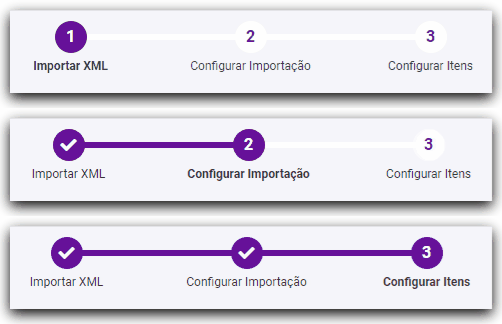
Siga as etapas da importação.
Dica: consulte o tour do módulo de Importação de nota e simplifique o processo de auto-implantação no sistema ERP4Me
Veja
 o Tour de Importação de XML...
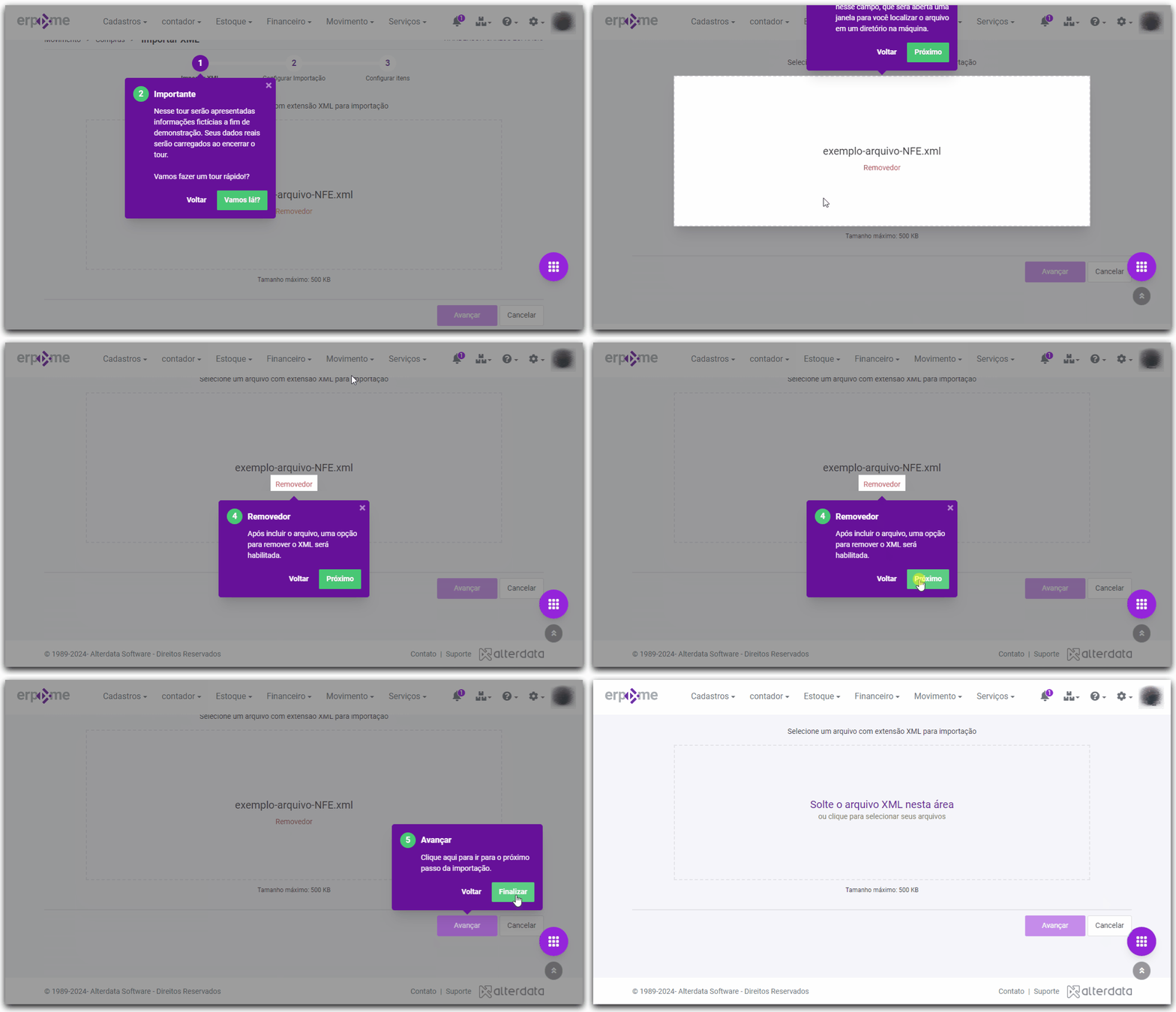
Você utiliza o mouse
 para avançar ou retornar do fluxo?
Costuma usar o botão direito do mouse para avançar ou voltar no fluxo de importação? (thinking face)
Durante a importação de XMLs, ao clicar em "Anterior" com o botão direito do mouse (computer mouse) , o sistema não sairá automaticamente da tela de importação.
Nesse caso, será exibida uma mensagem solicitando a confirmação da ação. Essa medida evita saídas acidentais e garante que você possa decidir se deseja ou não deixar a página. Importar XML
- Escolha como informar o arquivo que será importado.
- Arrastar Arquivo
- Abra o diretório onde o arquivo se encontra.
- Selecione o arquivo mantendo o botão do mouse pressionado.
- Arraste-o para a área "Solte o arquivo XML aqui".
- Selecionar Arquivo
- Clique na área "Solte o arquivo XML aqui".
- Localize o diretório onde a arquivo se encontra.
- Selecione o arquivo.
- Clique em Abrir.
- Arrastar Arquivo
- Clique em Avançar.
 Configurar Importação
-
Configure a importação.
 As informações importadas do XML serão apresentadas como Sugestão de Cadastro.
Observação! Ao importar uma nota de compra no ERP4ME e cadastrar
a Pessoa, ou seja, um fornecedor diretamente na nota, será obrigatório informar o CPF ou CNPJ no cadastro do fornecedor antes de concluir a importação. Esse comportamento evitará problemas ao gravar a importação de produtos por nota.
Saiba mais sobre a etapa de configuração da importação...
Nesta etapa de configuração da Importação de XML , o sistema criará e vinculará a natureza de operação de Compra (via Importação XML) com as informações necessárias para importação da nota.
- Você pode alterar esta operação criada pelo sistema ou criar uma nova conforme desejar.
- As informações do emitente da nota serão importadas do XML .
- As informações da transportadora/frete serão importadas.
Você pode alterar as informações importadas ou lança-las manualmente, caso não tenham sido informadas no XML .
-
O valor total da nota será importado para o pagamento da importação.
Você pode incluir a forma de pagamento, parcelas, categoria de despesa e centro de custo. Adicionando este lançamento, ao concluir a importação ele será criado no Financeiro.
Caso a pessoa (Fornecedor) que consta na nota importada tenha categoria e centro de custo padrão informados em seu cadastro, estes serão levados para os campos da aba Pagamento.Posso escolher se o endereço do fornecedor será ou não atualizado conforme o xml?Sim você pode! Caso o Fornecedor já cadastrado, mas com um endereço principal diferente do XML, uma mensagem o questionará se deseja manter o endereço do cadastro ou atualizar pelo que consta no xml. Se o fornecedor não estiver cadastrado, o cadastro automático com o endereço do XML continua sendo realizando, e na importação do XML você pode editar esse endereço.
Duplicatas
Na aba Duplicatas serão informados:
- As Parcelas, Intervalos, Vencimento e Valor de cada duplicata importada.
- Informe a Forma de Pagamento, Categoria e o Centro de Custo.
Transporte
Na aba Transporte serão informados:
- O Tipo de Frete, ou seja, sob quem estará responsabilidade do frete ou se não haverá.
- A Transportadora que fará o transporte.
- Os dados do veículo (Placa, UF e o Registro na Agência Nacional de Transportes Terrestres - ANTT).
Pagamento
Na aba Pagamento serão informados:
- Informe a Forma de pagamento utilizada.
- Preencha quantidade de Parcelas e Valor (R$).
- Informe a Categoria e o Centro de Custo.
Caso não possua o Categoria em questão, clique em
para cadastrá-la. Isso mesmo, você cria uma Categoria durante o processo de importação do XML.
- Clique em Avançar.
 Configurar Itens
Nesta etapa de configuração dos itens você determina as informações dos produtos que serão importadas do arquivo XML.
-
Configure os itens importados nas abas:
Sugestão de Cadastro
Na aba Sugestão de Cadastro serão apresentadas as informações dos itens presentes no xml.
As informações sugeridas no arquivo xml ou as que forem informadas ou alteradas manualmente serão gravadas no cadastro do item.
-
Preencha as informações do produto.
Dica:
Se necessário você pode clicar em
para cadastrar o Grupo ou Características do produto, sem precisar cancelar o processo de importação do XML. -
(Opcional) Clique em Localizar outro produto, caso queira importar outro item.
Dica:
Dados Fiscais
Na aba Dados Fiscais serão apresentadas as informações relacionadas aos tributos dos itens presentes no xml.
- Preencha as informações do produto.
Caso não possua o Cálculo de ICMS em questão, clique em
para cadastrá-lo. Isso mesmo, você cria um Cáculo de ICMS durante o processo de importação do XML. -
(Opcional) Clique em Localizar outro produto, caso queira importar outro item.
-
-
Clique em Avançar.
- Escolha como informar o arquivo que será importado.
-
Clique em Concluir .


 NF-Stock
Para importar suas notas de compras pelo NF-Stock, siga os passos:
- Acesse o ERP4ME.
- Clique em Movimento / Compras.
-
Clique em Importar NF-e.
- Clique em NF-Stock.
- (Opcional) Na tela Compras / NF-Stock, defina os parâmetros de filtragem:
- Informe o período de filtragem das notas.
- Marque os status da nota que deseja visualizar (Não importados, Importados ou Ignorados).
Não Importados
Notas disponíveis para a importação.
Importados
Notas já importadas.
Ignorados
Notas que você decidiu não importar. As que você olhou (eyes) e pensou (thinking face) : "Melhor deixar de fora do sistema por enquanto."
- Clique em Filtrar.
- Na tela NF-Stock utilize as funcionalidades no menu de
 Ações:
We don't have a way to export this macro. - (Opcional) Se houver notas com status "Ignorado" e você desejar importá-las, basta localizá-las na listagem e, na coluna "Ações", clicar no ícone de "Desfazer".
Desfazer notas selecionadas
Para desfazer o status de várias notas ignoradas de uma vez, siga os passos:
- Selecione as notas cujo status Ignorado serão desfeitos.
- Clique em Ações em Bloco.
- Selecione a opção Desfazer xx notas selecionadas.
Informação! Após a integração com o NF-Stock, as notas serão disponibilizadas conforme forem baixadas da SEFAZ.
Filtrar Movimentos
Para consultar os movimentos por meio de filtragem, siga os passos:
-
Clique em Movimento / Compras.
-
Informe o período de filtragem.
-
Clique em Filtrar .
-
(Opcional) Clique em

Hoje Selecione esta opção para filtrar os movimentos na data atual.Todos até hoje Selecione esta opção para filtrar todos movimentos até a data atual.Filtro Avançado Clique em Filtro Avançado.Preencha as informações de filtragem da tela Filtro avançado de movimento.Você pode filtrar por: Status, Tipo de emissão (Normal ou Em Contingência Offline), Chave de acesso, Modelo, Tipo, Número do Movimento, Série, UF, Natureza de Operação, Finalidade e Categoria.Clique em Filtrar.(Opcional) Clique em Restaurar filtro para determinar uma nova filtragem.Feche a tela Filtro para consulta.
Gerar Devolução
Para criar um movimento de Devolução de Compra a partir de um movimento de Compra, siga os passos:
-
Clique em Movimento / Compras.
-
Clique em
-
Clique em Gerar Devolução.
Informação! Os itens respeitarão os Dados Fiscais no Cadastro de Produtos e os CFOPs na Natureza de Operação criada para Devolução de Compra.
-
(Opcional) Inclua ou altere as informações necessárias.
-
Clique em Gravar.
Alterar Movimento
Para alterar o movimento, siga os passos:
-
Clique em Movimento / Compras.
-
Clique em
-
Selecione a opção Editar.
-
Altere os dados.
(information) Clique no alerta 'O movimento possui pendências, clique para visualizar'. Na tela Listagem de Pendências, você poderá conferir o que precisa de correção. As pendências são detalhadas por item, respeitando a ordem do documento, mesmo que haja itens idênticos.
We don't have a way to export this macro. -
Clique em Gravar .
Duplicar Movimento
Para duplicar o movimento, siga os passos:
-
Clique em Movimento / Compras.
-
Clique em
-
Selecione a opção Duplicar.
-
(Opcional) Altere as informações do movimento duplicado.
-
Clique em Gravar .
Excluir Movimento
Para excluir o movimento, siga os passos:
-
Clique em Movimento / Compras.
-
Clique em
-
Selecione a opção Excluir.
-
Confirme a exclusão.
Exportar XML
Para exportar os xmls das notas, siga os passos:
-
Clique em Movimento / Compras.
-
Faça a filtragem das notas que você deseja exportar.
-
Clique em Exportar XML.
-
Preencha as informações para a exportação compactada dos XMLs.
Informe o modelo dos XMLs que serão exportados: Todos, Somente NF-e ou Somente NFC-e.Informe o período dos arquivos que serão exportados. -
Clique em Exportar XMLs.
We don't have a way to export this macro.
Inutilizar Faixa
A inutilização de número de NF-e permite que o emissor comunique à SEFAZ, até o décimo dia do mês subsequente, os números de NF-e que não serão utilizados em razão de ter ocorrido uma quebra de sequência da numeração da NF-e. Esta inutilização só é possível caso a numeração ainda não tenha sido utilizada em nenhuma NF-e (autorizada, cancelada ou denegada).
Informação! Como este procedimento tem caráter de denúncia espontânea do contribuinte de irregularidades de quebra de sequência de numeração, o fisco pode não reconhecer o pedido nos casos de dolo, fraude ou simulação apurados. No caso das NF-es canceladas, denegadas e os números inutilizados devem ser escriturados sem valores monetários, de acordo com a legislação tributária vigente.
Para inutilizar faixa, siga os passos:
-
Clique em Movimento / Compras.
-
Clique em Inutilizar Faixa.
-
Preencha as informações da faixa a ser inutilizada.
Informe o modelo NF-e ou NFC-e.Informe a série da faixa. Atenção! Na inutilização de Faixa para NF-e ou NFC-e, serão apresentadas apenas as séries correspondentes, ou seja, as séries cadastradas para o Ambiente e tipo de documento conforme especificadas nas configurações do ERP4ME .Informe o número inicial e final da série a ser inutilizada.Informe a justificativa para a inutilização. -
Clique em Enviar.
Dica! Caso tenha inutilizado uma faixa de numeração de nota muito alta, você poderá utilizar uma menor, desde que esta realmente não tenha sido utilizada na SEFAZ.
Enviar por E-mail
Para enviar a nota por e-mail, siga os passos:
-
Clique em Movimento / Compras.
-
Clique em
-
Clique em Enviar por E-mail.
Dica! Caso as configurações de e-mail não estejam preenchidas, um aviso será exibido alertando que essas configurações não estão informadas, e dará a você a opção de configurar.
Por meio da opção Enviar por E-mail você pode reenviar por e-mail o DANFE junto com o XML de NF-e/NFC-e.-
Sua empresa precisa estar vinculada no DF-e e nas Configurações de E-mail do ERP4ME a opção Envia danfe, localizada na aba E-mail precisa estar marcada para você poder utilizar esse recurso.
-
Esse recurso não funciona para empresas que emitem nota pela DLL (extensão).
-
-
Informe o endereço de e-mail.
-
Clique em Enviar.