
Autor do artigo: RafaLopes.uca
Introdução
A rotina de requisição de materiais que você já conhece agora pode ser realizada de qualquer lugar, até mesmo do celular, liberando a operação da sua empresa dos limites de um escritório físico!
Pré-requisitos
-
Para atendimento das requisições, é necessário BimerUP versão 11.03.02.00 ou superior (o Bimer Desktop deverá estar em versão compatível);
-
As configurações para funcionamento são as mesmas do Desktop.
-
Necessário conceder acesso às rotinas de requisição pelo BimerUP dentro do módulo Usuários.
Criação da Requisição
No BimerUP / Estoque / Requisição / Requisições:
-
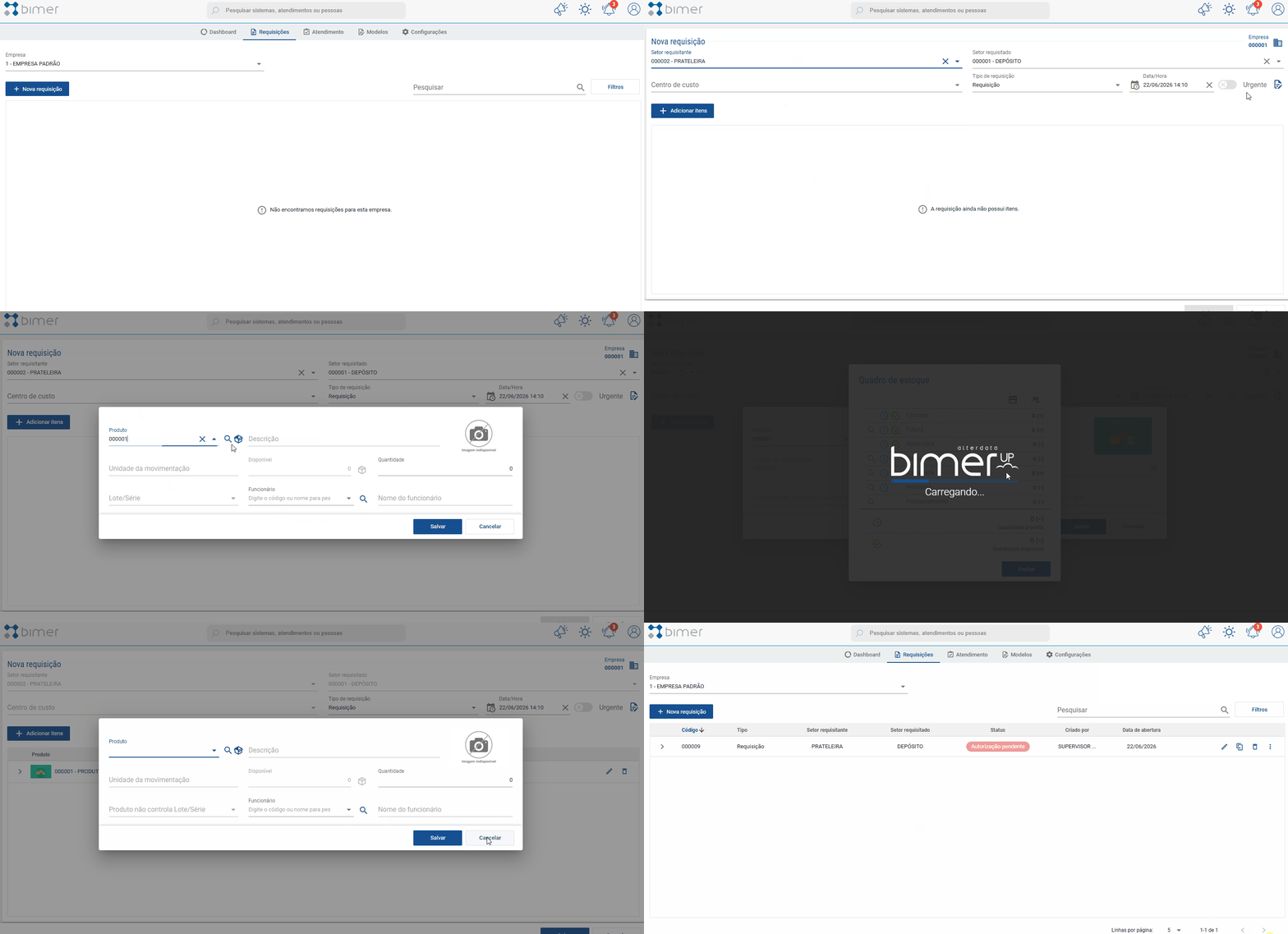
Informe a empresa e clique em Nova requisição;
-
Na tela que se abrirá, informe: setor requisitante, setor requisitado, centro de custo (se houver) e tipo de requisição;
-
Clique em Adicionar item e informe os produtos e quantidades a solicitar;
-
Preenchidos os campos, salve a requisição.
O campo de funcionário na adição do item é opcional.
Caso a requisição seja urgente, basta marcar a opção na tela principal do cadastro da requisição.
Caso esteja configurado o autorizador gerencial para requisições, ele irá diretamente para a solicitação de autorização. Senão, ela será salva com status aberto.
Clique aqui e confira
Atendimento da Requisição
Para atender à requisição individualmente:
-
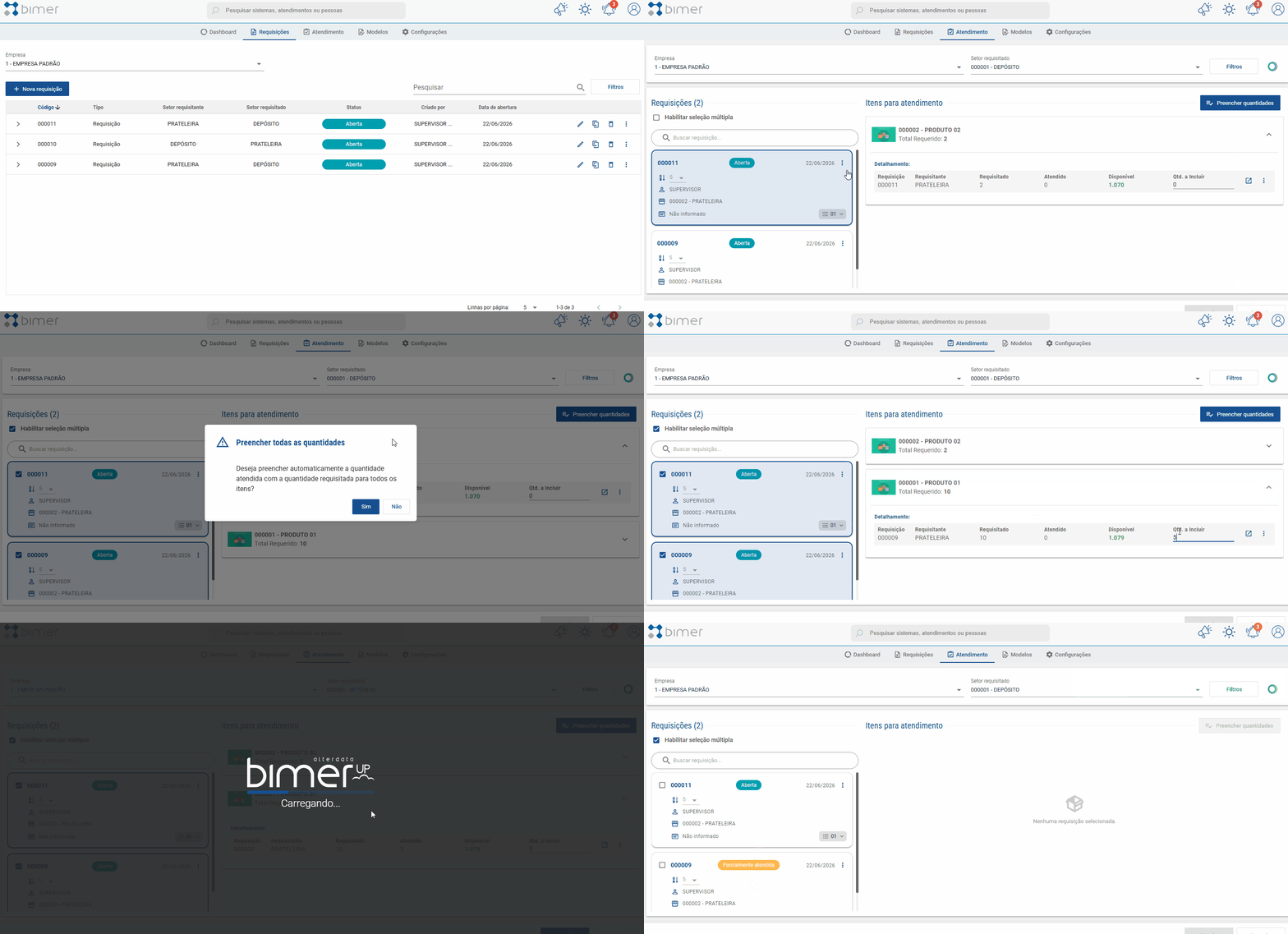
Vá no menu Mais opções (3 pontinhos) da própria requisição cadastrada;
-
Clique na opção Atender;
-
Caso você queira atender a várias requisições do mesmo setor requisitado de uma só vez, basta ir ao menu superior e selecionar a opção Atendimento;
-
Na tela que se abrirá, no canto esquerdo, marque a opção Habilitar seleção múltipla;
-
Selecione as requisições que deseja atender e clique em Preencher quantidades;
-
Caso deseje, o sistema poderá preencher automaticamente a quantidade a ser atendida com a quantidade requisitada, assim a requisição será atendida totalmente;
-
Caso a requisição seja atendida parcialmente, basta colocar "não" na mensagem apresentada pelo sistema para atendimento total e preencher com a quantidade que de fato será enviada no campo Qt.a incluir;
-
Por fim, clique em Atender.
Clique aqui e confira
💡 Importante saber
A opção "Preencher quantidades" teve uma melhoria importante a partir da versão 11.03.02.08 do BimerUP!
Quando o estoque disponível não é suficiente para atender toda a quantidade pedida, o sistema pode preencher automaticamente com o que há disponível, em vez de simplesmente bloquear o item e não preencher nada.
Esse novo comportamento é controlado por uma configuração em BimerUP / Requisições / Configurações / aba Atendimento. Quando ativada, o preenchimento funciona assim:
-
Se o estoque é suficiente, preenche com a quantidade pedida normalmente;
-
Se o estoque é parcial, preenche com a quantidade disponível;
-
Se não há estoque, o item continua sendo criticado (quantidade fica zerada);
-
Itens com controle de lote/série sem lote definido continuam sendo ignorados, como antes;
-
Com a configuração desativada (que é o padrão), tudo continua funcionando exatamente como antes — nenhuma mudança para quem preferir manter o comportamento atual!
Ao final do preenchimento, uma tela de feedback informa quantos itens foram preenchidos com sucesso e quais não puderam ser atendidos, separados por motivo.
Impressão da Requisição
Para habilitar a impressão da requisição:
-
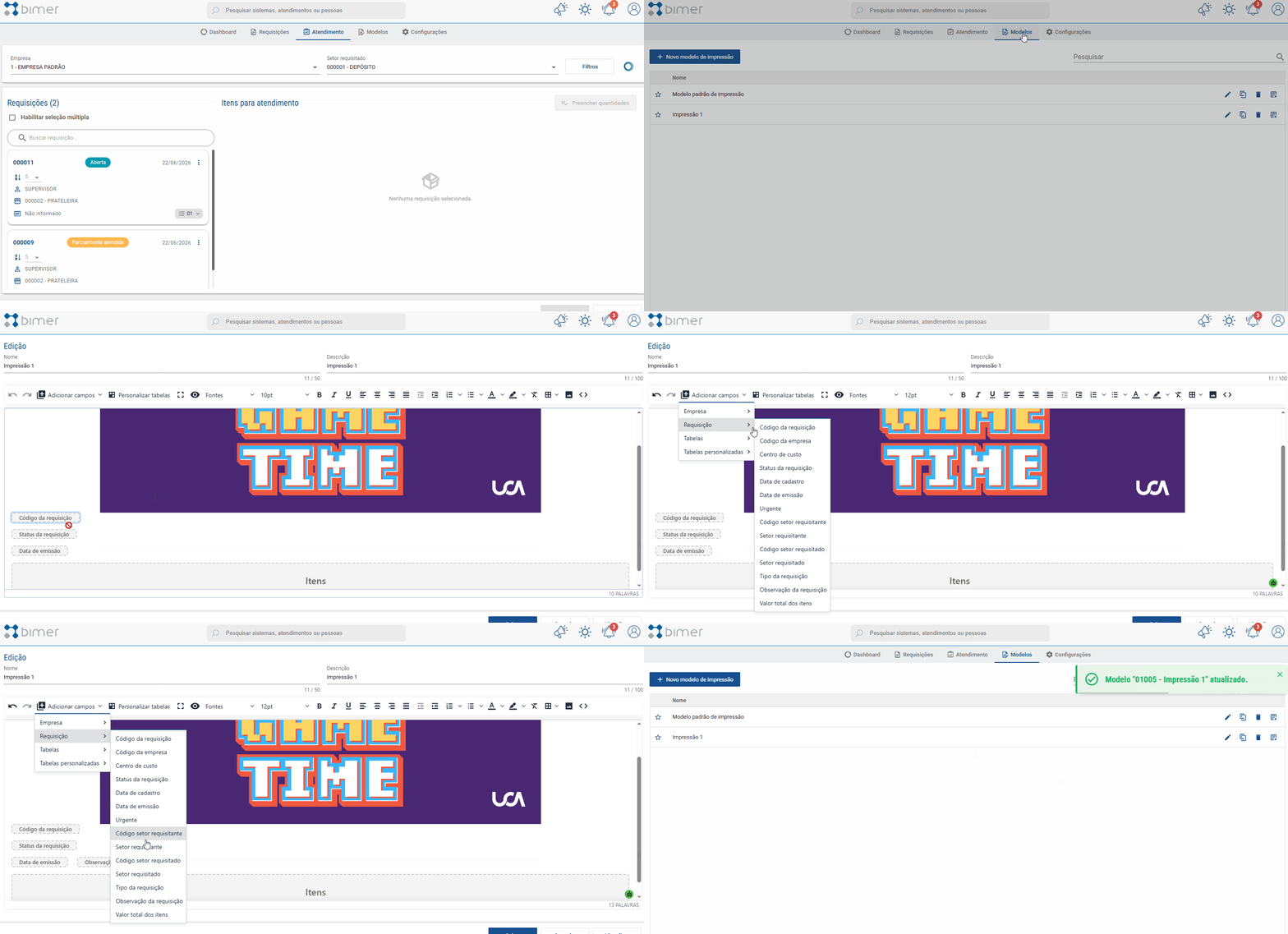
Acesse, no menu superior, as Configurações;
-
Na aba Geral, habilite a opção Imprimir requisição e salve;
-
Feito isso, na aba Modelos você poderá montar um modelo de impressão totalmente personalizável ou utilizar o padrão do sistema;
-
Para imprimir, basta ir no menu Mais opções da requisição e clicar em Imprimir;
-
Na tela que se abrirá, informe, no canto superior esquerdo, o modelo desejado para impressão.
Clique aqui e confira
Envio de Spy System
A versão 11.03.02.08 do BimerUP trouxe uma novidade muito importante: o envio de spy system! O objetivo é permitir que o sistema monitore e notifique quando houver alterações nos produtos de uma requisição vinculada a setores específicos, espelhando a funcionalidade já existente na versão Desktop. Para isso:
-
Acesse a área de Requisições no BimerUP;
-
Na aba Configurações, localize a aba Spy;
-
Na tela que se abrirá, insira os setores que você deseja monitorar, bem como o usuário que receberá as atualizações via e-mail.
É importante ressaltar 2 pontos essenciais:
-
O usuário vinculado deverá ter em seu cadastro o e-mail para o qual os alertas serão enviados (Usuário / Configurações do usuário / E-mail);
-
As configurações de spy system deverão estar preenchidas em Configurador / Geral / Opções / Spy system.