
O recurso Dashboard de Produto foi desenvolvido para simplificar a consulta de estoque e fornecer uma visão detalhada de cada produto. Com ele, você pode, de forma intuitiva e rápida, verificar informações sobre movimentações, custos, preços e gráficos, além de consultar diversas informações de produtos em diferentes empresas e setores.
A interface do Dashboard permite acessar todos esses dados tanto no computador quanto em dispositivos móveis, como tablets e celulares, tornando a sua tomada de decisão ainda mais dinâmica e precisa.
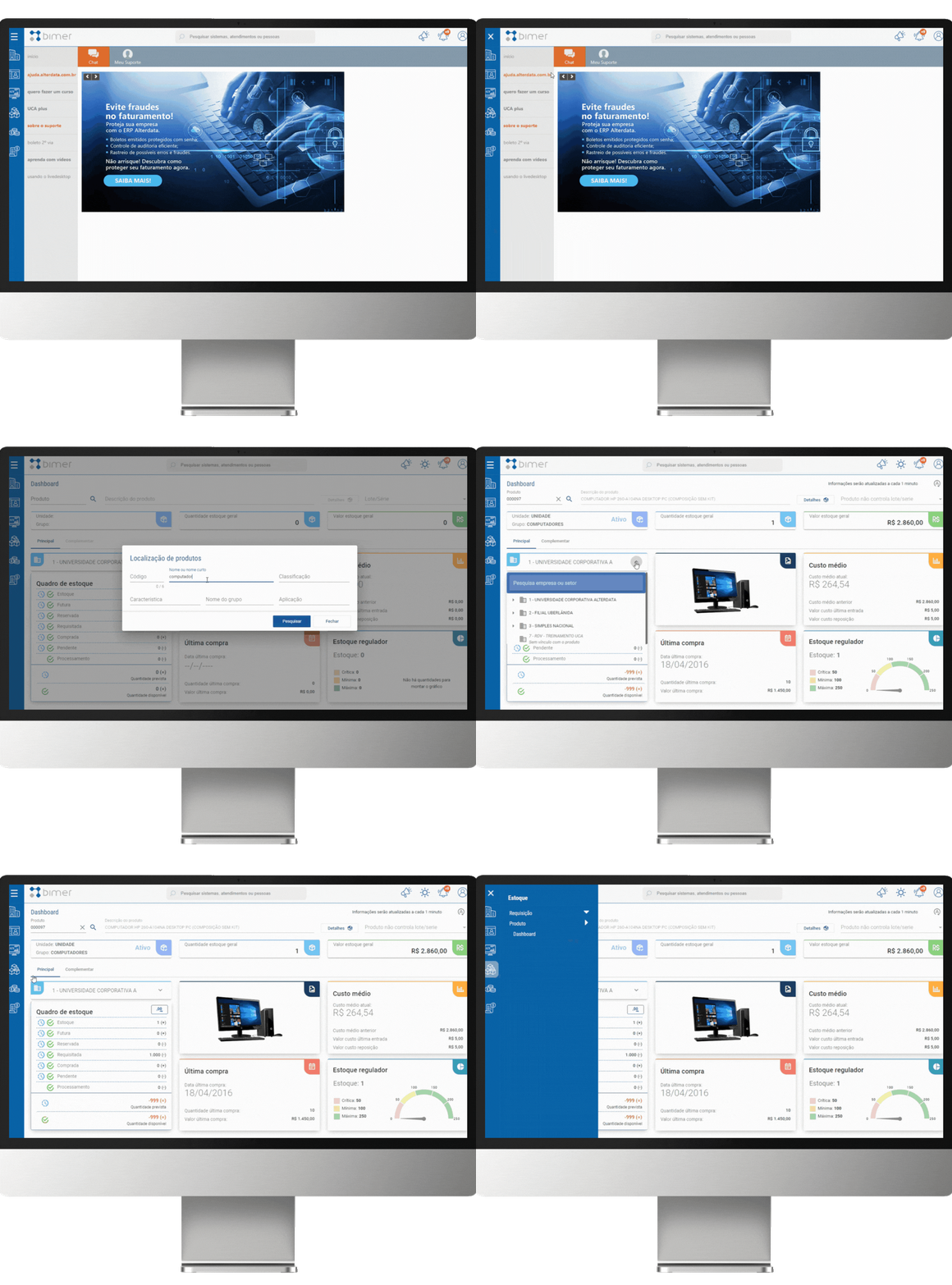


Acessar o Dashboard de Produto
Saiba como acessar o recurso Dashboard no Bimer UP.
-
Acesse no menu suspenso do BimerUp
-
Clique, em seguida, em
 Estoque / Produto/ Dashboard.
 -
Utilize o campo de busca para localizar
 rapidamente o item que deseja analisar.
 -
No filtro, insira o código ou a descrição do produto, ou utilize o campo de busca para localizar
o item que deseja analisar. -
(Opcional) Clique em
 para ser direcionado para uma tela específica onde você encontrará informações adicionais sobre o produto, como códigos, aplicação, fornecedores, observação e suas características.
(light bulb) Esta tela permite uma análise minuciosa de cada aspecto do produto, facilitando a tomada de decisão e a gestão eficiente do seu estoque.
-
Ainda nas opções de filtro, selecione o lote ou série do produto, caso haja.
Indicadores Gerais do Produto
Empresa ou Setor de Estoque

Ao selecionar uma empresa ou setor neste quadro, todos os outros indicadores serão atualizados automaticamente para exibir as informações com base na sua escolha.
Quantidade Estoque Geral
 Verifique a quantidade total de um produto disponível em estoque. Esta informação ajuda no controle do inventário e evita rupturas.
Valor Estoque Geral
 Confira o valor total do estoque de um produto, essencial para a análise financeira e contábil.
Indicadores da Aba Principal
Consulta de Estoque
.png?cb=6240a292af26c8c9f7c3839191b765d5)
Este indicador exibe se o produto está ativo ou inativo para compra, além de mostrar detalhes importantes como a unidade e o grupo do produto. Ele também oferece uma visão clara do estoque disponível da empresa ou setor selecionado, tornando a consulta mais eficiente.
O botão de setores 

As lupas 
-
Lupa de quantidade de entrada futura: consulta documentos liberados com data futura.
-
Lupa de quantidade requisitada: acessa as requisições vinculadas ao produto que ainda não foram atendidas.
-
Lupa de quantidade comprada: visualiza rapidamente os pedidos de compra em aberto.
-
Lupa de quantidade pendente: visualiza os pedidos de venda, ordens de serviço e DAVs vinculados aos itens.
-
Lupa de quantidade em processamento: visualiza os itens liberados, porém, ainda não foram processados pelo liberador de estoque.
Com essas funcionalidades organizadas de forma intuitiva, o quadro de estoque se torna uma ferramenta poderosa para consultas detalhadas e tomadas de decisão ágeis.
|
Campo |
Descrição |
|---|---|
|
Estoque |
Quantidade em estoque físico até a data atual ou data de referência informada no filtro. |
|
Futura |
Quantidade com a data de referência do documento maior que a data atual para sinalizar a entrada futura dos produtos no estoque. |
|
Reservada |
É a quantidade reservada para transferência entre estoques, é utilizada na rotina de Estoque Distribuído. |
|
Requisitada |
É uma quantidade temporária criada pela requisição enquanto aguarda atendimento. |
|
Comprada |
É uma quantidade temporária criada a partir de um pedido de compras que esteja com o status de aberto ou parcialmente atendido. Esta quantidade é somada na Qt. Estoque, quando a nota fiscal de entrada for criada e o Liberador de estoque for executado. |
|
Pendente |
É uma quantidade temporária criada a partir de um pedido de venda. Quando o pedido for atendido e passado para o Faturamento para geração da Nota Fiscal, a quantidade passará para Qt. Processamento. |
|
Processamento |
É uma quantidade temporária criada no momento da emissão de um documento. Essa quantidade só é debitada ou creditada da Qt. Estoque quando este documento for liberado ou impresso e for executado o Liberador de Estoque. |
|
Quantidade Prevista |
É uma quantidade calculada segundo a configuração feita em Configurador Bimer / Estoque / Opções / Cálculos / Quant. Prevista e Disponível. |
|
Quantidade Disponível |
É uma quantidade calculada conforme a configuração feita em Configurador Bimer / Estoque / Opções / Cálculos / Quant. Prevista e Disponível. |
O Dashboard de Produto desconsiderará automaticamente as quantidades relacionadas a um setor no cálculo de estoque, caso esse setor esteja configurado para ser ignorado e as opções abaixo estejam habilitadas no Configurador em Geral / Opções / Diversos/ Cálculo da quantidade em estoque.
-
Desconsiderar setores no cálculo da quantidade em estoque na localização/exportação
-
O sistema Consulta de Estoque seguirá essa configuração, desconsiderando os setores especificados.
Imagem do Produto
Visualize a imagem do produto, permitindo uma identificação rápida e precisa do item. Este recurso é útil para evitar erros e assegurar que o produto correto esteja sendo analisado.
Custos
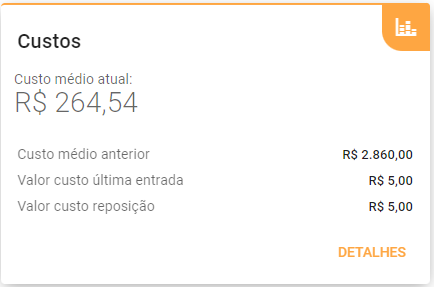
Na tela de Custos, você acompanha o custo médio atual, o custo anterior, o valor da última entrada e o custo de reposição. Esses dados são essenciais para otimizar sua lucratividade.
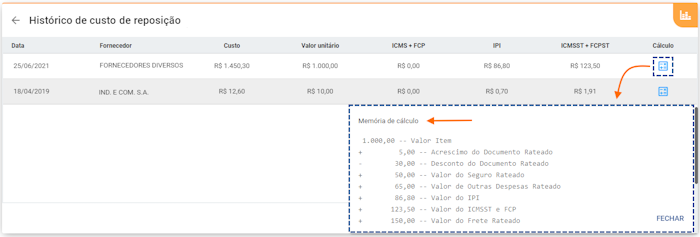
Clique em Detalhes e acesse uma visão completa do histórico de custo de reposição, com suas variações ao longo do tempo e a 
Exemplo de Detalhamento do Histórico de Custo de Reposição:
Última Compra
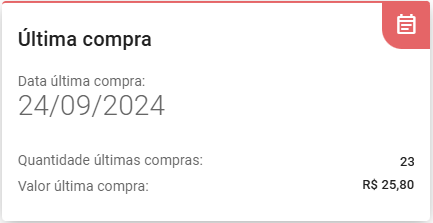
Verifique a data da última compra, a quantidade adquirida e o valor pago, facilitando o planejamento de reposições e a gestão de fornecedores.
Estoque Regulador
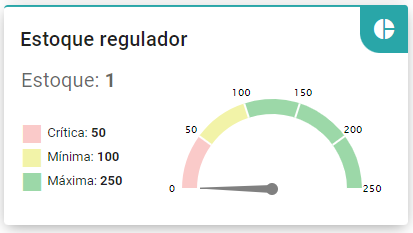
Monitore o estoque regulador para assegurar que os níveis de estoque estejam dentro dos limites críticos, mínimos e máximos, garantindo a disponibilidade do produto sem excessos.
Indicadores da Aba Complementar
(information) O quadro Consulta de Estoque presente nesta aba é semelhante à apresentada na Dashboard de Produto - BW. | aba Principal.
Pedido de Compra
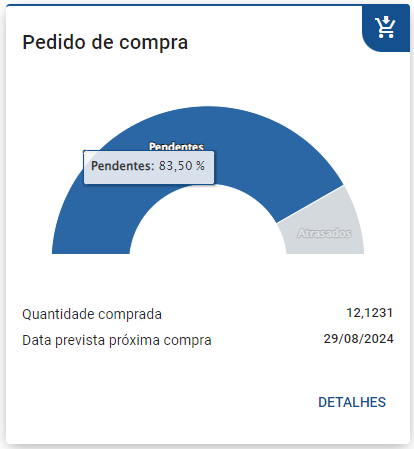
Este indicador fornece informações detalhadas sobre os pedidos de compra que ainda não foram atendidos (pendentes), que já passaram da data de entrega e ainda não foram atendidos (atrasados), a data de entrega mais próxima e a quantidade total comprada.
Além disso, ao clicar em Detalhes, você é direcionado para uma tela totalmente dinâmica de consulta de pedidos de compra do produto. Nele é possível consultar todos os pedidos de compra do produto em qualquer período!
Exemplo de Detalhamento do Pedido de Compra:
.png?cb=aa610c73f444a5fa230fd767ec18b6fe)
Clique na imagem para expandir
Preços
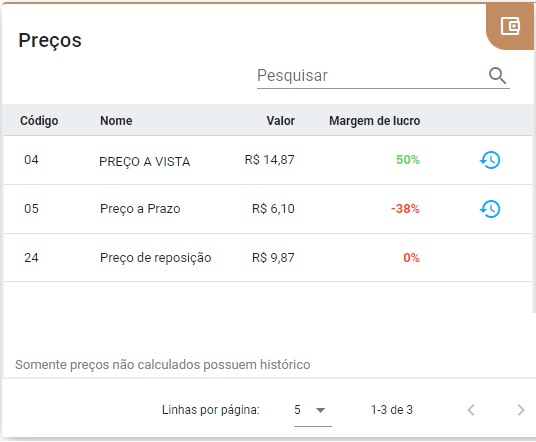
Acesse uma lista detalhada dos preços vinculados ao produto no momento da venda. Além dos preços, é possível verificar o valor e a margem de lucro cada um.
A margem de lucro é calculada com a seguinte fórmula:
((Vl. Preço / Vl. Custo Reposição) -1) * 100
Também é possível consultar uma linha do tempo do  histórico de preços de alterações manuais vinculados ao produto, apresentando a data de modificação e o valor referente à atualização.
Indicadores da Aba Movimentações
Movimentações
Aba Gráfico
.png?cb=aa114da71890a72b006ac2e45f75906c)
A aba Gráfico oferece uma visão geral das movimentações do produto nos últimos cinco meses. Com essa visualização, é possível analisar de forma clara e intuitiva as variações no estoque ao longo do tempo, permitindo identificar padrões de consumo e reposição. O gráfico de linha destaca três indicadores principais:
- Saldo de Estoque: Representa a quantidade disponível do produto.
- Entradas: Quantidade de produtos adicionados ao estoque.
- Saídas: Quantidade de produtos retirados do estoque.
Aba Tabela
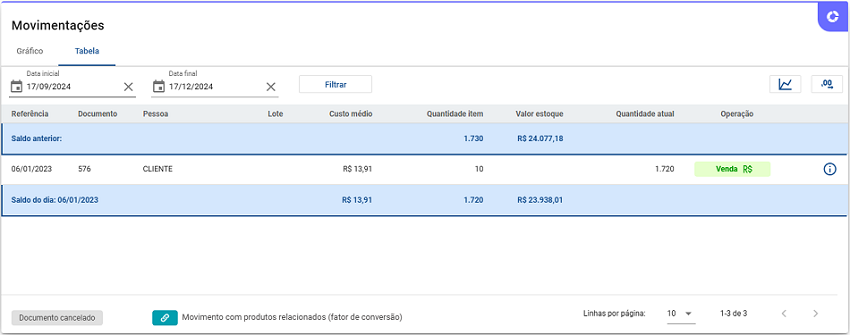
Na aba Tabelas, são exibidas todas as movimentações de estoque do produto de forma detalhada, permitindo a consulta ao histórico e o rastreamento das operações realizadas em um período específico. Cada registro de movimentação apresenta as seguintes informações:
- Referência: Quando a movimentação ocorreu.
- Documento: Número do documento associado à transação.
- Pessoa: Quem está relacionado à movimentação.
- Lote: Lote do produto movimentado.
- Custo Médio: Valor médio do produto no momento da movimentação.
- Quantidade do Item: Quantidade movimentada.
- Valor em estoque: Valor total do estoque com base no custo médio.
- Quantidade Atual: Estoque restante após a transação.
- Tipo de Operação: Informa a categoria da operação.
Além disso, ao clicar no ícone  Informação, é possível consultar os detalhes específicos da movimentação selecionada. O ícone
  Visão Sintética oferece uma análise consolidada por dia, especialmente útil para produtos com elevado volume de movimentações, apresentando saldos e valores de estoque de forma totalizada. Para visualizar os detalhes de um dia específico, basta expandir os registros correspondentes.
Por fim, o ícone oferece mais precisão ao exibir os indicadores com até 12 casas decimais, atendendo a necessidades de análises com alto nível de precisão.
Indicadores da Aba Lotes/ Séries
Lotes
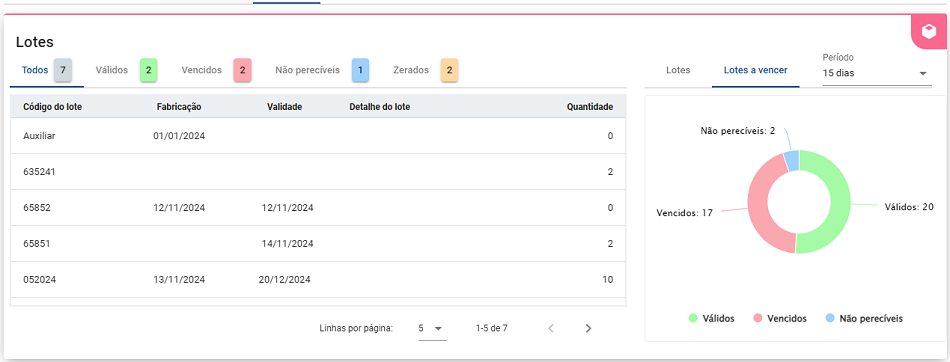
Este indicador exibe informações detalhadas sobre os produtos que possuem controle de lote, permitindo acompanhar status, quantidades e datas de forma prática e centralizada no Dashboard de Produto. As informações são atualizadas automaticamente conforme o setor selecionado, garantindo precisão nos dados de cada lote. A aba apresenta:
 Tabela Interativa
Detalha os lotes com informações como código, data de fabricação, validade, detalhes adicionais e quantidade disponível. Acima da tabela, os filtros por status facilitam visualizar lotes válidos, vencidos, não perecíveis ou zerados.
 Gráfico Dinâmico
O gráfico da aba Lotes apresenta uma visão prática e objetiva, destacando a proporção de lotes válidos, vencidos e não perecíveis de forma visual, permitindo uma análise rápida da situação do estoque.
Já na aba Lotes a Vencer, é possível consultar os lotes que estão próximos ao vencimento dentro de um período informado, por meio de um filtro de prazo personalizado. O gráfico em formato de colunas detalha o código do lote, a quantidade e as datas de vencimento, facilitando a identificação dos itens que exigem atenção prioritária.
Com essa estrutura, o controle de lotes se torna mais eficiente e acessível, simplificando a gestão do estoque.
Séries
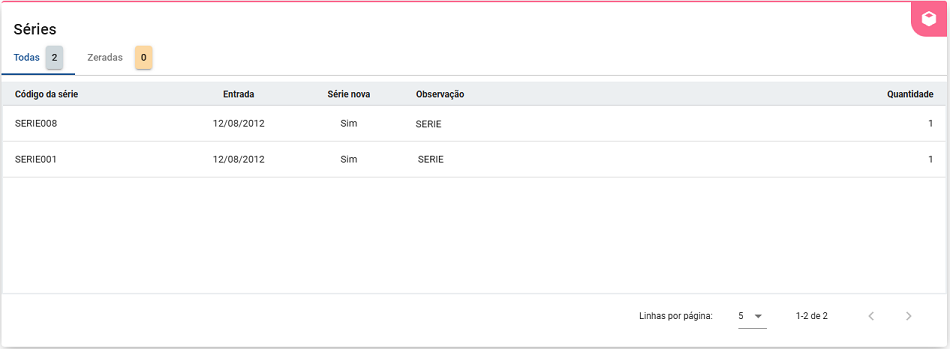
Este indicador apresenta informações detalhadas sobre os produtos que possuem controle por série, proporcionando uma gestão centralizada e prática no Dashboard de Produto. Assim como no controle por lote, as informações da série são atualizadas automaticamente conforme o setor selecionado, garantindo precisão e rastreabilidade. A aba Séries exibe:
Tabela Interativa
Exibe as séries dos produtos com dados como:
- Código da Série: Identifica de forma única cada item.
- Data de Entrada: Facilita o acompanhamento do fluxo e da validade.
- Indicação de Nova Série: Destaca séries recém-adicionadas.
- Observação (quando disponível): Complementa o gerenciamento com informações adicionais.
- Quantidade em Estoque: Informa a disponibilidade atual para controle efetivo.
(light bulb) Além disso, a tabela conta com um filtro exclusivo para exibir séries com quantidade zerada, tornando a visualização mais eficiente e prática.
Com essa funcionalidade, você tem controle total sobre seus produtos seriados, acompanha cada movimentação, planeja reposições e consulta rapidamente o histórico de qualquer série.