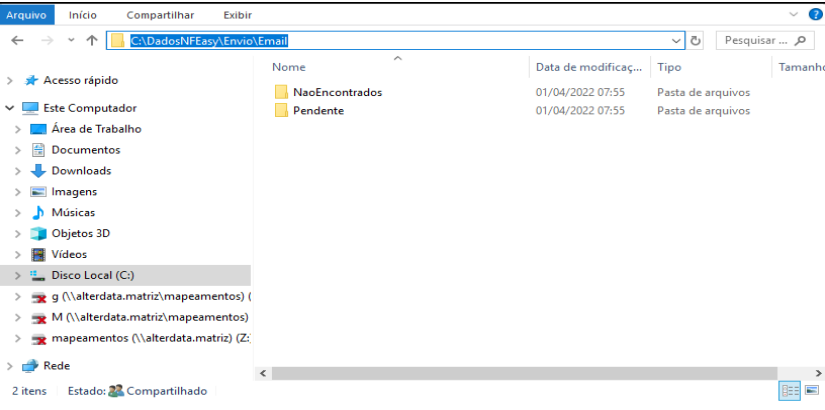
Através do aplicativo NF-easy, após a autorização do documento (NF-e ou MDF-e), podemos configurar o envio automático de XML autorizado por e-mail ao cliente. Dessa forma quando o NF-easy receber o retorno da SEFAZ de um documento autorizado, será armazenado o DANFE e o XML em um diretório de envio de e-mail, que serão enviados automaticamente ao cliente.
Configurações necessárias
Tipo de contato
1. Acesse o Configurador Bimer / Geral / Opções / Pessoa / Tipo de Contato e preencha o campo E-mail NF eletrônica (Este tipo de contato será usado para o envio do e-mail do documento fiscal);
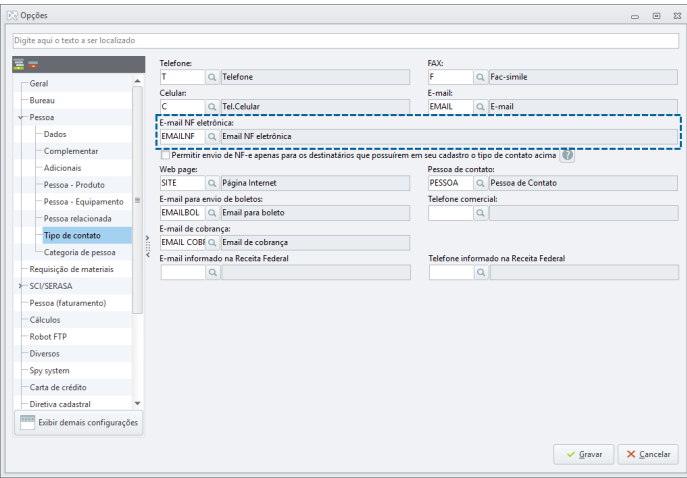
Normalmente é usado o tipo de contato EMAILNF, porém, se a empresa desejar usar o tipo de contato de e-mail convencional do cliente para o envio do DF-e, é só indicá-lo no campo E-mail NF Eletrônica .
A marcação Permitir envio de NF-e para a SEFAZ, apenas para os destinatários que possuírem em seu cadastro o tipo de contato acima, é usada para bloquear o envio da nota para a SEFAZ no módulo Faturamento, caso o cliente da nota não tenha o tipo de contato indicado no campo. Isso impede que a nota seja enviada e autorizada, assim é necessário vincular o tipo de contato no cliente para que este possa receber o e-mail com a nota; somente após o ajuste a nota poderá ser enviada.
Pessoa
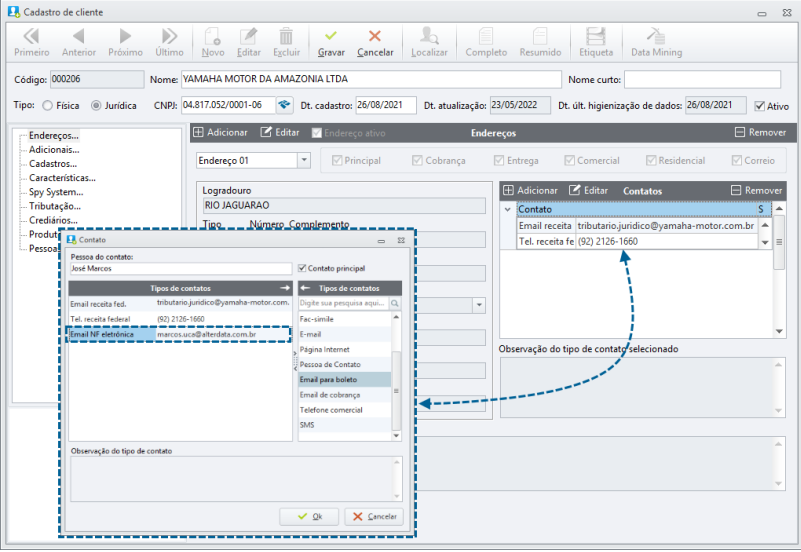
1. Acesse o módulo Pessoa > Acesse o cadastro do cliente da nota > menu Endereços > no quadro Contatos adicione ou edite uma pessoa de contato na empresa. Insira o tipo de contato configurado nas opções gerais com e-mail preenchido.
NF-easy
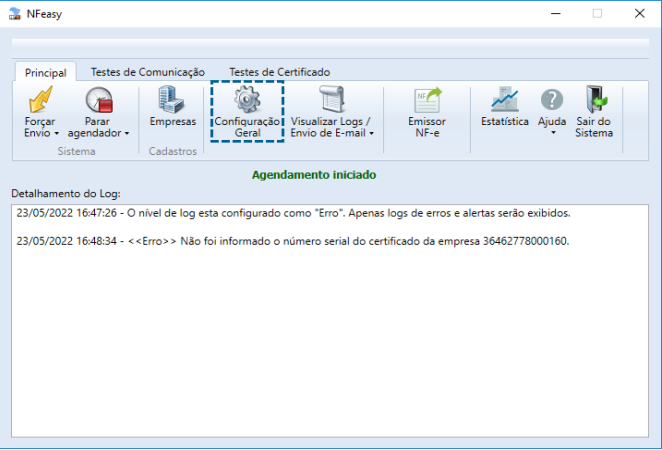
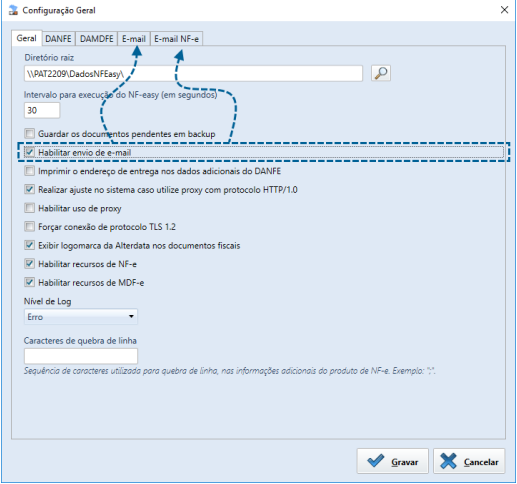
1. Acesse o aplicativo NF-easy e na tela principal, clique em Configuração Geral;
2. Na aba Geral marque a opção Habilitar envio de e-mail. Duas novas abas surgirão: E-mail e E-mail NF-e;
3. Na aba E-mail defina as configurações do servidor de e-mail da empresa. Essas informações são de responsabilidade do setor de TI da empresa. O sistema dá uma “ajudinha” na opção Provedor, ao selecionar o Gmail por exemplo os dados deste provedor são preenchidos automaticamente;
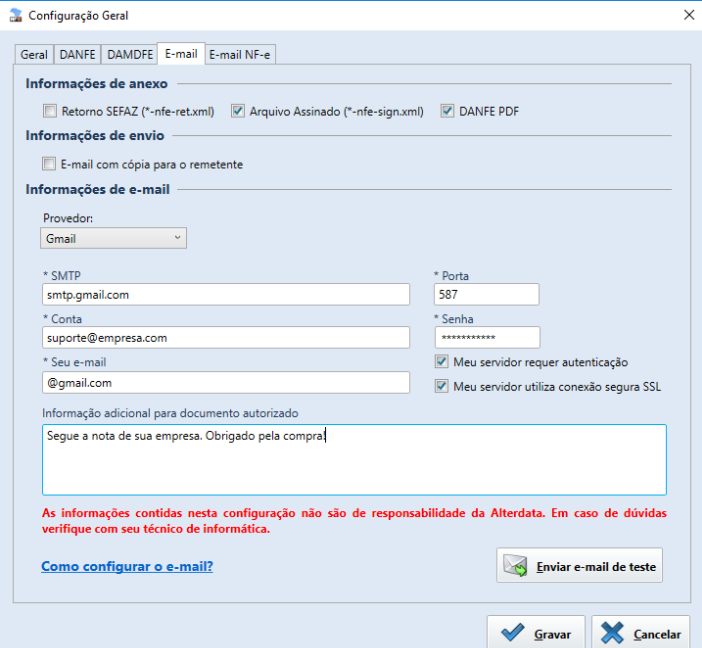
Informações de anexo:
◦ Retorno SEFAZ: Envia o arquivo de retorno da SEFAZ com a mensagem de autorização do documento. Não contém as informações completas do documento.
◦ Arquivo Assinado: É o XML do documento autorizado. Utilizado por muitos clientes para fazer a importação da nota em seu próprio sistema.
◦ DANFE PDF: É a nota em papel, você envia ao cliente a representação do documento que acompanha o caminho desde a saída da empresa até a chegada no destino final.
▪ Dica: Se você desejar enviar ao cliente o XML e PDF da nota, marque as opções Arquivo Assinado e DANFE PDF.
• Informações de envio: Marque E-mail com cópia para o remetente para que a cada envio ao destinatário, chegue também uma cópia para a empresa (conforme o e-mail configurado nesta tela).
• Informação adicional para documentos autorizados: Escreva uma mensagem que será enviada no corpo do e-mail.
4. Através desta tela podemos também testar o envio de e-mail clicando em Enviar e-mail de teste, assim teremos certeza que as configurações estão corretas e o recurso está funcionando. Após clicar neste botão teremos que apontar o destinatário e clicar em OK para confirmar o envio.
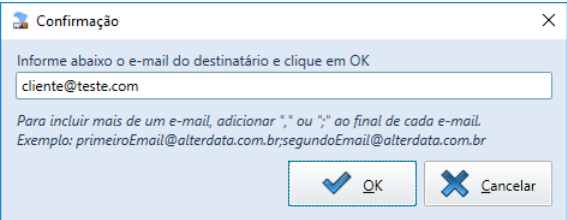
5. Após realizar as configurações, esse mesmo teste é possível através da tela inicial do NF-easy, na aba Testes de Comunicação, em Testar Envio de E-mail. O e-mail virá como origem o e-mail/conta configurados no NF-easy.
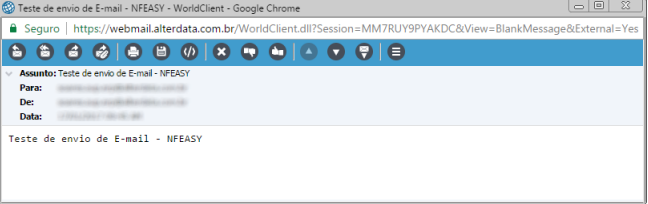
Após essas configurações, as notas e os MDF-es que forem autorizadas já serão enviados aos clientes por e-mail;
6. Na aba E-mail NF-e informe o diretório dos documentos autorizados (nota comum, nota cancelada e carta de correção).
7. Clique em Alterdata ERP para preencher o diretório padrão do NF-Easy + *.zip (representa todos os arquivos compactados dentro das pastas, que é o modelo
adotado quando a nota é autorizada). Ajuste de modo manual caso o diretório seja diferente.
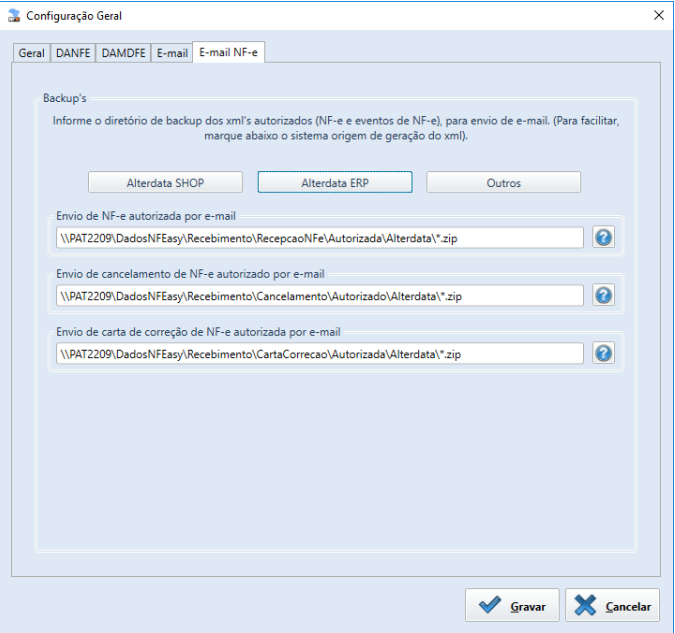
Se nenhuma carta de correção ou cancelamento tiver sido autorizada ainda, o sistema informa que não existe o diretório para esses elementos, assim crie as pastas de modo manual para salvar as configurações.
Dúvida! Se a aba E-mail NF-e não for configurada de modo certo, o que vai acontecer?
Ao tentar enviar a nota por e-mail, na tela de logs, o NF-Easy informará que não conseguiu encontrar os arquivos, pois o diretório está incorreto.
O NFEasy também faz o envio automático de MDF-e e eventos utilizando essas mesmas configurações, a partir da versão 4.38.
8. A rotina de envio de e-mail pela tela de logs é utilizada quando é necessário reenviar a nota por e-mail.
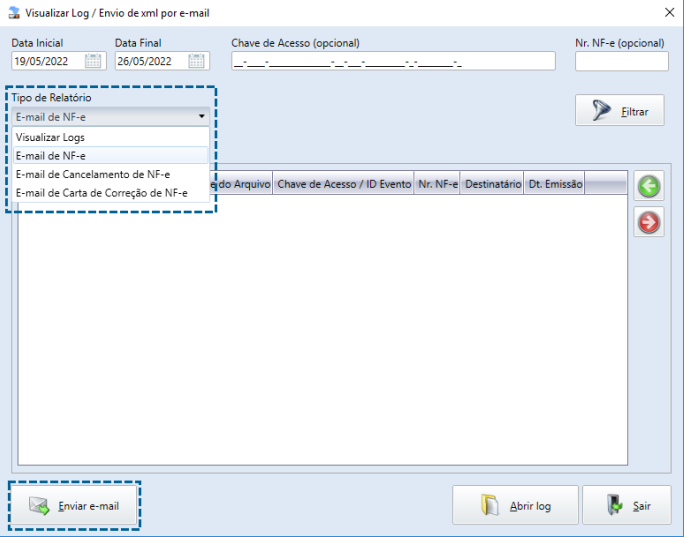
9. O NF-easy criará os diretórios de e-mail automaticamente. A pasta Pendente é onde ficarão armazenados os XMLs e DANFEs pendentes de envio para os clientes por e-mail, e na pasta NãoEncontrados é onde ficarão os arquivos que não foram enviados por erro de digitação, inexistência ou algum outro empecilho no e-mail do destinatário.