
Por meio desta opção você pode gerenciar as etiquetas de sua loja.
Cadastrar Etiqueta
-
No módulo do modaUP, clique no menu Estoque / Etiquetas.
-
Clique em Modelos / Adicionar.
-
Preencha as informações básicas com o nome da etiqueta e a rede/empresa para qual está sendo realizado o cadastro.
⠀⠀O campo de Variáveis só será habilitado após a seleção da rede/empresa.
-
Em Etiqueta, customize as opções de tamanho da etiqueta:

Os campos M. Est, Gap A e Gap C funcionam da seguinte maneira:
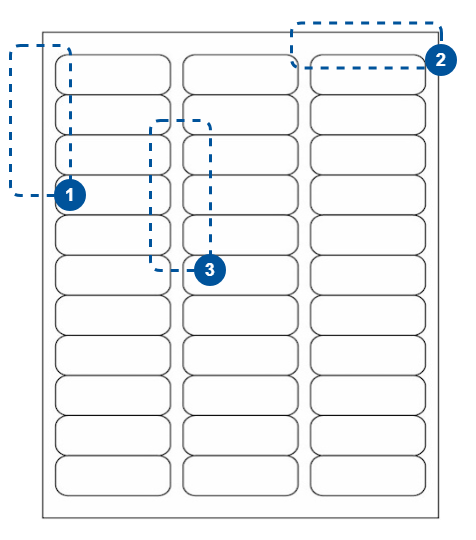 1 - M. Esq.
Espaço entre a etiqueta e a margem esquerda do papel.
2 - Gap AAltura entre as etiquetas e o topo do papel.
3 - Gap CDistância entre as etiquetas na página.
-
Informe a quantidade de colunas por página de etiqueta.
-
Configure o layout da etiqueta: OpçãoDescriçãoFerramentasUtilize essas opções para personalizar a etiqueta. Você pode incluir textos, carregar imagens de seu aparelho e incluir formas geométricas.VariáveisSelecione uma variável conforme a rede/empresa selecionada.OpçõesManipule os objetos inseridos na etiqueta. Você pode excluir, movê-lo para trás e para frente dos demais, clonar e desmarcar o objeto selecionado.CanvasAltere a cor de fundo da etiqueta.ConfiguraçõesConfigure um objeto selecionado. Você pode informar um ID (Identidade), definir a opacidade e cor de preenchimento do objeto.

-
Clique em Confirmar.
Editar Etiqueta
-
No módulo do modaUP , clique no menu Estoque / Etiquetas .
-
Clique em Modelos e localize o modelo de etiqueta a ser alterado.
-
Clique em Editar

-
Faça as alterações necessárias.
-
Clique em Confirmar.
Excluir Etiqueta
-
No módulo do modaUP, clique no menu Estoque / Etiquetas.
-
Clique em Modelos e localize o modelo de etiqueta a ser excluído.
-
Clique em Excluir

-
Confirme a exclusão da etiqueta.
Imprimir Etiqueta
-
No módulo do modaUP, clique no menu Estoque / Etiquetas.
-
Informe o modelo da etiqueta.
-
Para a busca dos produtos, selecione o tipo e a referência.
O campo Tipo vai variar conforme a opção selecionada: referência do produto, o código do produto ou a referência do fornecedor.
-
Clique em Filtrar.
-
Defina a quantidade de etiquetas a serem impressas para o produto necessário.
-
Clique em Imprimir.