
Utilize o módulo de Importação de Produtos por Planilha Excel para cadastrar e atualizar seu produtos com base em aquivo externo (planilha).
 Aplicar Cenários
 - Cadastro de Produtos
 Base de Conhecimento
 Área de Vídeos


Configurar Importação de Produtos por Planilha Excel
-
Clique na aba Produtos e Serviços, na tela principal do Shop.
-
Clique em no menu
 Reajuste de Preços para selecionar a opção
  Importação de Produtos por Planilha Excel.
 -
Pressione F11 ou Clique em Opções.
-
Defina as opções das abas:

Clique em
 para habilitar
  a opção de sua preferência.
 Digite sua busca abaixo...
Campo
Descrição
Gerar log de produtos importados
Marque e o sistema fará ageração do log como os dados dos produtos importados do arquivo externo. Essa informação pode ser salva em arquivo.
Converter preços de unidade de compra para unidade de estocagem
Marque e o sistema fará a conversão dos preços de venda importados conforme o fator de conversão da unidade de compra informada no arquivo, como localizado no sistema.
Entenda melhor...
 Exempolo:
Unidade de compra = Cx 12 - Fator de Conversão 12
Preço de venda = R$ 120,00
Preço de venda convertido = 120 / 12= R$ 10,00
Utilizar código do produto no fornecedor para cadastramento/pesquisa de produtos
Marque e o sistema utilizará o código informado no arquivo externo como sendo o código do produto no fornecedor.
Utilizar código auxiliar para localizar o produto e substituir o código do produto no fornecedor
Marque e o sistema utilizará o código informado no arquivo externo como sendo o código auxiliar do item no Cadastro de Produtos .
Esse código será atualizado no fornecedor informado, substituindo o que estiver informado lá.Na prática...
Preencha os campos:
No campo Tipo de código auxiliar, informe o tipo de código que deseja considerar.
No campo Fornecedor, informe o Fornecedor que terá o código substituído.
Atualizar as informações de Última Compra no cadastro do produto/fornecedor
Marque e o sistema utilizará a última compra para o fornecedor informado com a data da importação dos dados e como o valor de custo que estiver presente no arquivo importado.
Utilizar o nome do produto para sua localização
Marque e o sistema utilizará o nome do produto informado no aquivo importado para localizar o item no Cadastro de Produtos , ignorando assim o código do item.
Editar o nome do produto (apenas para produtos que não são grades)
Marque e o sistema atualizará o nome do produto no cadastro com o que estiver no arquivo importado.
Se demarcada, o nome no cadastro não será alterado.Revisar os dados importados antes de aplicar as alterações
Marque e ao final da importação, o sistema exibirá uma tela com dados lido no arquivo informado e permitirá que você faça a alteração manualmente, antes de importar os produtos.
Mostrar colunas inexistentes no arquivo importado
Marque e os campos que não estão presentes na planilha selecionada serão mostrados. Isso permite que você os preencha manualmente, antes de importar os produtos.
Permitir editar valores do arquivo importado
Se marcada, você poderá alterar o arquivo importado.
Cadastrar grupo, família, marca, categoria e característica
Marque e o sistema fará o cadastro dessas tabelas caso elas não existam.
Na prática isso significa...
O sistema utilizará o nome informado no arquivopara gerar um novo registro. Se etiver desmarcada, mesmo que uma dessas opões esteja informada no arquivo, não existindo na tabela não será vinculada ao produto.
Fornecedor
Informe o Fornecedor que será utilizado como padrão, caso não esteja informado na planilha que será importada.
Tipo de código auxiliar
Essa opção é obrigatória para o uso opção Utilizar código auxiliar para localizar o produto e substituir o código do produto no fornecedor.
O que isso significa na prática?
O sistema fará a procura do código do tipo informado. Se o Código Auxiliar estiver presentena planilha (arquivo importado) e esse tipo de código estiver definido, o valor do código auxiliar será cadastrado ou atualizado como código do produto.
Unidade Padrão
Informe a unidade que serão vinculada no cadastro dos novos produtos que não tenham unidade informada na planilha.
Modelo de dados fiscais
Informe o Modelos de Dados Fiscais que será aplicado aos produtos importados do aquivo.
Opção obrigatória para o caso de cadastro de novos produto que esteja no arquivo Excel® e não localizados no cadastro do sistema.
Defina o padrão dos dados a serem importados para que sistema faça a leitura correta em relação ao tipo do campo que deverá ser vinculado.
O que isso quer dizer? Ao informar que um dados do arqui vo Excel®, por exemplo 'F' (False), o sistema converterá o dados para o tipo correto. Incluir opção de conversão
Para incluir uma nova opção de conversão do tipo Verdadeiro ou Falso, siga os passos:
- Clique em .
- Informe a descrição do novo valor.
 Excluir opção de conversão
Para excluir a opção de conversão do tipo Verdadeiro ou Falso, siga os passos:
- Selecione o valor que deseja excluir
- Clique em .
- Clique em
-
Clique em Gravar.

Cadastrar novo produto e atualizar produto existente
Esse recurso te permite incluir novos produtos no cadastro e alterar produtos existentes, com base na tabela importada.
Você pode configurar previamente os dados-padrão para o sistema incluir os produtos com as informações necessárias para o primeiro movimento.
-
Clique na aba Produtos e Serviços, na tela principal do Shop.
-
Clique em no menu
Reajuste de Preços para selecionar a opção Importação de Produtos por Planilha Excel. -
Marque a opção

Cadastrar novo produto e atualizar produto existente e clique em Próximo.
-
Informe o arquivo que será importado para atualização da base de dados.
Se por algum motivo o arquivo que deseja importar sofreu alguma atualização, clique em
 Ler arquivo e confirme a nova importação.
 -
Clique em

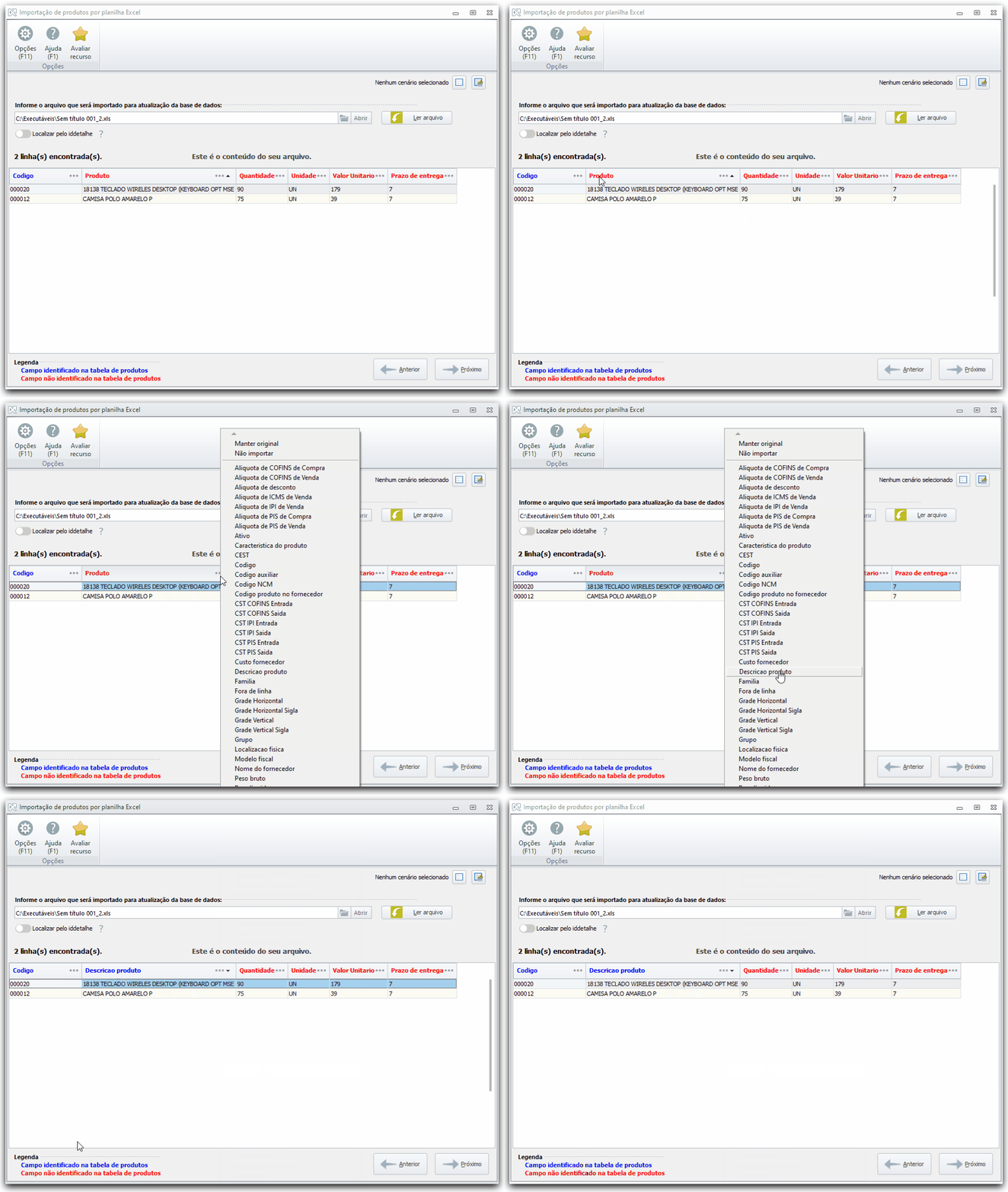
-
Clique em
para habilitar a opção Localizar pelo iddetalhe.
-
-
Clique em Próximo.
-
Clique em Importar.
-
Clique em OK para visualizar a relação dos itens cadastrados pela importação da planilha.
Atualizar produto existente
Esse recurso te permite alterar os produtos existentes no cadastro.
Quais dados dos produtos podem ser alterados?
Você pode alterar: Preço de Venda, Custo, Impostos, Grupo, Família, Códigos, Fornecedor, etc.
Você pode analisar as modificações antes aplicá-las definitivamente.
-
Clique na aba Produtos e Serviços, na tela principal do Shop.
-
Clique em no menu
Reajuste de Preços para selecionar a opção Importação de Produtos por Planilha Excel. -
Marque a opção

Atualizar produto existente.
-
Informe o arquivo que será importado para atualização da base de dados.
Se por algum motivo o arquivo que deseja importar sofreu alguma atualização, clique em
Ler arquivo e confirme a nova importação. -
Clique em
-
Clique em
para habilitar a opção Localizar pelo iddetalhe.
-
-
Clique em Próximo.
-
Clique em Importar.
-
Clique em OK para visualizar a relação dos itens atualizados pela importação da planilha.
Aplicar Cenários
Os recursos da Seleção de cenários , permitem que você faça a manutenção dos cenários do módulo Importação de Produtos por Planilha Excel .
Se você tem diferente formas de importar seus produtos, você pode salvar e carregar tais cenários.
-
Clique na aba Produtos e Serviços, na tela principal do Shop.
-
Clique em no menu
Reajuste de Preços para selecionar a opção Importação de Produtos por Planilha Excel. -
Clique em
 .
.
Carregar Cenário
Para carregar o cenário na lista de sua preferência, siga os passos:
-
Selecione o cenário que deseja aplicar na tela.
-
Dê duplo clique ou clique em
 .
.
Casi queira remover o cenário aplicado, clipque em
 .
.
Salvar Cenário
Para salvar cenários, utilize as opções:
 Salvar Cenário Atual
-
Clique em
. -
Digite um nome amigável para o cenário a ser salvo.
-
Clique em OK para salvar.
 Salvar em Diretório
-
Selecione o diretório em que o cenário será salvo.
-
Digite um nome amigável para o cenário a ser salvo.
-
Clique em
.
 Renomear Cenário Selecionado
-
Selecione o cenário.
-
Selecione a opção
. -
Digite um nome amigável para o cenário a ser salvo.
-
Clique em OK para salvar.
Localizar Cenário
Caso tenha um cenário salvo em seu computador, utilize essa opção para importá-lo no módulo.
-
Na em
 .
. -
Localize e selecione o cenário desejado.
-
Clique em Abrir.
-
Informe um nome para o cenário localizado.
-
Clique em OK.
Apagar Cenário
Para excluir o cenário da lista, siga os passos:
-
Selecione o cenário a ser excluído.
-
Clique em
 .
.
-
Confirme a exclusão.
-
-
Feche a Seleção de cenários .
Avaliar Recurso
-
Clique na aba Produtos e Serviços, na tela principal do Shop.
-
Clique em no menu
Reajuste de Preços para selecionar a opção Importação de Produtos por Planilha Excel. -
Clique em Avaliar recurso.
-
Informe os dados da sua avaliação do Gerenciador de Listas.
Para mais detalhes sobre esta avaliação, consulte o tópico Feedback.
-
Clique em Enviar.